
API-Schlüssel verbinden deine eigenen Skripte und Tools mit deinem Argorant-Konto. Hier geht es um die Pflege: wie viele du haben solltest, wie du einen ersetzt und wie du einen in dem Moment abschaltest, in dem du ihm nicht mehr traust.
Wo deine Schlüssel liegen
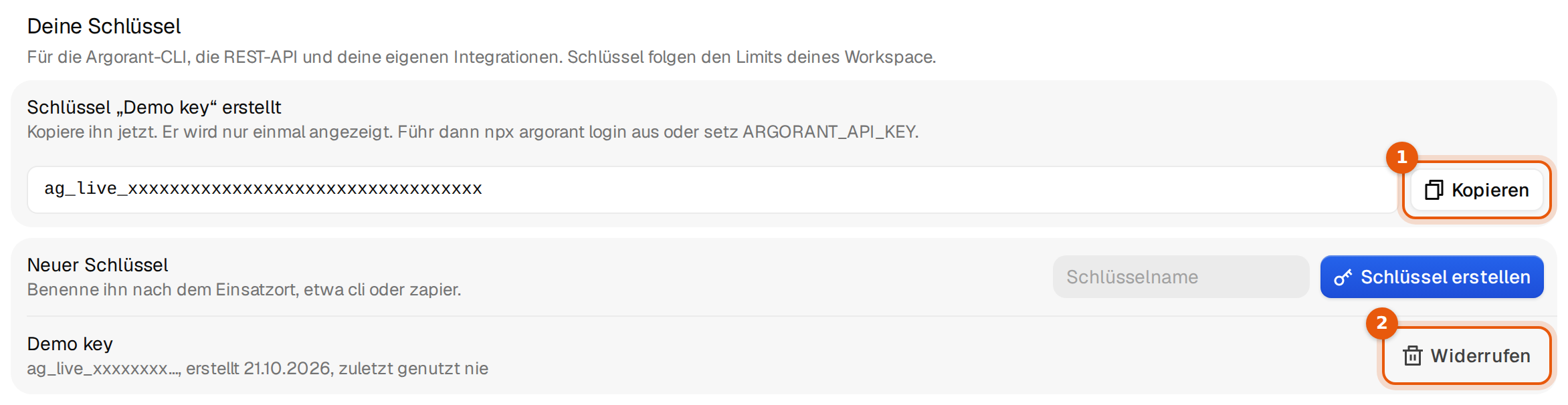
Öffne Einstellungen, dann API-Schlüssel. Unter Deine Schlüssel hat jeder Schlüssel eine Zeile mit Namen, den ersten Zeichen, dem Erstellungsdatum und dem Tag der letzten Nutzung. Den vollständigen Schlüssel siehst du nach dem Erstellen nie wieder.
Ein Schlüssel pro Tool
Erstell für jeden Ort, der einen Schlüssel nutzt, einen eigenen: cli-laptop, zapier, n8n-prod, claude-code. Das kostet nichts und bringt dir drei Dinge.
- Du kannst ein Tool abschalten, ohne die anderen zu stören.
- Das Datum der letzten Nutzung zeigt dir, ob ein Tool noch läuft.
- Jeder Schlüssel hat seine eigenen Anfragen pro Minute, eine fleißige Automatisierung bremst also nicht dein Terminal aus.
Namen dürfen Buchstaben, Ziffern, Leerzeichen, Punkte, Bindestriche und Unterstriche enthalten, bis zu 64 Zeichen. Ohne Namen heißt der Schlüssel default.
Einen Schlüssel ersetzen (rotieren)
Erstellst du einen Schlüssel mit einem Namen, den es schon gibt, ersetzt er den alten. Der alte funktioniert sofort nicht mehr, und der neue erscheint im Kasten. Das ist der schnellste Weg zum Rotieren.
- Öffne die Stelle, an der der Schlüssel liegt, etwa das CI-Secret, den Zapier-Schritt oder deine
.env-Datei. - Gib in den Einstellungen genau den Namen des Schlüssels ein und klick auf Schlüssel erstellen.
- Klick auf Kopieren und füg den neuen Schlüssel an dieser Stelle ein.
- Prüf ihn mit einem Aufruf, zum Beispiel
npx argorant whoami.
Zwischen Schritt 2 und Schritt 3 läuft das Tool ohne gültigen Schlüssel. Darf es nicht einmal eine Minute stehen, leg zuerst einen neuen Schlüssel unter neuem Namen an, stell das Tool um und widerruf dann den alten.
Einen Schlüssel widerrufen
- Klick in der Zeile des Schlüssels auf Widerrufen.
- Bestätige mit Schlüssel widerrufen.
Alles, was ihn nutzt, funktioniert sofort nicht mehr. Das lässt sich nicht rückgängig machen.
Die nächste Anfrage mit diesem Schlüssel bekommt 401, und die CLI endet mit Exit-Code 2. Listen, Exporte und Credits bleiben unberührt; sie gehören zu deinem Konto, nicht zum Schlüssel.
Alle Schlüssel auf einmal widerrufen
Unter Einstellungen, dann Workspace findest du im Gefahrenbereich die Zeile Alle API-Schlüssel widerrufen. Jede CLI, jedes Skript und jede Integration mit einem Schlüssel hört sofort auf. Angemeldete Sitzungen und KI-Verbindungen bleiben. Der Gegenpart Überall abmelden beendet Sitzungen und KI-Verbindungen, lässt Schlüssel aber weiterlaufen. Nach einem Leck willst du vielleicht beides.
Was ein Schlüssel darf
Ein Schlüssel aus den Einstellungen darf zählen und suchen, Listen und Kampagnen verwalten, Exporte erstellen, Kontakte aufdecken und deine eigenen Adressen prüfen. Er folgt dem Plan, den Credits und den Limits deines Workspace und deiner eigenen Rolle darin. Einen Schalter pro Schlüssel, der das Ausgeben weglässt, gibt es nicht. Soll ein Agent nur zählen und suchen, schreib das in seine Anweisungen und halte dein Guthaben klein, oder gib ihm den Connector, bei dem du jede Berechtigung selbst freigibst. Mit npx argorant whoami siehst du die Berechtigungen eines Schlüssels.
Häufige Fehler
- Der Schlüssel ist verloren. Niemand kann ihn wieder anzeigen. Erstell einen neuen unter demselben Namen, das schaltet den verlorenen gleich mit ab.
- Der Schlüssel steht in einem Chat, einem Ticket oder einem Repository. Behandle ihn als geleakt. Widerruf ihn und erstell einen neuen. Siehe Wenn ein API-Schlüssel nach außen gelangt.
- Widerrufen, aber die CLI läuft noch. Ein anderer Schlüssel steckt in
ARGORANT_API_KEYoder wurde mitargorant logingespeichert. Führargorant logoutaus und entfern die Variable. - Das Tool einer Kollegin ist kaputt. Schlüssel gehören der Person, die sie erstellt hat. Bitte sie, einen eigenen anzulegen, statt deinen zu teilen.
Wie es weitergeht
Ein neuer Schlüssel funktioniert sofort nach dem Erstellen. Wie du ihn einsetzt, steht in API-Schlüssel und die REST-API und in Die Argorant-CLI.