
Eine KI-App mit Argorant zu verbinden hat drei Stufen: Die App fügt den Server hinzu, du meldest dich an und gibst auf der Freigabeseite von Argorant frei, und dann ruft die App die Tools von Argorant auf. Jede Stufe hat eigene Meldungen. Such unten die Meldung, die du siehst. Meist ist die Lösung ein einziger Schritt. Die Meldungen sind auf Englisch, so wie sie auf dem Bildschirm stehen.
Zuerst die schnellen Prüfungen
- Nutz genau die Adresse
https://mcp.argorant.com/mcp. Nicht argorant.com, nicht app.argorant.com und keinen zusätzlichen Pfad. - Stell sicher, dass deine KI-App entfernte MCP-Server mit Anmeldung (OAuth) unterstützt. Ein normaler Chat, der im Web suchen kann, ist kein MCP-Client, und die Adresse in einen Chat zu kopieren bewirkt nichts.
- Starte die Verbindung in der KI-App und schließ sie in einem Zug ab. Die Links, die sie öffnet, sind nur kurz gültig.
- Lass die KI dein Argorant-Konto prüfen. Antwortet sie mit deiner E-Mail und deinen Credits, funktioniert die Verbindung, und das Problem liegt bei einer einzelnen Aktion.
Meldungen auf der Anmelde- oder Freigabeseite von Argorant
This Argorant MCP connection request has expired. Please try again.
Der Anmeldelink aus deiner KI-App gilt nur eine begrenzte Zeit, und dieser ist abgelaufen oder wurde verändert. Das passiert, wenn der Browser-Tab lange offen stand. Schließ den Tab, geh zurück in die KI-App und starte die Verbindung neu.
This connection request has expired. Go back to your AI app and connect Argorant again.
Du hast mitten im Verbinden ein Konto angelegt oder deine E-Mail bestätigt, und die ursprüngliche Anfrage ist inzwischen abgelaufen. Jetzt bist du angemeldet, der zweite Versuch geht also schnell. Klick in der KI-App noch einmal auf Verbinden.
This connection request has expired or was already used.
Du hast denselben Freigabelink zweimal geöffnet, etwa aus dem Browserverlauf. Jeder Link funktioniert einmal. Starte neu in der KI-App.
This Argorant MCP connection request is not from an approved connector.
Die Anfrage kam nicht vom MCP-Server von Argorant. Das passiert, wenn dir jemand einen Anmeldelink schickt oder wenn eine App auf eine andere Serveradresse zeigt. Gib keine Links frei, die du nicht selbst gestartet hast. Füg Argorant in deiner App mit der Adresse oben hinzu und verbinde von dort.
This approval form has expired. Start the connection again from your app.
Approve the connection on the Argorant page itself.
Die Freigabe passte nicht zur Seite, auf der du warst. Das passiert, wenn du dich in einem anderen Tab als jemand anderes angemeldet hast oder wenn etwas anderes als die Argorant-Seite die Freigabe absenden wollte. Starte die Verbindung neu in der App und klick auf den Button auf der Argorant-Seite.
Hinweise auf der Freigabeseite
Das sind keine Fehler. Sie sagen dir, wie sicher Argorant bei der App ist, die Zugriff möchte.
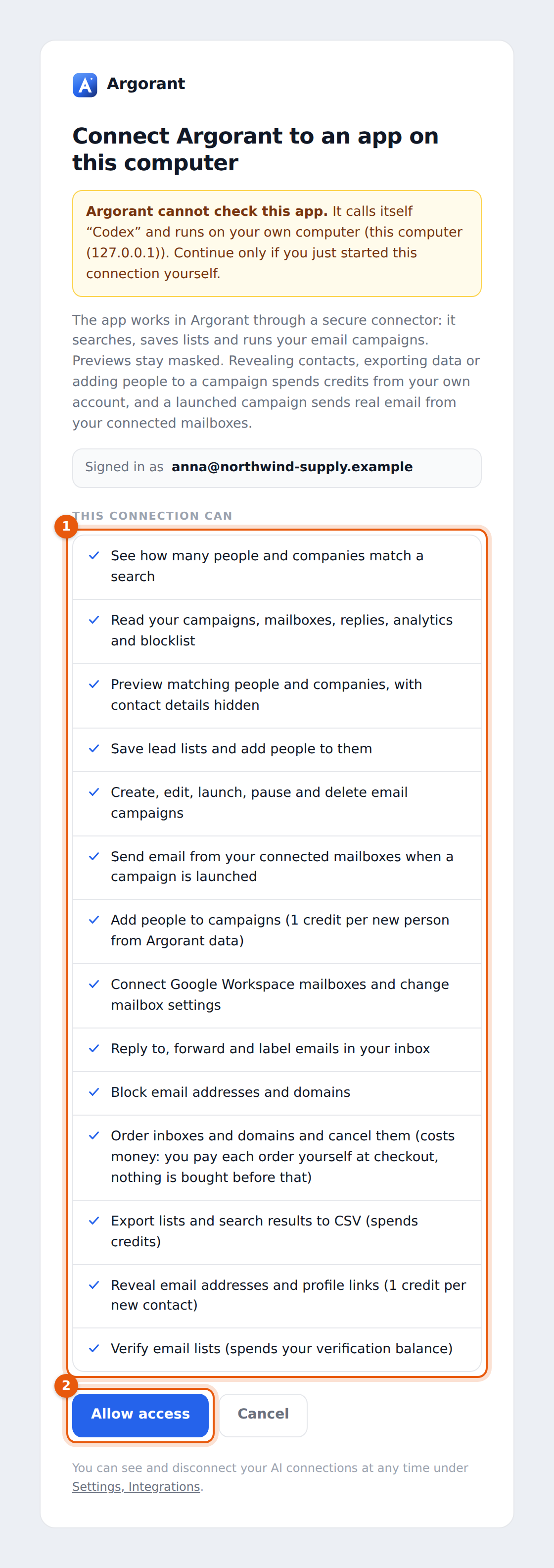
Argorant cannot check this app. It calls itself "Codex" and runs on your own computer (this computer (127.0.0.1)). Continue only if you just started this connection yourself.
Das siehst du bei Apps, die sich über deinen eigenen Rechner anmelden, etwa Codex, Claude Code, Hermes oder OpenClaw. Hast du den Befehl gerade selbst ausgeführt, klick auf Allow access. Wenn nicht, klick auf Cancel.
Argorant has not checked this app. Anyone can give an app any name, including Claude, ChatGPT or Argorant. Continue only if you just started this connection yourself, in an app you trust.
Die App schickt die Anmeldung an eine Adresse, die Argorant nicht kennt. Die Seite zeigt sie unter Access goes to. Mach nur weiter, wenn du die Verbindung in einer App gestartet hast, der du vertraust, und die Adresse passt. Im Zweifel brich ab.
Meldungen deiner KI-App beim Verbinden
Diese Meldungen gehen an die KI-App zurück. Sie zeigt sie unverändert oder in eigenen Worten.
| Meldung | Was sie bedeutet | Lösung |
|---|---|---|
access_denied | Du hast auf der Freigabeseite auf Cancel geklickt. | Neu verbinden und freigeben. |
| Authorization code expired. Bridge grant invalid or expired (120s). | Zwischen Freigabe und Rückkehr in die App ist zu viel Zeit vergangen. | Neu verbinden und den Browser sofort an die App zurückgeben lassen. |
| Authorization code invalid or already used. Grant already redeemed. | Die App wollte dieselbe Anmeldung zweimal abschließen. | Neu verbinden. |
| Authorization could not be completed, please connect again | Ein kurzer Fehler bei uns beim Einrichten der Verbindung. | Neu verbinden. Es wurde nichts ausgegeben. |
| Unknown client_id | Die gespeicherte Registrierung der App bei Argorant gibt es nicht mehr. | Argorant aus der App entfernen und neu hinzufügen. |
| PKCE required: code_challenge with method S256 | Die App nutzt ein altes Anmeldeverfahren. | Die App aktualisieren. Argorant braucht die sichere Anmeldung, die jeder aktuelle MCP-Client beherrscht. |
| redirect_uri must be valid HTTPS, an exact loopback host, or a native app scheme | Die App will die Anmeldung an eine Adresse schicken, die Argorant nicht erlaubt. | Einen unterstützten Client nutzen, oder für eigene Skripte die REST-API mit Schlüssel. |
| Unsupported scope(s) | Die App hat eine Berechtigung angefragt, die Argorant nicht anbietet. | Eigene Scope-Einstellungen in der App entfernen und neu verbinden. |
| Connection revoked. Refresh token invalid or expired. | Die Verbindung wurde beendet, etwa mit Trennen oder Überall abmelden. | In der App neu verbinden. |
| Refresh token already used; this connection was ended, please connect again | Dieselbe Anmeldung wurde gleichzeitig von zwei Stellen genutzt, deshalb hat Argorant sie sicherheitshalber beendet. | Neu verbinden. Hast du sie nicht doppelt genutzt, trenn unbekannte Apps unter Einstellungen, KI-Verbindungen. |
Meldungen, wenn ein Tool läuft
Auch mit Verbindung kann eine Aktion scheitern. Die KI gibt meist die Worte von Argorant wieder.
The Argorant connector needs to be reconnected.
No authenticated Argorant connection for this request.
Die Anmeldung der App gilt nicht mehr. Du hast sie getrennt, dich überall abgemeldet, oder die Anmeldung ist abgelaufen. Verbinde in der App neu. In Codex führst du codex mcp login argorant noch einmal aus, in Cursor klickst du auf den Anmelde-Button neben Argorant.
This connection does not match the signed-in Argorant account. Reconnect Argorant and try again.
Die App hat zwei Anmeldungen vermischt, etwa nach einem Kontowechsel. Entferne Argorant aus der App, füg es neu hinzu und melde dich mit dem gewünschten Konto an.
This connection needs permission: argorant:unlock_contacts
This Argorant connector is not allowed to use that action
Die Verbindung wurde ohne die Berechtigung freigegeben, die dieses Tool braucht. Der Teil nach dem Doppelpunkt nennt sie. Verbinde neu und gib die ganze Liste auf der Freigabeseite frei.
This Argorant MCP action is not enabled for this account.
Dein Konto hat für diese Aktion gerade kein Kontingent, etwa Freischaltungen ohne aktive Testphase, ohne Plan oder ohne Credits. Sieh unter Einstellungen, Pläne und Nutzung nach. Zählungen und Vorschauen funktionieren meist trotzdem.
The connected account does not have enough eligible balance for this action.
Nicht genug Credits für eine Freischaltung, einen Export oder eine andere bezahlte Aktion. Wähl in der App einen Plan und frag dann erneut. Siehe Artikel zu 402.
Rate limit reached. Retry after about 60 seconds.
Die KI hat zu schnell gefragt oder das heutige Limit verbraucht. Die Sekunden stehen in der Meldung. Tageslimits setzen sich um Mitternacht UTC zurück. Siehe Das Tageslimit des Connectors.
One of these filters is not ready yet. Nothing was counted, shown or charged. Search without it for now.
Frag noch einmal ohne diesen Filter.
The quote expired. Request a fresh quote before starting.
Angebote für die Prüfung deiner eigenen Liste gelten 15 Minuten. Lass die KI ein neues Angebot holen und gib erneut frei.
Argorant could not complete this request. Check the action status before retrying a write.
Bei uns ist etwas schiefgegangen. Bevor du erneut fragst, lass die KI den Status prüfen (etwa des Exports oder der Kampagne), damit sie keinen zweiten startet.
Die Tools tauchen gar nicht auf
- Der Server ist gespeichert, aber nicht angemeldet. In Codex zeigt
/mcp, dass eine Anmeldung fehlt. Mach den Anmeldeschritt noch einmal. - Argorant ist für diesen Chat oder Agenten ausgeschaltet. Schalte es im Tool- oder Connector-Menü der App ein.
- Du nutzt eine gehostete Webaufgabe oder einen temporären Chat. Die laden deine Connectors eventuell nicht. Nimm eine normale Sitzung.
- Du bist in ChatGPT oder Codex und suchst Postfach-Bestellungen. Diese Tools bekommen OpenAI-Apps nicht.
Sauber neu anfangen
Wenn nichts anderes hilft, setz beide Seiten zurück.
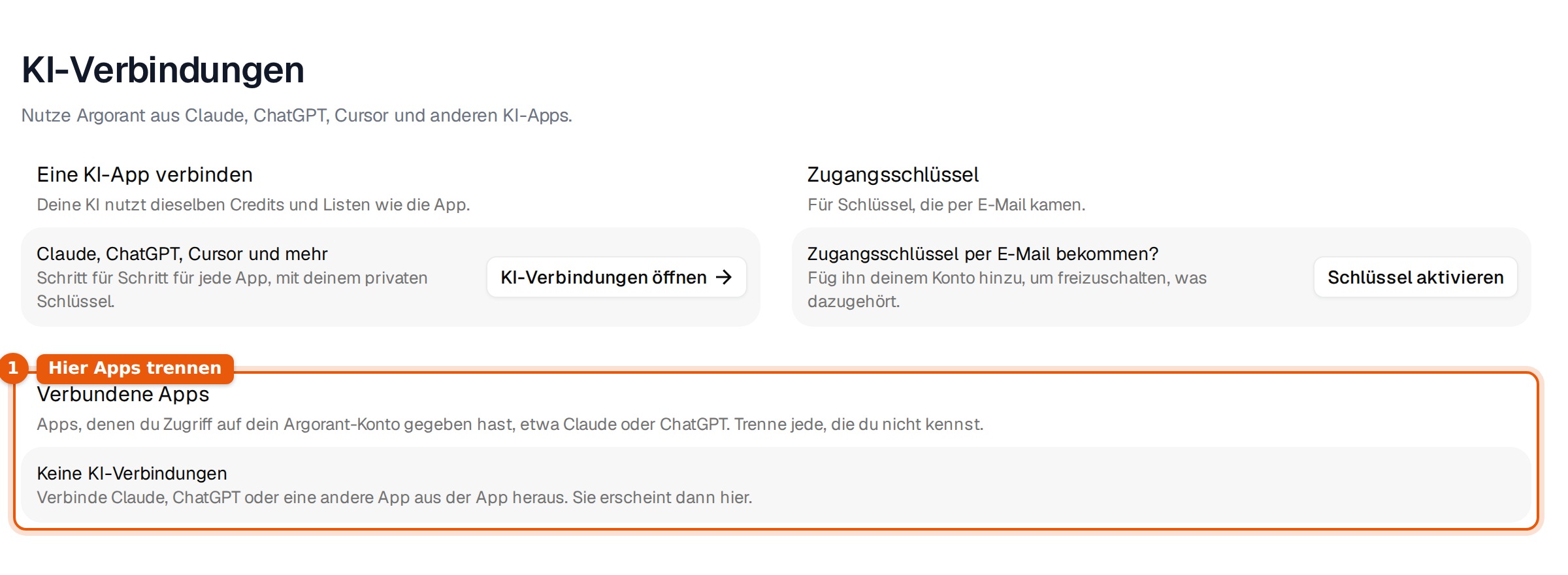
- Öffne in Argorant Einstellungen, KI-Verbindungen und klick unter Verbundene Apps neben der App auf Trennen. Entferne jeden Eintrag, der als App mit einem Namen erscheint, den du nicht kennst.
- Entferne den Argorant-Server in der KI-App.
- Füg ihn mit
https://mcp.argorant.com/mcpneu hinzu, melde dich an und gib frei. - Schick die Anfrage
Prüf mein Argorant-Konto.und achte darauf, dass die Antwort deine E-Mail und deine Credits zeigt.
Argorant prüft Berechtigungen, Limits und Credits bei jedem Aufruf. Eine kaputte oder verwirrte Verbindung kann also nie mehr ausgeben als dein Guthaben. Passt eine Meldung hier nicht zu dem, was du siehst, schreib an support@argorant.com und schick den genauen Text mit.