
Wenn du ein KI-Tool wie Claude, ChatGPT, Cursor oder Claude Code verbindest, öffnet das Tool eine Seite bei Argorant, auf der du dich anmeldest und den Zugriff freigibst. Diese Seite ist die ganze Anmeldung. Es gibt keinen Schlüssel zu kopieren, und das KI-Tool sieht dein Passwort nie. Hier erfährst du, was die Seite zeigt und was du vor der Freigabe prüfst. Die Seite gibt es nur auf Englisch, die Namen unten stehen deshalb so, wie du sie dort siehst.
Was passiert, Schritt für Schritt
- Du fügst Argorant in deinem KI-Tool hinzu und klickst auf Connect (oder führst in einem Terminal-Tool
/mcpaus). - Das Tool schickt dich auf Argorants Seite. Bist du nicht angemeldet, zeigt sie Sign in to continue. Melde dich mit deinem normalen Argorant-Login an, und du kommst zur selben Seite zurück.
- Die Seite zeigt, welche App fragt, wohin der Zugriff geht, mit welchem Konto du angemeldet bist und was die Verbindung darf.
- Du klickst auf Connect Argorant oder Allow access, oder auf Cancel.
- Argorant schickt dich mit einem kurzlebigen Passierschein zum Tool zurück. Das Tool tauscht ihn im Hintergrund gegen einen eigenen Zugang und speichert diesen, nie dein Passwort. Es erneuert ihn selbst.
Der Tausch nutzt ein Standardverfahren für Apps, die kein Geheimnis sicher aufbewahren können, etwa Desktop-Apps und Editoren. Das Tool beweist, dass es dieselbe App ist, die die Anmeldung gestartet hat. Ein abgefangener Link nützt also niemand anderem.
Die drei Varianten der Seite
| Überschrift | Wann | Button |
|---|---|---|
| Connect Argorant to Claude (oder ChatGPT, oder Cursor) | Argorant hat die App an der Adresse erkannt, zu der sie zurückkehrt | Connect Argorant |
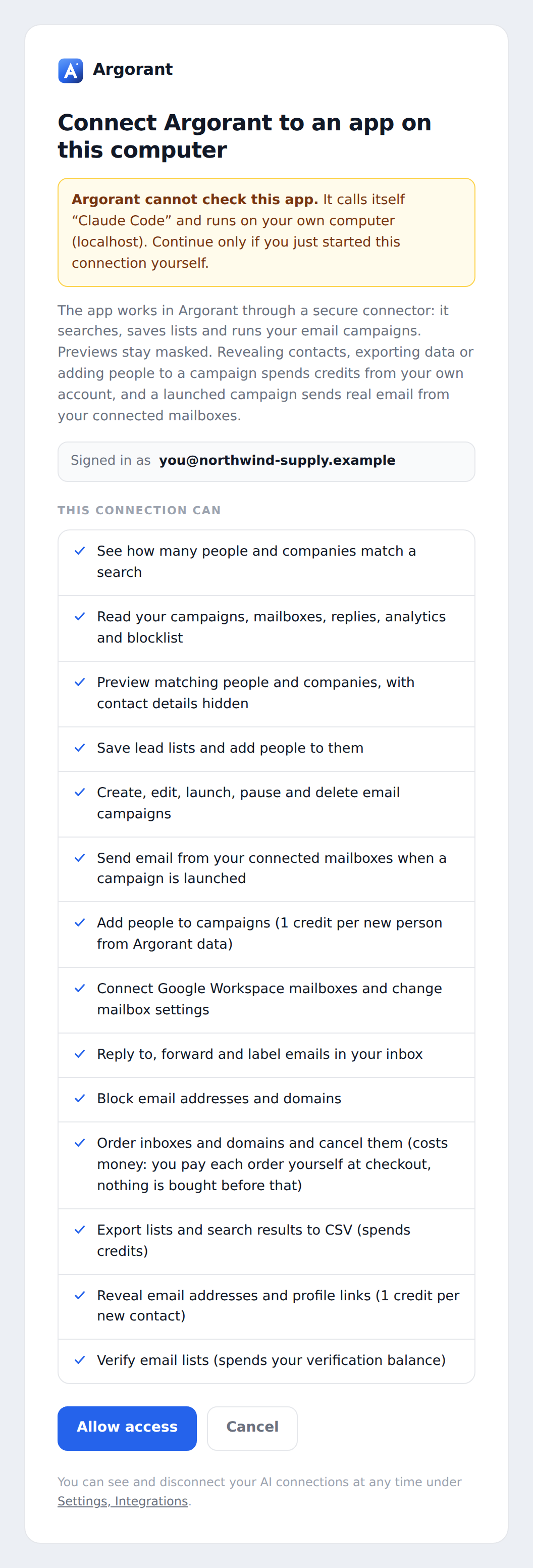
| Connect Argorant to an app on this computer | Die App läuft auf deinem eigenen Rechner, etwa Claude Code, Codex oder Hermes | Allow access |
| An app calling itself "..." wants access to your Argorant account | Argorant kann die App nicht prüfen, zum Beispiel einen neuen oder eigenen MCP-Client | Allow access |
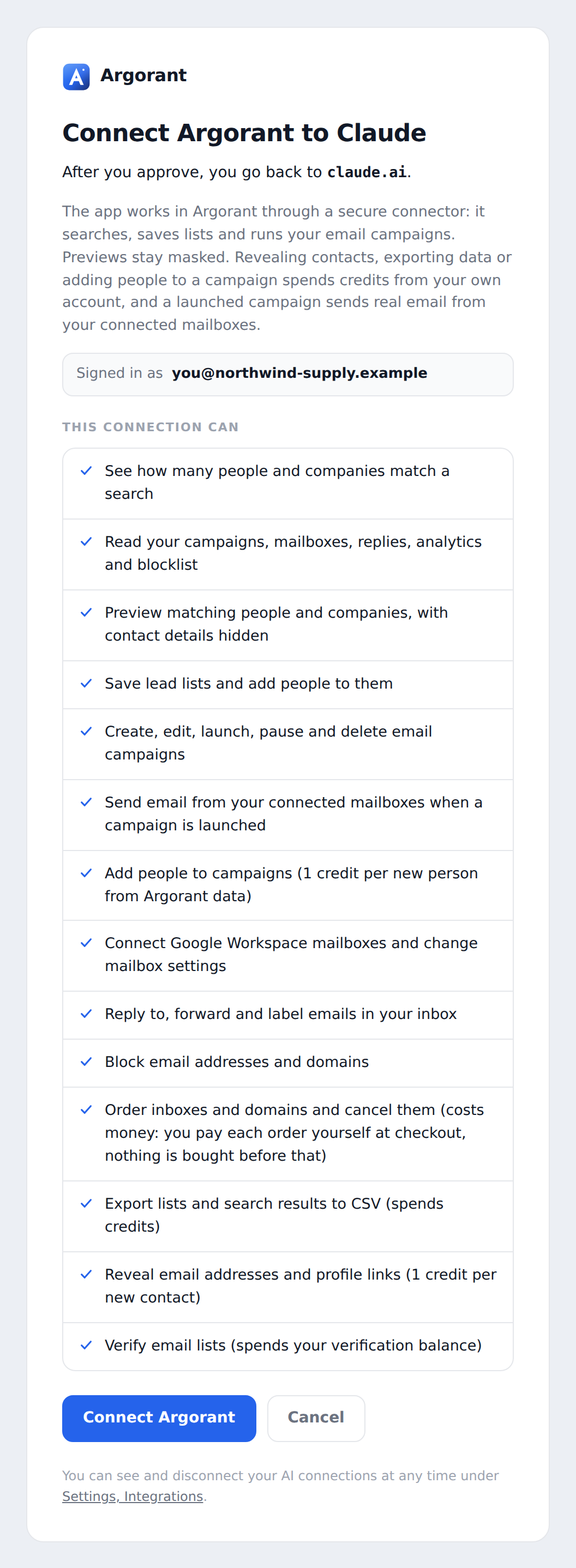
Bei einer erkannten App sagt die Seite, wohin du zurückkommst, zum Beispiel claude.ai oder chatgpt.com. Bei einer App auf deinem Rechner zeigt sie einen gelben Hinweis, dass Argorant die App nicht prüfen kann, und nennt die lokale Adresse. Bei einer unbekannten App sagt der gelbe Hinweis, dass jeder einer App jeden Namen geben kann, auch Claude, ChatGPT oder Argorant, und zeigt die Adresse, an die der Zugriff geht.
Was du vor der Freigabe prüfst
- Du hast es selbst gestartet. Mach nur weiter, wenn du gerade auf Connect geklickt oder
/mcpausgeführt hast. Taucht die Seite aus dem Nichts auf, klick auf Cancel. - App und Adresse passen zusammen. Claude kehrt zu claude.ai zurück, ChatGPT zu chatgpt.com. Kommt dir die Adresse fremd vor, brich ab.
- Das Konto stimmt. Die Zeile Signed in as zeigt, welches Argorant-Konto das Tool nutzen wird. Alles, was es tut, landet in diesem Konto.
Was jede Zeile unter "This connection can" bedeutet
| Zeile auf der Seite | Was das für dich heißt |
|---|---|
| See how many people and companies match a search | Zählungen. Kostenlos. |
| Read your campaigns, mailboxes, replies, analytics and blocklist | Die KI kann das lesen, um Fragen zu beantworten. Lesen ändert nichts. |
| Preview matching people and companies, with contact details hidden | Maskierte Beispielzeilen. Kostenlos. |
| Save lead lists and add people to them | Private Listen in deinem Konto. Kostenlos. |
| Create, edit, launch, pause and delete email campaigns | Arbeit an Kampagnen. Nichts wird verschickt, bevor eine Kampagne gestartet ist. |
| Send email from your connected mailboxes when a campaign is launched | Ein Start verschickt echte E-Mails. Die KI sollte dich vorher um ein klares Ja bitten. |
| Add people to campaigns (1 credit per new person from Argorant data) | Kostet Credits für Personen, die für dein Konto neu sind. |
| Connect Google Workspace mailboxes and change mailbox settings | Einrichtung von Postfächern in deinem Auftrag. |
| Reply to, forward and label emails in your inbox | Arbeit im Kampagnen-Posteingang. |
| Block email addresses and domains | Ändert deine Sperrliste. |
| Order inboxes and domains and cancel them | Kostet Geld, aber du bezahlst jede Bestellung selbst im Checkout. Vorher wird nichts gekauft. |
| Export lists and search results to CSV (spends credits) | 1 Credit pro Person mit funktionierender E-Mail. |
| Reveal email addresses and profile links (1 credit per new contact) | Früher freigeschaltete Personen sind kostenlos. |
| Verify email lists (spends your verification balance) | Prüft Adressen, die du schon hast, einen halben Credit pro neuer Prüfung. |
Die Freigabe kostet nichts. Das sind die Dinge, die die KI tun darf, wenn du darum bittest. Verlang vor Freischaltung, Anreicherung, einem neuen Export, einem Kampagnenstart oder einer Antwort ein ausdrückliches Okay zu Umfang, Zeilenzahl und Credit-Budget.
Apps, die sich nach der Anmeldung wieder öffnen
Desktop-Apps wie Cursor können keine normale Web-Adresse empfangen und nutzen deshalb einen eigenen Link, etwa cursor://. Nach der Freigabe fragt dein Browser, ob er die App öffnen soll. Sag Ja. Das ist der letzte Schritt der Anmeldung, keine weitere Berechtigung.
Wenn es scheitert
- Nichts geht auf. Erlaub Pop-ups für die Seite des KI-Tools und versuch es noch einmal.
- Der Browser kehrt nie zur App zurück. Sorg dafür, dass die Desktop-App installiert ist und läuft, bevor du anfängst, und erlaub dem Browser, sie zu öffnen.
- Du siehst eine Meldung, dass die Anfrage abgelaufen ist. Die Seite gilt nur kurz. Starte die Verbindung noch einmal aus deinem KI-Tool.
This Argorant MCP connection request has expired. Please try again.
- Das Freigabeformular ist abgelaufen. Die Seite war zu lange offen, oder du hast dich in einem anderen Tab als jemand anderes angemeldet. Fang in der App neu an.
This approval form has expired. Start the connection again from your app.
- Ergebnisse sind leer oder falsch. Vielleicht hast du mit einem anderen Argorant-Konto freigegeben. Trenn die Verbindung und verbinde dich mit dem richtigen Konto neu.
Zugriff zurücknehmen
Öffne Einstellungen, dann KI-Verbindungen. Unter Verbundene Apps zeigt jede App, wohin ihr Zugriff geht, wann sie verbunden wurde und wann sie zuletzt genutzt wurde. Klick auf Trennen und bestätige. Die App verliert sofort den Zugriff. Trenn alles, was du nicht kennst. Der Link unten auf der Freigabeseite führt an dieselbe Stelle.
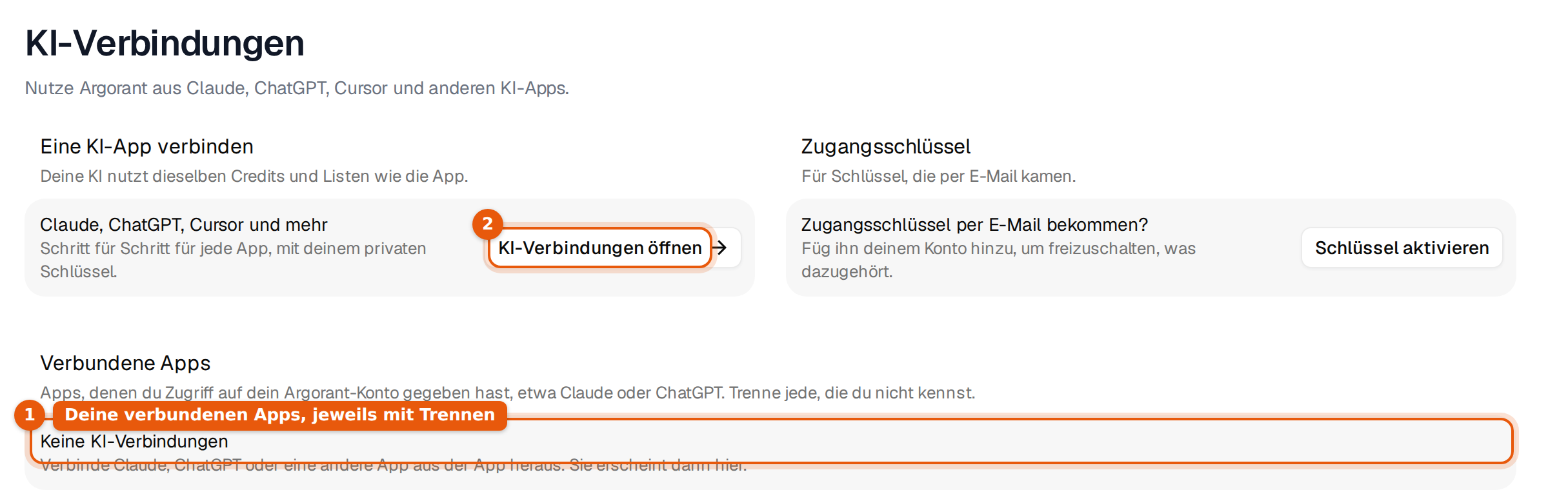
Den Connector auch im KI-Tool zu entfernen ist sinnvoll, aber erst das Trennen in Argorant schneidet den Zugriff ab.