
Claude Code kann Argorant auf zwei Wegen nutzen. Der Connector gibt Claude Code dieselben Argorant-Tools, die Claude im Chat hat, einmal im Browser freigegeben und ohne Schlüssel. Die Argorant-Kommandozeile (npx argorant) läuft mit einem privaten Schlüssel und schreibt echte Dateien, was gut zu Exporten in ein Repository passt. Du kannst einen der Wege oder beide nutzen. Sie teilen sich ein Konto, ein Credit-Guthaben und dieselben Listen.
Wer es kann
- Jeder mit einem Argorant-Konto und bestätigter E-Mail-Adresse. Ein Konto in der Testphase reicht, und Zählen und Vorschauen sind kostenlos.
- Claude Code muss installiert und angemeldet sein. Für die Kommandozeile brauchst du außerdem Node.js mit npm auf demselben Rechner.
- Verwaltet deine Firma die Einstellungen von Claude Code zentral, kann ein Admin begrenzen, welche Server du hinzufügen darfst. Frag nach, wenn der Befehl abgelehnt wird.
Der Connector, Schritt für Schritt
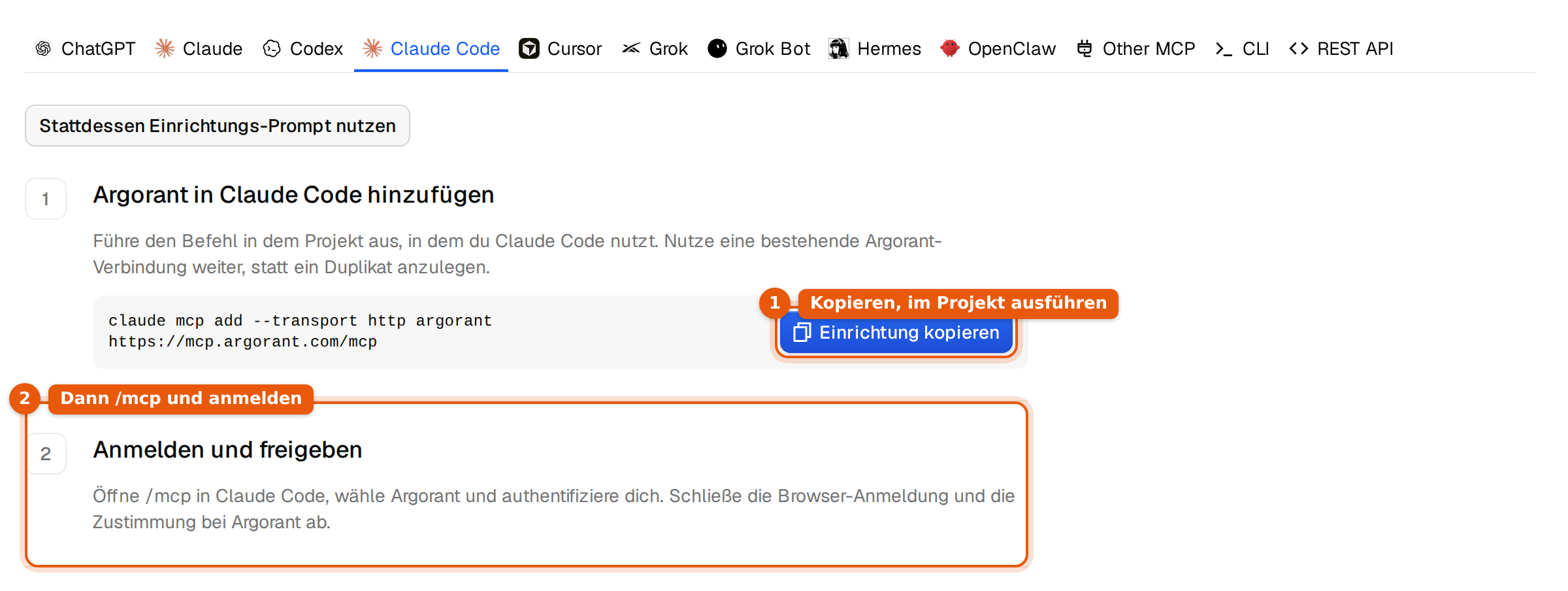
- Öffne ein Terminal in dem Projekt, in dem du Claude Code nutzt, und führ den Befehl unten aus. Steht in
claude mcp listschon ein Serverargorant, behalte ihn, statt einen zweiten anzulegen. - Starte Claude Code, tipp
/mcp, wähle argorant und lass dich anmelden. - Dein Browser öffnet Argorants Seite. Melde dich an, falls nötig, prüf die Zeile Signed in as und klick auf Allow access.
- Zurück in Claude Code zeigt
/mcpargorant als verbunden. Stell deine erste Frage in einer Aufgabe.
claude mcp add --transport http argorant https://mcp.argorant.com/mcpStandardmäßig speichert Claude Code den Server nur für das aktuelle Projekt. Willst du ihn in jedem Projekt haben, häng --scope user an den Befehl. Um ihn über das Repository mit deinem Team zu teilen, nimm --scope project. Das teilt den Server-Eintrag, nie deine Anmeldung. Jede Person im Team gibt mit ihrem eigenen Argorant-Konto frei.
Warum die Seite "an app on this computer" sagt
Claude Code läuft auf deinem eigenen Rechner. Die Anmeldung kehrt deshalb zu einer Adresse auf deinem Computer zurück, nicht zu einer Website, die Argorant prüfen kann. Darum heißt Argorants Seite Connect Argorant to an app on this computer, zeigt einen gelben Hinweis, dass Argorant diese App nicht prüfen kann, und hat einen Button Allow access. Das ist so gewollt. Mach nur weiter, wenn du gerade selbst /mcp ausgeführt hast.
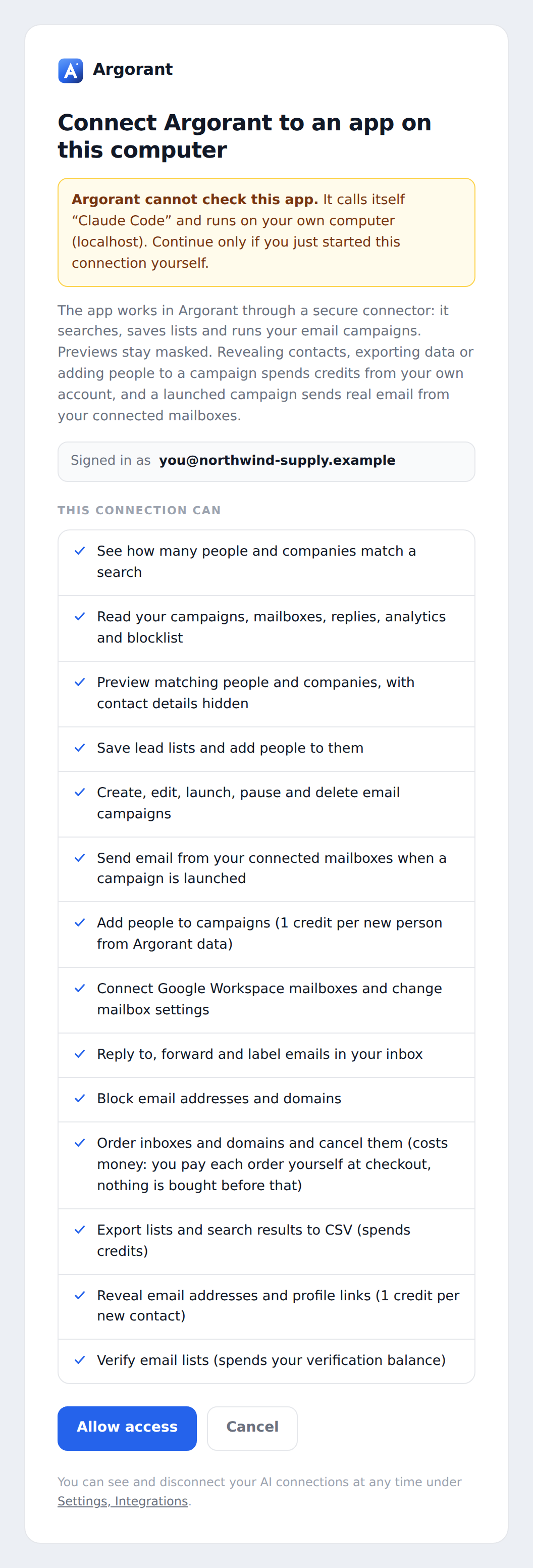
Die Liste unter This connection can ist dieselbe wie bei Claude im Browser. Sie umfasst Zählungen und maskierte Vorschauen, Listen, Kampagnen, Freischaltungen für 1 Credit pro neuem Kontakt, Exporte, die Credits kosten, und Prüfungen deiner eigenen E-Mail-Listen. Die Freigabe kostet nichts.
Die Kommandozeile mit privatem Schlüssel
Auf der Seite KI-Verbindungen öffnet der Tab Claude Code standardmäßig den Einrichtungs-Prompt. Du erstellst einen privaten Schlüssel und bekommst einen Prompt, den du in Claude Code einfügst. Claude Code meldet sich damit bei der Argorant-Kommandozeile an.
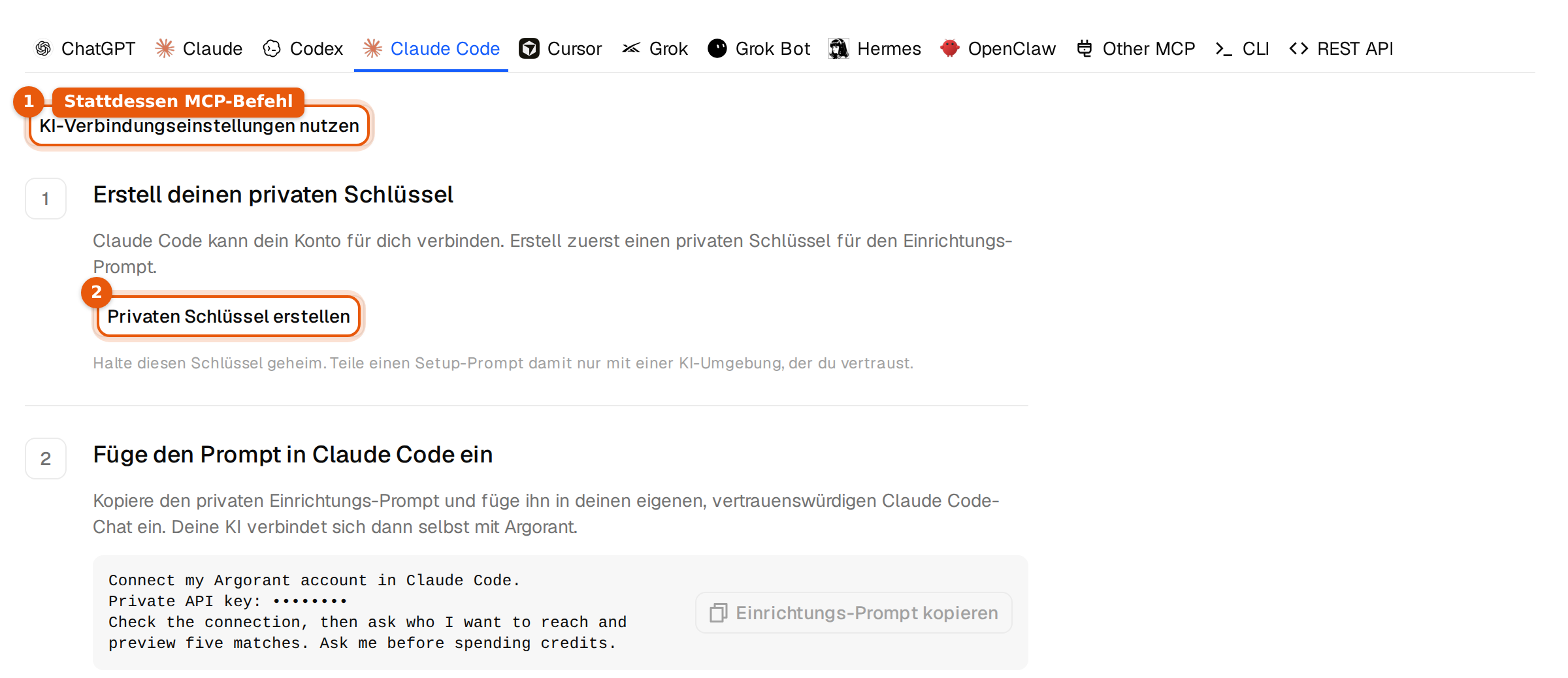
- Klick auf Privaten Schlüssel erstellen. Der Schlüssel wird nur einmal angezeigt und beginnt mit
ag_live_. - Klick auf Einrichtungs-Prompt kopieren und füg ihn in einem Projekt, dem du vertraust, in Claude Code ein.
- Claude Code führt die Anmeldung und eine Kontoprüfung aus und fragt dann, wen du erreichen willst.
Willst du es selbst machen, leg den Schlüssel in der Umgebung ab, nicht in einer Datei im Repository:
export ARGORANT_API_KEY=ag_live_...
npx argorant login "$ARGORANT_API_KEY"
npx argorant whoami
npx argorant count --keywords logistics --country "United States" --seniority vp --json
whoami und count sind kostenlos. Exporte schreiben eine CSV direkt in dein Projekt:
npx argorant export --keywords logistics --country "United States" -n 500 -o leads.csvEin Export kostet 1 Credit pro funktionierender E-Mail in der Datei. Läuft der Befehl in einem Agenten, mit --json oder --yes oder ohne Terminal, fragt er nicht nach. Er gibt sofort aus. Schreib Claude Code deshalb in die Projektanweisungen, dass Freischaltungen und Exporte dein ausdrückliches Okay brauchen.
Prompts zum Ausprobieren
Prüf mein Argorant-Konto.Über den Connector ruft das die Kontoprüfung auf, über die Kommandozeile argorant whoami. Beides kostenlos.
Zähl Einkaufsleiter bei Herstellern in Deutschland und zeig dann fünf maskierte Beispiele.Eine Zählung und eine Vorschau. Beides kostenlos. Die Vorschau zeigt Initialen, Job, Firma und Ort, keine E-Mails.
Speicher die Suche als Liste "DE Einkauf" und sag mir, wenn sie fertig ist.Claude Code speichert eine private Liste und prüft ihren Stand, bis sie gefüllt ist. Kostenlos, nichts wird verschickt.
Exportier die Liste nach data/de-einkauf.csv, höchstens 200 Zeilen. Nenn mir vorher die Kosten.Claude Code sollte sagen, dass jede Person mit funktionierender E-Mail 1 Credit kostet, und auf dein Ja warten. Mit der Kommandozeile landet die Datei unter diesem Pfad. Über den Connector bekommst du einen Download-Link.
Schreib ein Skript, das jeden Montag unser ICP zählt und die Zahl in metrics.json speichert. Nutze nur kostenlose Aufrufe.Claude Code schreibt ein Skript um npx argorant count --json. Zählungen sind kostenlos, und die JSON-Ausgabe hat feste Feldnamen, das Skript bricht also nicht bei geänderten Formulierungen.
Finde die geschäftliche E-Mail von Anna Weber bei northwind-supply.example.Die E-Mail-Suche kostet 1 Credit, wenn eine Adresse gefunden wird, und einen Viertel-Credit, wenn nichts gefunden wird. Claude Code sollte vorher fragen.
Was es kostet
Suche, Zählungen und maskierte Vorschauen kosten keine Credits. Kontoberechtigungen und Rate-Limits gelten trotzdem. Freischaltungen, Exporte und E-Mail-Suchen kosten deine normalen Credits. Claude Code zu verbinden oder einen Schlüssel zu erstellen bringt keine Credits. In der Testphase und ohne Plan sind Suchen und Zählungen über einen Schlüssel oder die Kommandozeile auf 10 pro Minute, 500 Zählungen und 500 Suchzeilen pro Tag und Konto begrenzt. Über den Connector sind es 20 pro Minute und 1.000 pro Tag.
Häufige Fehler
- Der Server wurde in einem anderen Ordner hinzugefügt. Ohne
--scope usergibt es ihn nur in dem Projekt, in dem du den Befehl ausgeführt hast. Führclaude mcp listin deinem aktuellen Projekt aus. - Zwei Argorant-Einträge. Entfern den überzähligen mit
claude mcp removeund seinem Namen. - Der Browser geht nicht auf. Kopier den Link, den Claude Code anzeigt, in den Browser auf demselben Rechner. Die Anmeldung muss zu diesem Rechner zurückkommen.
- Der Schlüssel ist in einem Commit gelandet. Widerruf ihn sofort unter Einstellungen, dann API-Schlüssel, und erstell einen neuen. Bewahr Schlüssel in der Umgebung oder einem Secret-Speicher auf.
- Exit-Code 2 von der Kommandozeile. Der Schlüssel wurde abgelehnt. Exit-Code 5 heißt, die Aktion braucht Credits oder einen Plan.
Verbindung trennen
Für den Connector öffnest du in Argorant Einstellungen, dann KI-Verbindungen, und klickst unter Verbundene Apps neben der App auf Trennen. Danach entfernst du den Eintrag mit claude mcp remove argorant aus Claude Code. Für die Kommandozeile führst du npx argorant logout aus und widerrufst den Schlüssel unter Einstellungen, dann API-Schlüssel. Der Widerruf gilt sofort. Die nächste Anfrage mit diesem Schlüssel scheitert mit 401.
Wie es weitergeht
Listen, Exporte und ausgegebene Credits erscheinen in der App genau so, als hättest du selbst geklickt. Für Skripte lies CLI-Exit-Codes und Exporte über die CLI.
 Argorant