
Wenn du Claude mit Argorant verbindest, kannst du in normalen Worten nach deinem Markt fragen. Claude zählt, zeigt Vorschauen, speichert Listen und exportiert mit deinem eigenen Argorant-Konto, also mit denselben Credits und Listen, die du in der App siehst. Du musst keinen Schlüssel kopieren. Du bestätigst die Verbindung einmal auf Argorants eigener Anmeldeseite.
Diese Anleitung gilt für Claude im Web und in der Desktop-App, dazu kommt ein kurzer Abschnitt zu Claude Code. Mehr Details findest du in Argorant in Claude einrichten (Desktop und Web) und Argorant in Claude Code einrichten.
Bevor du anfängst
- Du brauchst ein Argorant-Konto mit bestätigter E-Mail-Adresse. Ein neues Konto startet mit einer 14-tägigen Testphase, und Zählungen und Vorschauen kosten nichts.
- Claude muss dir erlauben, eigene Connectors hinzuzufügen. Das hängt von deinem Claude-Plan ab und in einem Firmen-Workspace davon, was der Owner erlaubt. In Claude Team oder Enterprise fügt ein Owner ihn einmal für alle hinzu, mit dem Link für das ganze Team. Danach verbindet sich jedes Mitglied mit seinem eigenen Argorant-Login.
- Halte die Server-Adresse bereit. Sie ist für alle gleich:
https://mcp.argorant.com/mcpAm schnellsten geht es mit dem Link Argorant zu Claude hinzufügen. Er öffnet in Claude das Fenster Add custom connector, in dem Argorant schon eingetragen ist. In Argorant hat KI-Verbindungen im Tab Claude denselben Button Argorant zu Claude hinzufügen.
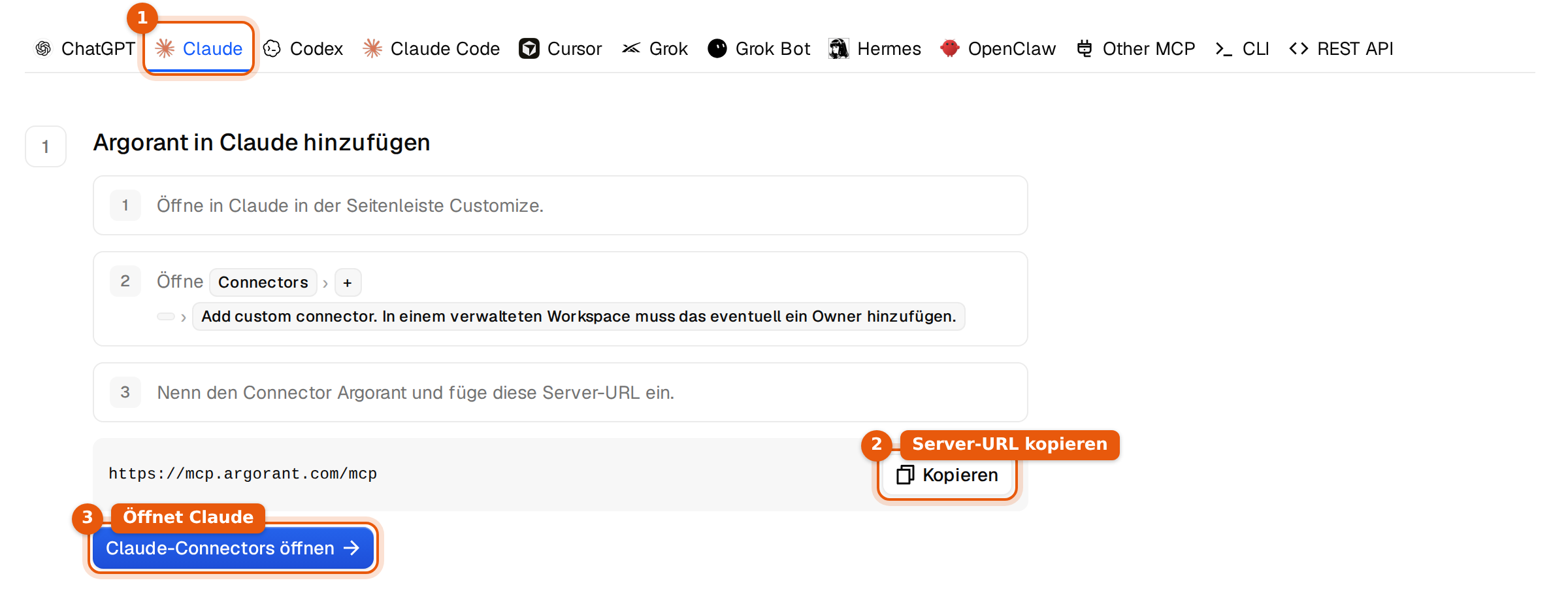
Connector hinzufügen, Schritt für Schritt
- Klick auf Argorant zu Claude hinzufügen. Claude öffnet das Fenster Add custom connector, Name
Argorantund URLhttps://mcp.argorant.com/mcpsind schon eingetragen. Fragt Claude danach, melde dich zuerst bei Claude an. - Klick auf Add. Argorants Anmelde- und Freigabeseite öffnet sich im Browser. Wenn nicht, klick beim neuen Connector auf Connect.
- Bist du nicht bei Argorant angemeldet, klick auf Sign in to continue und melde dich an. Prüf, ob die Zeile Signed in as das Konto zeigt, das Claude nutzen soll.
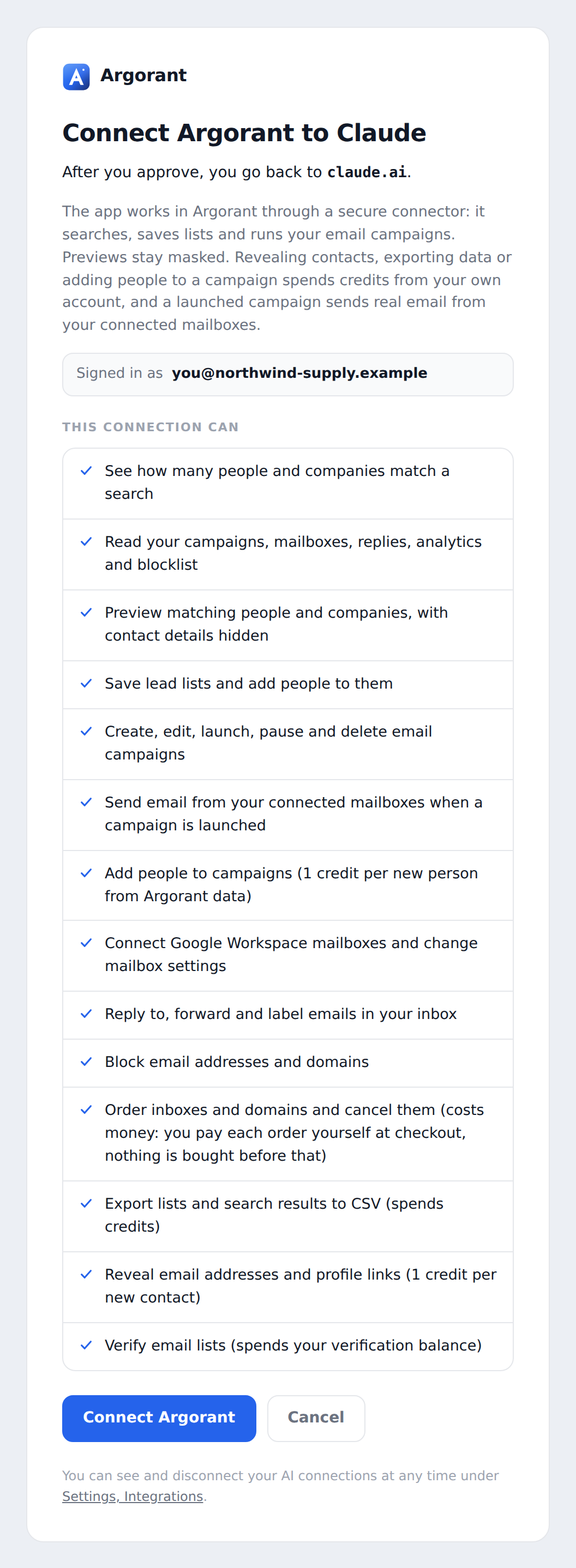
- Lies die Liste unter This connection can und klick auf Connect Argorant. Du landest wieder in Claude, und der Connector ist verbunden.
Der Link klappt nicht? Öffne in Claude Customize, dann Connectors, klick auf + und wähle Add custom connector. Nenn ihn Argorant und füg https://mcp.argorant.com/mcp ein.
Was die Freigabeseite fragt, und warum
Die Seite ist auf Englisch und heißt Connect Argorant to Claude. Sie sagt dir, wohin du nach der Freigabe zurückkommst (claude.ai), und listet in einfachen Worten alles auf, was die Verbindung darf. Ein Connector arbeitet mit deinem echten Konto und echten Credits:
- sehen, wie viele Personen und Firmen zu einer Suche passen, und deine Kampagnen, Postfächer, Antworten, Auswertungen und Sperrliste lesen.
- passende Personen und Firmen mit verborgenen Kontaktdaten anzeigen.
- Lead-Listen speichern, Kampagnen anlegen und starten, Personen zu Kampagnen hinzufügen (1 Credit pro neuer Person aus Argorant-Daten), Google-Workspace-Postfächer verbinden, auf E-Mails im Posteingang antworten, Adressen sperren sowie Postfächer und Domains bestellen (jede Bestellung bezahlst du selbst im Checkout).
- Listen und Suchergebnisse als CSV exportieren, was Credits kostet.
- E-Mail-Adressen und Profil-Links freischalten, 1 Credit pro neuem Kontakt.
- E-Mail-Listen mit deinem Prüfguthaben prüfen.
Nichts davon passiert von selbst. Es ist das, was Claude tun darf, wenn du darum bittest. Die Seite wird ausführlich in Das Autorisierungsfenster erklärt beschrieben.
Im Chat einschalten
Ein hinzugefügter Connector ist nicht automatisch überall an. Klick in jeder Unterhaltung auf + im Eingabefeld, öffne Connectors und schalte Argorant ein. Dann frag. Beim ersten Tool-Aufruf fragt Claude dich eventuell um Erlaubnis. Lies, was es vorhat, bevor du zustimmst.
Prompts zum Ausprobieren, und was Claude damit macht
Fang mit dem ersten an. Er zeigt, dass die Verbindung steht, ohne etwas auszugeben.
Prüf mein Argorant-Konto.Claude ruft die Kontoprüfung auf. Sie zeigt, wer verbunden ist, deine Rolle, die verbleibenden Credits und wie viel der heutigen Limits verbraucht ist. Kostenlos.
Wie viele Finanzleiter arbeiten bei Logistikfirmen in der DACH-Region?Claude zählt mit einem Jobtitel, einer Branche und der Region DACH. Die Zahl zählt Personen, nicht Firmen. Kostenlos, und du kannst innerhalb der Tageslimits beliebig oft nachschärfen.
Zeig mir fünf Beispiele, damit ich die Jobtitel prüfen kann.Claude zeigt eine Vorschau mit Initialen, Job, Firma, Ort und Abteilung. Namen sind maskiert, es gibt keine E-Mails, Telefonnummern oder Profil-Links. Kostenlos.
Lass Assistenzen und Praktikanten weg und speicher die ganze Suche als Liste "DACH Logistik Finanzen".Claude passt die Suche an und speichert sie als private Liste. Speichern ist kostenlos, zeigt keine Kontaktdaten und verschickt nichts. Die Liste füllt sich im Hintergrund und erscheint in der App unter Listen.
Schalte die ersten 10 Personen frei. Sag mir vorher, was es kostet.Freischalten zeigt Name, Job, Firma, geschäftliche E-Mail und Profil-Link. Jede Person, deren E-Mail für dein Konto neu ist, kostet 1 Credit. Bereits freigeschaltete Personen sind kostenlos. Claude sollte die Kosten nennen und auf dein Ja warten.
Exportier die Liste als CSV, höchstens 300 Personen, und schick mir eine E-Mail, wenn sie fertig ist.Claude legt einen Export der gespeicherten Liste an. Jede Person mit funktionierender E-Mail kostet 1 Credit, schon einmal exportierte Personen werden übersprungen. Die Datei entsteht im Hintergrund, und Claude kann den Stand für dich prüfen.
Finde die geschäftliche E-Mail von Anna Weber bei northwind-supply.example.Claude nutzt die E-Mail-Suche für eine bestimmte Person. Sie kostet 1 Credit, wenn eine E-Mail gefunden wird, und einen Viertel-Credit, wenn nichts gefunden wird. Ein Catch-all-Ergebnis wird als unbestätigt markiert. Claude sollte vorher fragen.
Was es kostet
Suche, Zählungen und maskierte Vorschauen kosten keine Credits. Kontoberechtigungen und Rate-Limits gelten trotzdem. Freischalten, Exportieren und neue Personen in einer Kampagne kosten dieselben Credits wie in der App. Claude zu verbinden bringt keine Credits und ändert deinen Plan nicht.
In der Testphase und ohne Plan haben Suchen und Zählungen tägliche Sicherheitslimits. Über einen KI-Assistenten sind das 20 pro Minute, 1.000 Zählungen und 1.000 Suchzeilen pro Tag. Mit einem Plan gibt es dafür kein Tageslimit, nur ein Tempolimit pro Konto.
Claude Code mit zwei Befehlen
Führ im Terminal, in dem Projekt, in dem du Claude Code nutzt, diesen Befehl aus:
claude mcp add --transport http argorant https://mcp.argorant.com/mcpTipp dann in Claude Code /mcp, wähle argorant und melde dich an. Dein Browser öffnet Argorants Seite. Weil Claude Code auf deinem eigenen Rechner läuft, heißt die Seite Connect Argorant to an app on this computer, und der Button heißt Allow access. Die ganze Anleitung steht in Argorant in Claude Code einrichten.
Häufige Fehler
- Der Connector ist in diesem Chat aus. Claude antwortet dann aus Allgemeinwissen und schätzt, statt zu zählen. Öffne +, dann Connectors, und schalte Argorant ein.
- Falsche Adresse. Es muss genau
https://mcp.argorant.com/mcpsein. Nicht die App-Adresse, nicht die Doku-Seite und nie mit einem Schlüssel darin. - Das Anmeldefenster schließt sich oder geht nicht auf. Erlaub Pop-ups für Claude und klick erneut auf Connect.
- Mit dem falschen Argorant-Konto angemeldet. Prüf vor der Freigabe die Zeile Signed in as. Zum Wechseln trennst du die Verbindung und verbindest neu.
- Keine Möglichkeit, einen Connector hinzuzufügen. Dein Plan oder deine Workspace-Einstellungen erlauben es nicht. Frag deinen Workspace-Owner oder nutze Argorant in der App.
- Ein Schlüssel im Chat. Das verbindet nichts und legt den Schlüssel offen. Widerruf ihn unter Einstellungen, dann API-Schlüssel.
Verbindung trennen
Öffne in Argorant Einstellungen, dann KI-Verbindungen. Klick unter Verbundene Apps neben Claude auf Trennen und bestätige. Claude verliert sofort den Zugriff. Du kannst den Connector auch in Claude unter Customize, dann Connectors, entfernen.
Wie es weitergeht
Listen, die Claude speichert, erscheinen unter Listen, Exporte unter Exporte, und jeder ausgegebene Credit steht in deinem Guthaben, genau als hättest du selbst geklickt. Lies als Nächstes Ausgabe-Regeln für Agenten und was die Tools des Connectors tun.
 Claude
 Argorant