
Codex ist der Coding-Agent von OpenAI. Er läuft im Terminal, in deinem Editor und als Desktop-App. Ist Argorant verbunden, fragst du Codex in normalen Worten nach Marktzahlen, Kontaktlisten, Exporten und Kampagnen, direkt neben deinem Code. Codex nutzt dabei dein Argorant-Konto und deine Credits.
Es gibt zwei Wege. Die MCP-Verbindung empfehlen wir: Codex meldet sich im Browser bei Argorant an und bekommt die Argorant-Tools. Der Einrichtungs-Prompt ist eine Abkürzung für alle, die lieber mit einem API-Schlüssel arbeiten: Du fügst einen Prompt ein, und Codex richtet sich die Argorant-Kommandozeile selbst ein.
Bevor du anfängst
- Du brauchst ein Argorant-Konto mit bestätigter E-Mail. Noch keins? Du kannst es beim Anmelden anlegen.
- Lass Codex auf deinem eigenen Rechner laufen (Terminal, Editor-Erweiterung oder Desktop-App). Eine gehostete Codex-Webaufgabe liest deine lokalen MCP-Einstellungen nicht. Nutz dort die Verbindung, die diese Aufgabe anbietet.
- Öffne in Argorant KI-Verbindungen in der Seitenleiste und wähl den Tab Codex. Dort stehen die genauen Befehle.
Mit den MCP-Befehlen verbinden (empfohlen)
- Klick auf dem Tab Codex auf KI-Verbindungseinstellungen nutzen. Der Tab zeigt zuerst den Einrichtungs-Prompt, dieser Button wechselt zu den MCP-Befehlen.
- Klick auf Einrichtung kopieren. Das kopiert beide Befehle.
- Führ sie in einem Terminal auf dem Rechner aus, auf dem Codex läuft.
codex mcp add argorant --url https://mcp.argorant.com/mcp
codex mcp login argorant- Der erste Befehl speichert Argorant als MCP-Server namens
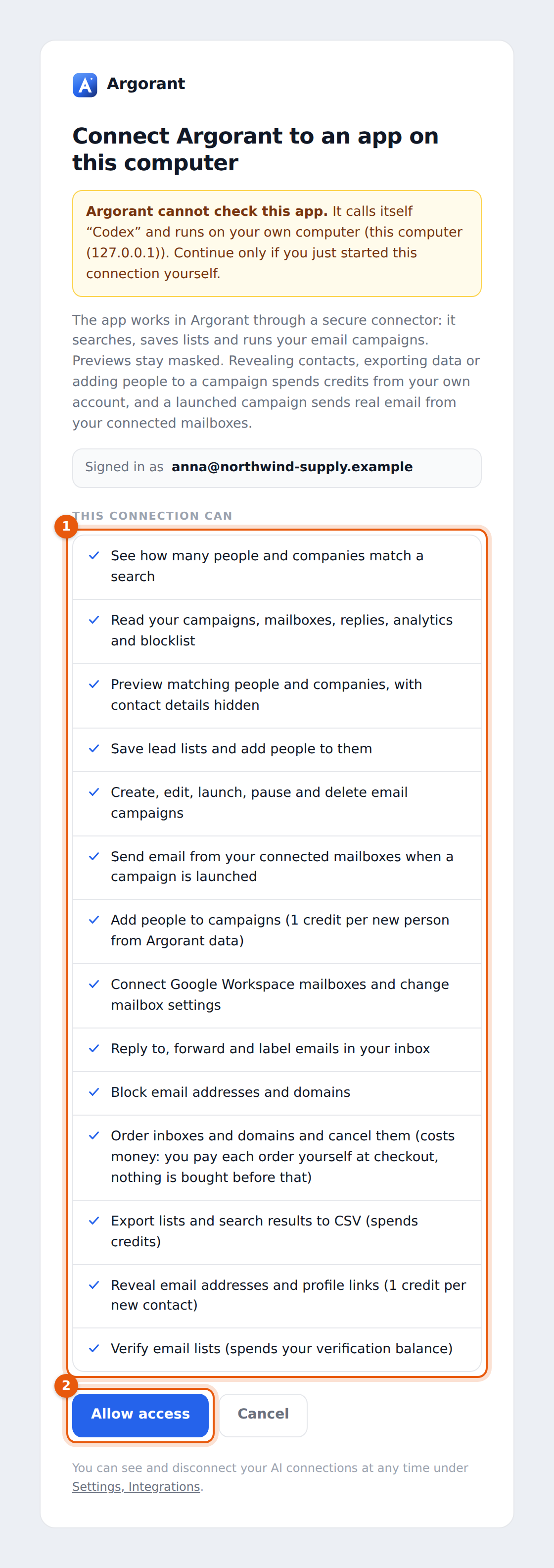
argorant. Der zweite öffnet deinen Browser für die Anmeldung. - Melde dich bei Argorant an. Du siehst die Freigabeseite von Argorant, auf Englisch. Für Codex steht dort meist Connect Argorant to an app on this computer mit einem gelben Hinweis, dass Argorant die App nicht prüfen kann. Das ist bei Apps, die sich über deinen eigenen Rechner anmelden, normal. Hast du den Befehl gerade selbst ausgeführt, klick auf Allow access.
- Geh zurück ins Terminal. Codex bestätigt die Anmeldung.
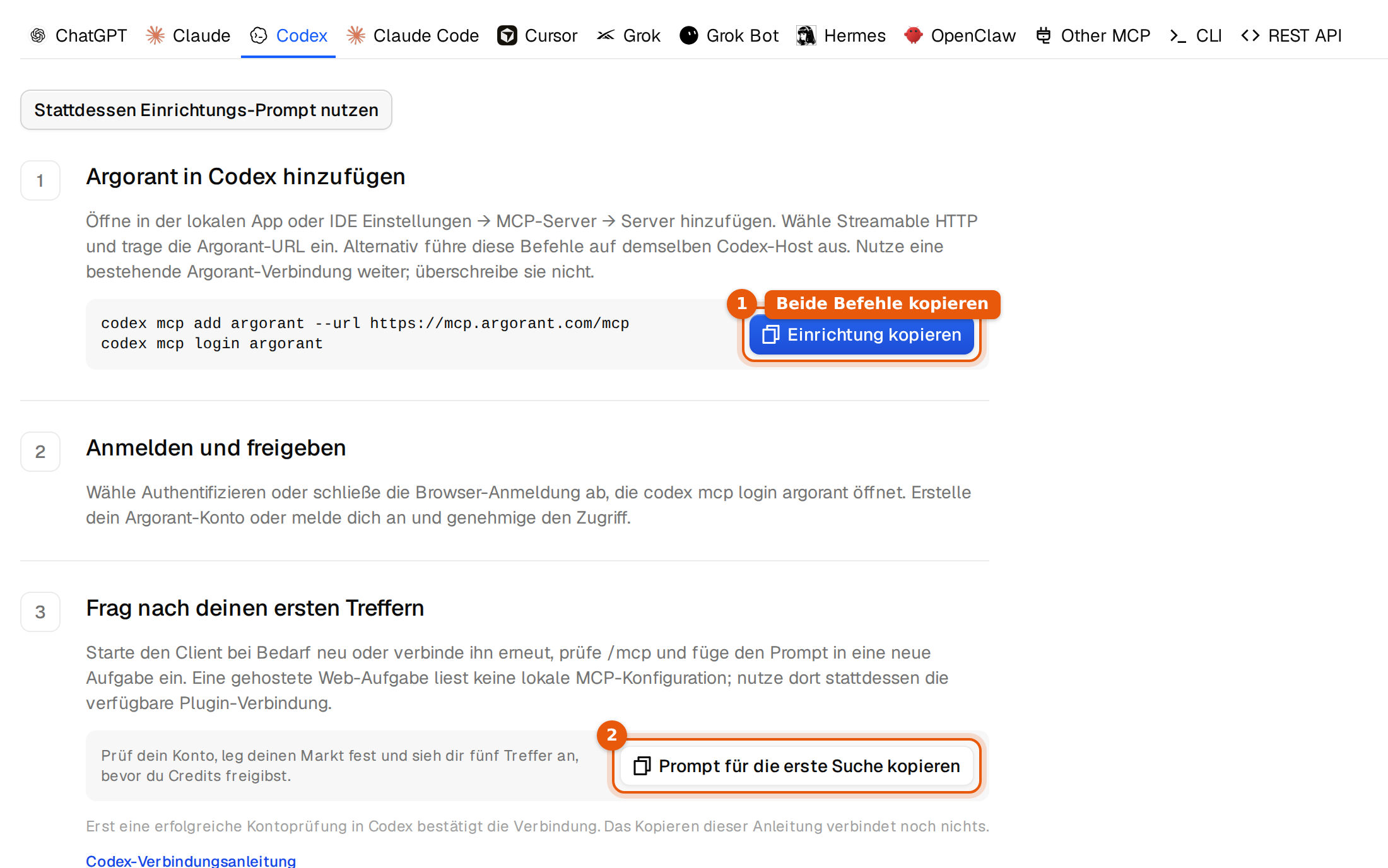
Lieber klicken? Öffne in der Codex-Desktop-App oder der Editor-Erweiterung Settings, dann MCP servers, dann Add server. Wähl Streamable HTTP, nenn den Server argorant und gib https://mcp.argorant.com/mcp ein. Wähl dann Authenticate und schließ dieselbe Anmeldung im Browser ab. Befehle und Einstellungen schreiben denselben Eintrag. Nimm also das eine oder das andere, nicht beides.
Prüfen, ob es läuft
- Starte Codex neu oder beginne eine neue Sitzung, damit der neue Server geladen wird.
- Tipp
/mcpin Codex. Argorant sollte mit seinen Tools in der Liste stehen. In einem normalen Terminal zeigtcodex mcp listdie gespeicherten Server. - Starte eine neue Aufgabe mit der Anfrage
Prüf mein Argorant-Konto.Codex ruftargorant_accountauf und antwortet mit deiner E-Mail, deiner Rolle und den übrigen Credits.
Nur diese echte Antwort beweist die Verbindung. Ein "verbunden" ohne deine Kontodaten ist kein Beweis. In Argorant erscheint die App jetzt unter Einstellungen, KI-Verbindungen, Verbundene Apps.
Der Weg mit dem Einrichtungs-Prompt
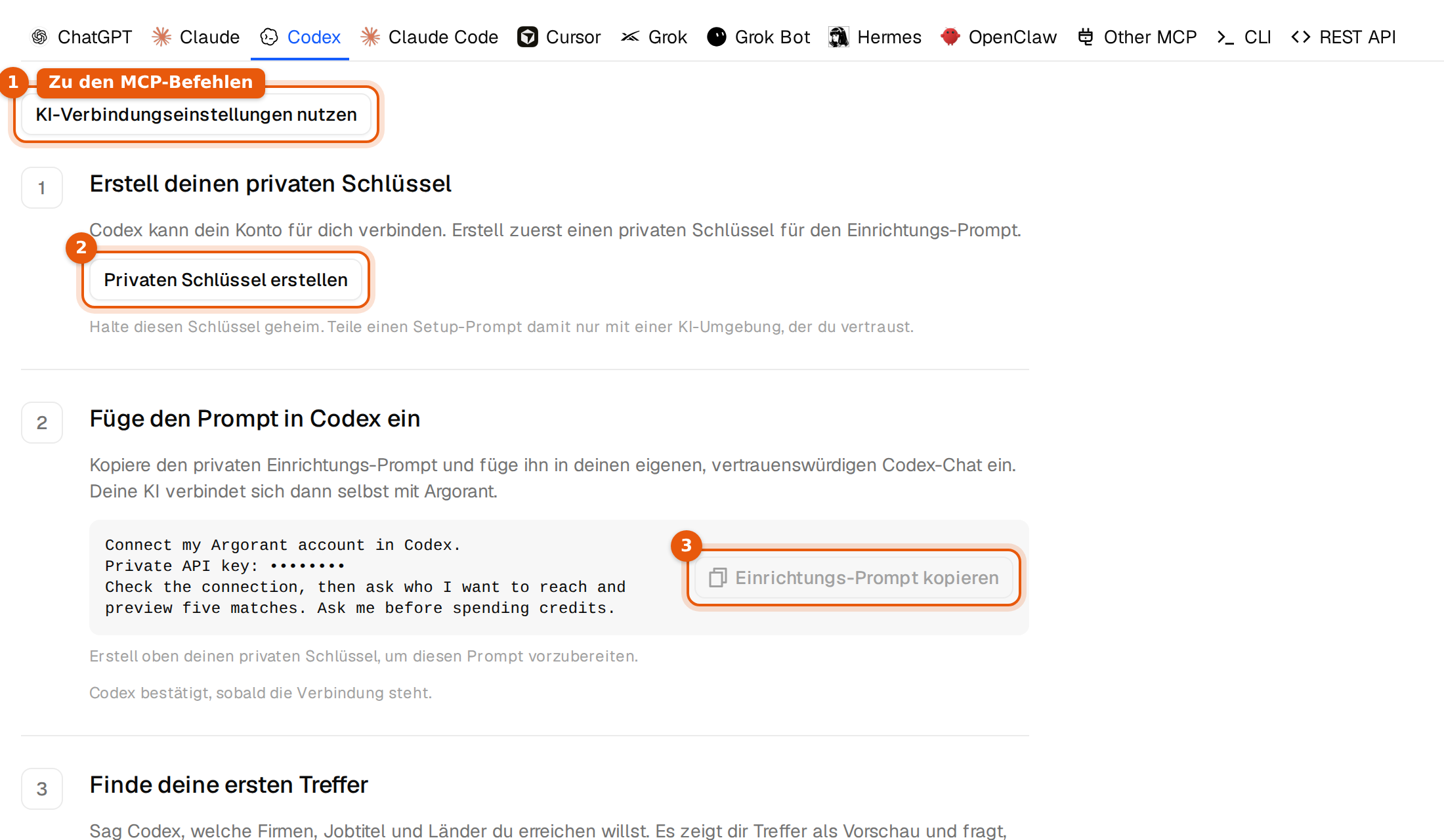
Arbeitest du lieber mit einem API-Schlüssel und der Argorant-Kommandozeile, bleib auf der ersten Ansicht des Codex-Tabs.
- Klick auf Privaten Schlüssel erstellen. Argorant erstellt einen persönlichen Schlüssel für diese Einrichtung.
- Klick auf Einrichtungs-Prompt kopieren. Der Prompt enthält deinen neuen Schlüssel. Füg ihn nur in deine eigene Codex-Sitzung ein.
- Codex prüft dein Konto mit dem Schlüssel, richtet
npx argorantein und sagt dir, wenn die Verbindung steht.
Der Weg mit Schlüssel funktioniert gut, aber die Kommandozeile gibt Credits ohne Rückfrage aus, wenn sie in einem Agenten läuft. Lies den Artikel zu den Schutzregeln, bevor du Codex allein exportieren lässt.
Prompts zum Ausprobieren
Prüf mein Argorant-Konto und sag mir, wie viele Credits ich noch habe.Kostenlos. Codex ruft das Konto-Tool auf und berichtet.
Zähl CTOs bei Softwarefirmen in den Niederlanden mit 50 bis 200 Mitarbeitenden. Zeig fünf Beispiele ohne Namen.Kostenlos. Codex zählt, zeigt eine Vorschau und schlägt nächste Schritte vor.
Speicher diese Suche als Liste mit dem Namen NL CTOs. Nichts freischalten, nichts exportieren.Kostenlos. Codex speichert die Liste und gibt dir den Link zu Listen.
Exportier die Liste NL CTOs als CSV. Sag mir vorher Zeilenzahl und Höchstkosten und warte auf mein Ja.Codex nennt die Kosten und wartet. Nach deinem Ja startet es den Export und prüft ihn, bis die Datei unter Exporte bereitliegt.
Häufige Fehler
- Die Befehle auf einem anderen Rechner ausführen. Der MCP-Eintrag liegt dort, wo du
codex mcp addausgeführt hast. Läuft Codex in einem Container oder auf einem Server, führ die Befehle dort aus. codex mcp login argorantauslassen. Dann ist der Server gespeichert, aber nicht angemeldet, und Codex meldet, dass eine Anmeldung fehlt.- Argorant zweimal unter verschiedenen Namen hinzufügen. Behalte einen Eintrag. Gibt es schon einen, melde dich dort neu an, statt einen weiteren anzulegen.
- In Codex Postfach-Bestellungen erwarten. OpenAI-Apps bekommen diese Tools nicht. Erledige das in der Argorant-App.
- Den privaten Einrichtungs-Prompt in einen geteilten Chat oder ein Repository einfügen. Er enthält deinen Schlüssel. Ist das passiert, lösch den Schlüssel unter Einstellungen, API-Schlüssel.
Argorant aus Codex entfernen
- Führ
codex mcp logout argorantaus, um die Anmeldung zu löschen, danncodex mcp remove argorant, um den Eintrag zu entfernen. In der App oder im Editor entfernst du ihn unter Settings, MCP servers. - Öffne in Argorant Einstellungen, KI-Verbindungen und klick unter Verbundene Apps neben der App auf Trennen. Der Zugriff endet sofort.
- Hast du den Einrichtungs-Prompt genutzt, lösch auch diesen Schlüssel unter Einstellungen, API-Schlüssel.
Deine Listen, Exporte und Kampagnen bleiben in jedem Fall in deinem Argorant-Konto. Codex arbeitet mit demselben Konto wie die Web-App, alles, was es erstellt, kannst du dort prüfen.
 Argorant