
Cursor unterstützt MCP-Server direkt. Damit ist Argorant ein vollwertiges Werkzeug in deinem Editor.
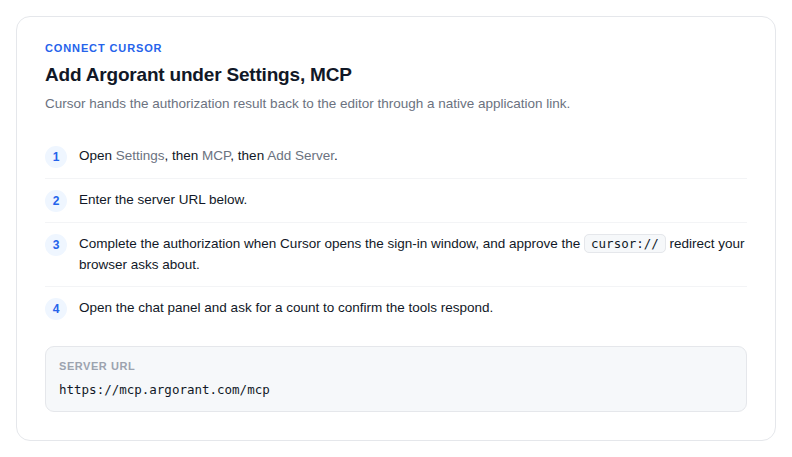
- Öffne Settings, dann MCP, dann Add Server.
- Gib
https://mcp.argorant.com/mcpein. - Schließ die Autorisierung ab, wenn Cursor das Anmeldefenster öffnet. Cursor nutzt ein natives App-Schema (einen
cursor://-Link), um das Ergebnis an den Editor zurückzugeben. Bestätige diese Weiterleitung, wenn dein Browser fragt. - Öffne das Chat-Fenster und frag nach einer Zählung, um zu prüfen, ob die Tools antworten.
Die schnellere Alternative: Kopier den Setup-Prompt von argorant.com/ai-agents, füg ihn in den Cursor-Chat ein, und er führt sich selbst durch die Einrichtung, einschließlich des Wegs mit API-Key, wenn du Keys lieber magst als OAuth.
Eine Arbeitsweise, die sich lohnt
Cursor ist am stärksten, wenn die Datenarbeit neben dem Code liegt. Lass es ein Segment zählen, verfeinere die Filter in normaler Sprache, bis die Zahl zu deiner Absicht passt, und fordere erst dann einen Export an. Es kann den CSV-Pfad dann direkt in das Skript schreiben, das die Datei verarbeitet.
Erkunden ist in jedem Tarif kostenlos, zehnmal an den Filtern zu feilen kostet also nichts. Credits werden nur durch Freischaltungen und Exporte berührt.