
Argorant verbindet Google Workspace über die domainweite Delegierung. Dein Workspace-Admin erlaubt Argorant einmal in der Google Admin-Konsole. Danach kann Argorant über die Postfächer, die du wählst, senden und Antworten lesen, ohne dass sich jemand pro Postfach anmeldet und ohne gespeicherte Passwörter. Der Admin kann die Erlaubnis jederzeit zurücknehmen.
Bevor du anfängst
- Du brauchst jemanden, der Super Admin eures Google Workspace ist. Den Google-Teil erledigt er einmal, nicht pro Postfach.
- Private Adressen @gmail.com lassen sich so nicht verbinden. Nimm Postfächer auf deiner eigenen Workspace-Domain.
- In Argorant können nur der Inhaber des Workspace und Admins Postfächer verbinden.
- Plan etwa drei Minuten ein.
Schritt 1, den Google-Schritt in Argorant öffnen
- Öffne in der Seitenleiste Ansprache und dann Postfächer.
- Klick oben rechts auf Konto verbinden. Vor dem ersten Postfach stehen die Optionen direkt auf der Seite.
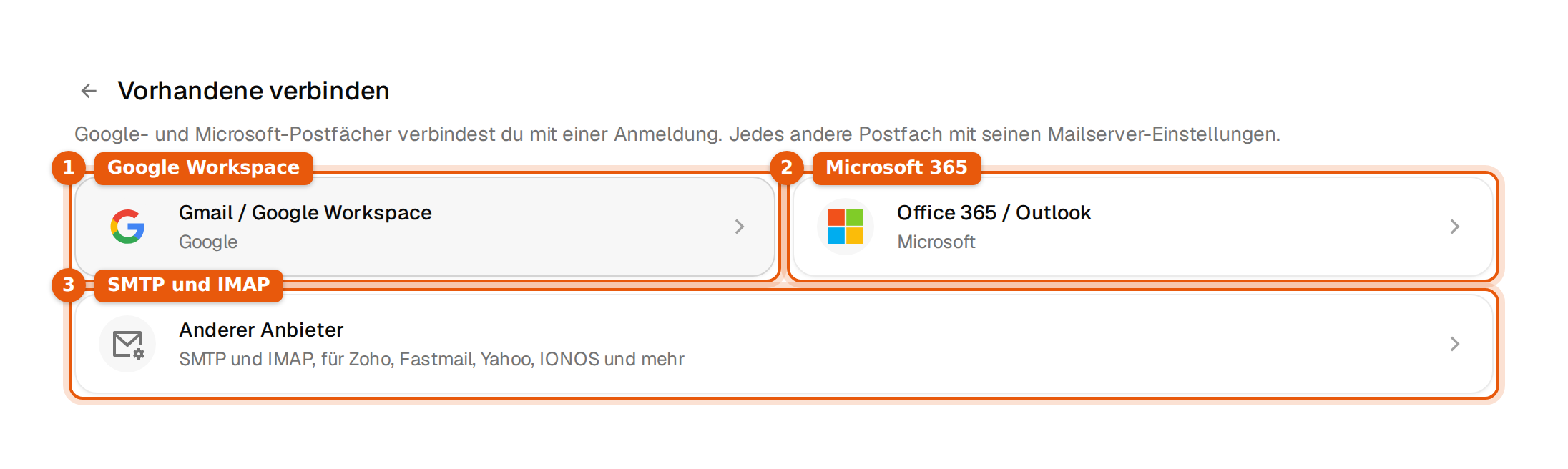
- Wähle Vorhandene verbinden und dann Gmail / Google Workspace.
Schritt 2, Argorant in Google Admin erlauben
Der Google-Schritt zeigt vier nummerierte Zeilen. Dein Admin arbeitet sie in einem zweiten Browser-Tab ab.
- Klick auf den Link Domainweite Delegierung. Er öffnet in der Google Admin-Konsole die Seite für die domainweite Delegierung (Security, Access and data control, API controls). Klick dort auf Add new.
- Klick in Argorant neben der Client-ID auf Kopieren und füg sie in Google ins Feld Client ID ein.
- Klick neben den OAuth-Scopes auf Kopieren und füg sie in Google ins Feld für die Scopes ein. Alle drei Scopes müssen drinstehen, durch Kommas getrennt.
- Klick in Google auf Authorize. Google kann eine Minute brauchen, bis ein neuer Eintrag greift.
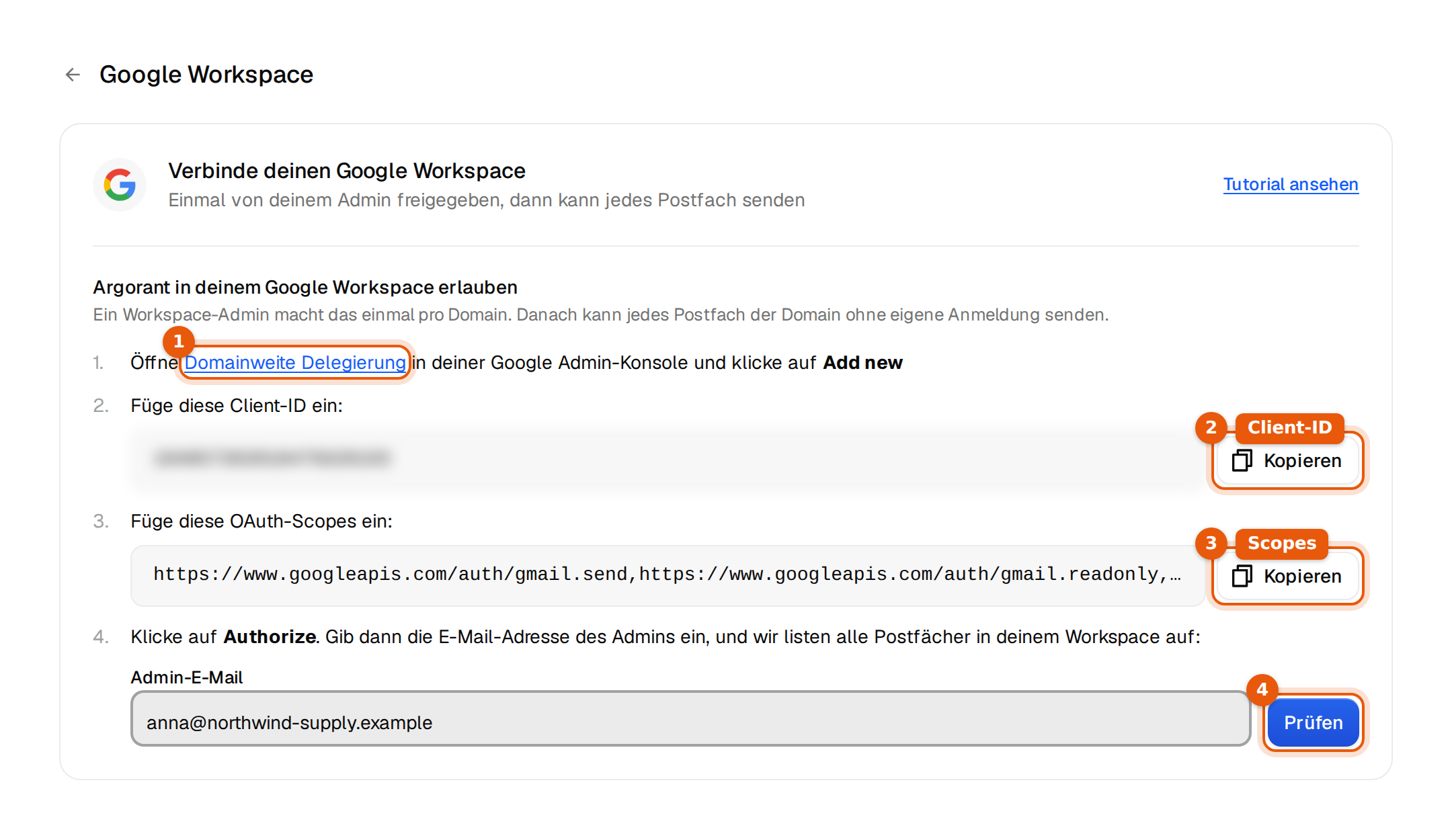
Mit den drei Scopes darf Argorant E-Mails senden, die Antworten lesen und die Nutzer deines Workspace auflisten, damit du Absender wählen kannst. Mehr verlangt Argorant nicht.
Schritt 3, die Postfächer wählen
- Gib in Argorant die Adresse des Admins unter Admin-E-Mail ein und klick auf Prüfen.
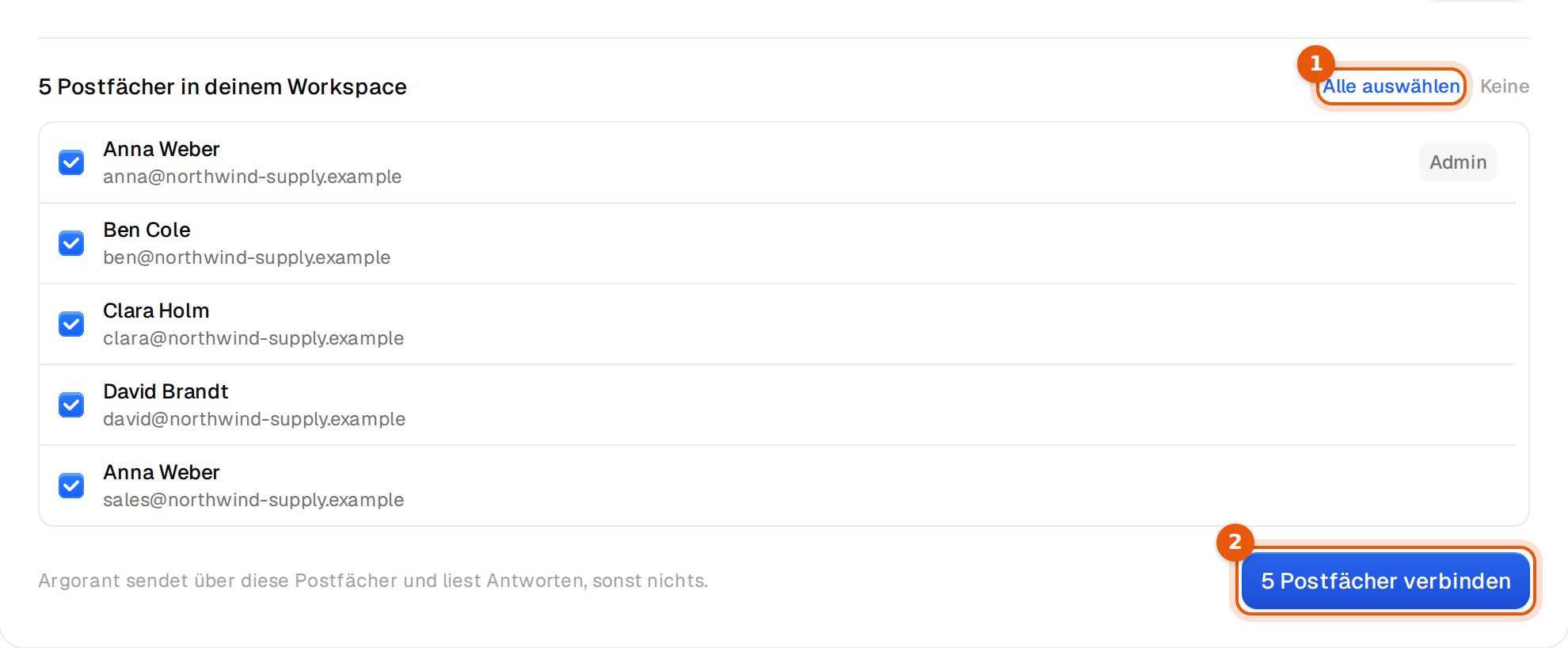
- Argorant bestätigt die Erlaubnis und listet jedes aktive Postfach deines Workspace auf, über alle seine Domains. Aliasse stehen in eigenen Zeilen, weil jeder Alias als eigener Absender senden kann. Gesperrte und archivierte Nutzer fehlen.
- Postfächer, die noch nicht verbunden sind, sind angehakt. Nimm den Haken bei allem raus, was nicht senden soll, oder nutz Alle auswählen und Keine. Schon verbundene Postfächer zeigen Verbunden, der Admin zeigt Admin.
- Klick auf N Postfächer verbinden.
Wie es weitergeht
Argorant prüft jedes Postfach und zeigt das Ergebnis, zum Beispiel 5 von 5 Postfächern verbunden, mit Bereit bei jedem oder dem Grund, warum es nicht erreichbar war. Die Postfächer stehen sofort in deiner Tabelle.
- Jedes Google-Postfach startet mit 40 Cold E-Mails am Tag. Bei neuen Postfächern senkst du das in Absender bearbeiten.
- Warm-up ist aus. Schalte es in Absender bearbeiten ein, oder für alle mit Warm-up an in der Auswahlleiste.
- Ordne die Postfächer im Kampagnen-Assistenten oder im Tab Absender der Kampagne zu.
- Mit Weitere Domain verbinden wiederholst du das für einen weiteren Workspace.
- Prüf vor deiner ersten Kampagne, ob deine Domain SPF, DKIM und DMARC hat. Siehe SPF, DKIM und DMARC für deine eigene Domain einrichten.
Was Argorant kann und was nicht
| Argorant kann | Argorant kann nicht |
|---|---|
| Kampagnen-E-Mails über die verbundenen Postfächer senden. | Postfächer lesen, die du nicht verbunden hast. |
| Die Antworten auf diese E-Mails lesen, damit sie in deiner Unibox erscheinen. | Einstellungen deines Workspace ändern oder etwas löschen. |
Um die Erlaubnis zurückzunehmen, löscht der Admin den Eintrag von Argorant unter der domainweiten Delegierung in Google Admin. Jedes verbundene Google-Postfach hört sofort auf.
Fehlerbehebung
| Was du siehst | Ursache und Lösung |
|---|---|
| Google Workspace Verbindungen sind noch nicht eingeschaltet. | Der Google-Weg steht für dein Konto gerade nicht zur Verfügung. Wende dich an den Support. |
| Gmail access is not authorised yet nach Prüfen | Die Client-ID oder ein Scope fehlt in Google oder hat einen Tippfehler. Vergleich den Eintrag mit den Kopieren-Buttons in Argorant, oder warte nach dem Speichern eine Minute und klick erneut auf Prüfen. |
| The admin.directory.user.readonly scope is missing in the delegation, or this address is not a Workspace admin. | Ergänze den dritten Scope in Google, oder gib die Adresse eines Super Admin ein. |
| This Google Workspace cannot be connected to this workspace. If it is yours, contact support. | Der Workspace wird schon von einem anderen Argorant-Konto genutzt. Wende dich an den Support. |
| Ein Postfach zeigt Nicht erreichbar | Der Nutzer ist gesperrt oder hat keine Gmail-Lizenz. Behebe das in Google Admin und verbinde es neu. |
| Die Testphase umfasst 2 Postfächer. Wähle einen Plan, um mehr zu verbinden. | In der Testphase werden zwei Postfächer verbunden, die übrigen stehen als nicht verbunden da. |