
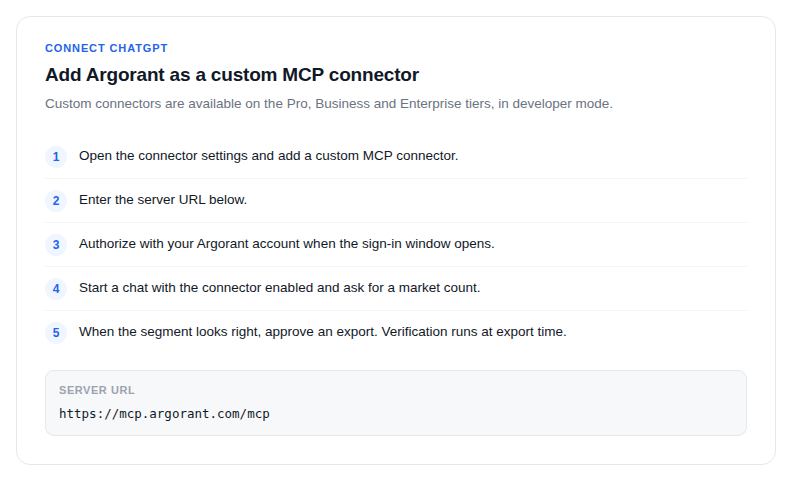
ChatGPT kann eine OAuth-MCP-Verbindung zu Argorant nutzen, wenn eigene Verbindungen für dein Konto und deinen Workspace aktiviert sind. Ob das verfügbar ist, musst du im Client prüfen. Ein persönlicher API-Key allein fügt einem Chat keine HTTP-Tools hinzu.
- Aktiviere in ChatGPT den Developer mode unter Settings, Security and login, falls erlaubt. Öffne Plugins, wähle den Plus-Button und nenn die Verbindung Argorant.
- Gib unter Connection
https://mcp.argorant.com/mcpein und nutze OAuth. Schreib nie einen persönlichen API-Key in diese URL. - Autorisiere mit deinem Argorant-Konto, wenn sich das Anmeldefenster öffnet. Kostenlose Konten können sofort zählen und Vorschauen ansehen.
- Starte einen Chat mit aktiviertem Connector und frag nach einem Markt: Zähl Partner in britischen Steuerkanzleien in Argorant und zeig mir dann fünf Beispiele.
- Wenn das Segment stimmt, bestätige einen Export. Die Verifizierung läuft beim Export.
Was ChatGPT sieht
Standardmäßig sieht es Zählungen und geschwärzte Vorschauen. Vollständige Namen, geschäftliche E-Mails, Telefonnummern und LinkedIn-URLs erscheinen erst nach einer ausdrücklichen Freischaltung oder einem Export, und das kostet Credits genau wie in der Web-App.
Eigene GPTs
Du kannst Argorant auch in einen eigenen GPT packen, indem du die REST-API als Action mit einem API-Key hinzufügst. Das ist die richtige Form, wenn deine ICP-Regeln fest eingebaut und mit einem Team geteilt sein sollen, damit jeder nach dem Segment dieses Quartals fragen kann und die aktuelle verifizierte Liste bekommt.
Beide Wege nutzen ein Konto, ein Credit-Guthaben und dieselben gespeicherten Listen.