
Am einfachsten nutzt du Argorant in ChatGPT über den Connector, beschrieben in Argorant in ChatGPT mit einem Connector einrichten. Diese Seite ist für die Fälle, in denen du keinen hinzufügen kannst, oder in denen du etwas willst, das der Connector nicht bietet, etwa einen geteilten eigenen GPT mit fest eingebauten ICP-Regeln. Dafür brauchst du einen privaten API-Schlüssel.
Nutze die OAuth-MCP-Verbindung, wenn dein Client eigene Remote-MCP-Server unterstützt. Sonst nutze die CLI in einem Terminal mit Node/npm oder REST aus einer autorisierten HTTP-Umgebung. Einen persönlichen Key in einen Chat einzufügen schafft keine Verbindung und umgeht nicht die Einschränkungen des Clients.
Wann ein Schlüssel der richtige Weg ist
| Situation | Weg |
|---|---|
| Du kannst das Argorant-Plugin in ChatGPT verbinden | Das Plugin. Kein Schlüssel nötig. |
| Du baust für dein Team einen eigenen GPT mit Actions | Ein Schlüssel in der Anmeldung der Action |
| Deine KI hat ein Terminal (Codex, Claude Code, ein Server) | Kommandozeile oder REST mit dem Schlüssel in der Umgebung |
| Ein normaler Chat ohne Tools | Beides geht nicht. Ein eingefügter Schlüssel verbindet nichts. |
Wer es kann
Jeder mit einem Argorant-Konto und bestätigter E-Mail-Adresse kann einen Schlüssel erstellen. Ob du einen eigenen GPT mit Actions bauen kannst, hängt von deinem ChatGPT-Plan und deinen Workspace-Einstellungen ab. Ein Schlüssel handelt mit den Rechten deines Kontos und gibt aus dem Guthaben deines Workspace aus. Wer den Schlüssel nutzen kann, kann also deine Credits ausgeben.
Einen Schlüssel erstellen
- Öffne Einstellungen, dann API-Schlüssel.
- Gib unter Neuer Schlüssel einen Namen ein, der sagt, wo er genutzt wird, etwa
chatgpt-gpt-action. - Klick auf Schlüssel erstellen. Der Schlüssel beginnt mit
ag_live_und wird nur einmal angezeigt. Klick auf Kopieren und leg ihn direkt dort ab, wo er bleiben soll.
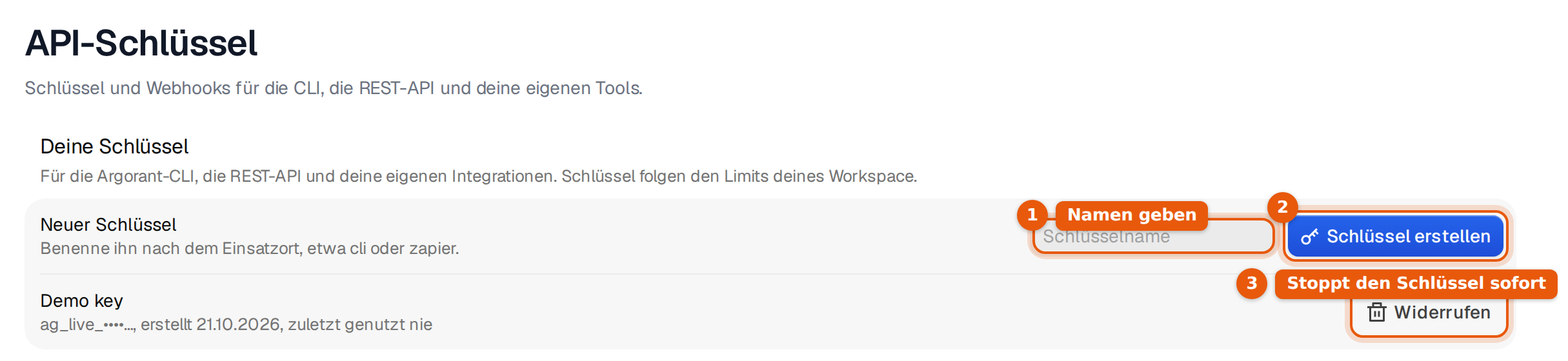
Du kannst auch im Tab CLI oder REST API unter KI-Verbindungen auf Privaten Schlüssel erstellen klicken. Das macht dasselbe und trägt den Schlüssel in die Befehle auf diesem Tab ein.
Ein eigener GPT mit Action
- Füg im GPT-Editor eine Action hinzu und importier das Schema von
https://docs.argorant.com/openapi.json. Behalte nur die Operationen, die der GPT braucht, zum Beispiel Kontoprüfung, Personenzählung und Personenvorschau. - Stell die Anmeldung auf einen API-Schlüssel, der als Bearer-Token gesendet wird, und füg deinen Schlüssel dort ein. Er wird mit der Action gespeichert, nicht im Gespräch.
- Schreib deine Regeln in die Anweisungen des GPT: an wen du verkaufst, welche Filter er nutzen soll und dass er vor jeder Freischaltung und jedem Export fragen muss.
- Teste mit einer Kontoprüfung. Eine echte Antwort zeigt dein Konto und deine Credits. Eine Antwort ohne Aufruf an Argorant ist kein Test.
Jede Person, die diesen GPT nutzt, gibt aus dem Konto aus, dem der Schlüssel gehört. Beschränk einen geteilten GPT auf kostenlose Operationen (Konto, Zählung, Vorschau), außer das Team soll darüber Credits ausgeben.
Die zwei Angaben, die jedes HTTP-Tool braucht
- Die Basis-URL ist
https://app.argorant.com. Die API-Referenz findest du auf docs.argorant.com. - Schick den Schlüssel als
Authorization: Bearer ag_live_.... Schreib ihn nie in eine URL.
curl --fail-with-body https://app.argorant.com/api/mcp/account \
  -H "Authorization: Bearer $ARGORANT_API_KEY"
Stattdessen ein Terminal
Kann deine KI Befehle ausführen, ist die Kommandozeile einfacher als reines HTTP. Leg den Schlüssel in der Umgebung ab und führ aus:
npx argorant login "$ARGORANT_API_KEY"
npx argorant whoami
Dann frag nach Zählungen und Vorschauen. Beachte, dass Freischaltungen und Exporte über die Kommandozeile in einem Agenten nicht nachfragen. Sie geben sofort aus.
Prompts für deinen GPT
Prüf mein Argorant-Konto.Ruft den Konto-Endpunkt auf. Zeigt Konto, verbleibende Credits und heutige Nutzung. Kostenlos.
Wie viele Marketingleiter bei Softwarefirmen in Frankreich?Ruft die Personenzählung auf. Kostenlos. In der Testphase und ohne Plan sind Zählungen über einen Schlüssel auf 10 pro Minute und 500 pro Tag und Konto begrenzt.
Zeig fünf maskierte Beispiele für diese Suche.Ruft die Vorschau auf. Namen sind maskiert, keine E-Mails. Kostenlos.
Schalte 5 davon frei, aber nenn mir vorher die Kosten.Ruft die Freischaltung auf, wenn deine Action sie enthält. 1 Credit pro Person, deren E-Mail für dein Konto neu ist. Der GPT muss vorher fragen, weil du es ihm in den Anweisungen gesagt hast. Die API fragt nicht von selbst.
Den Schlüssel sicher halten
- Ein Schlüssel pro Einsatz. Geht ein GPT oder Skript verloren, widerrufst du nur diesen Schlüssel.
- Füg einen Schlüssel nie in eine Chatnachricht, ein geteiltes Dokument oder eine URL ein.
- Widerruf einen Schlüssel unter Einstellungen, dann API-Schlüssel, mit Widerrufen. Er funktioniert sofort nicht mehr. Die nächste Anfrage scheitert mit 401.
Häufige Fehler
- Der Schlüssel im Chat. ChatGPT kann ihn von dort nicht nutzen, und er steht jetzt in deinem Chatverlauf. Widerruf ihn und erstell einen neuen.
- Der Schlüssel in der URL. Anfragen scheitern, und der Schlüssel kann in Logs landen. Nutze den Authorization-Header.
- 401 Unauthorized. Der Schlüssel ist falsch oder widerrufen, oder im Header fehlt "Bearer ".
- 402 Payment Required. Die Aktion braucht Credits oder einen Plan. Die Antwort sagt, was fehlt.
- 429 Too Many Requests. Du hast das Tempolimit erreicht. Warte kurz und versuch es noch einmal.
Was es kostet
Suche, Zählungen und maskierte Vorschauen kosten keine Credits. Kontoberechtigungen und Rate-Limits gelten trotzdem. Neue Konten bekommen nach der E-Mail-Bestätigung eine 14-tägige Testphase: 100 Credits und 300 Kampagnen-E-Mails, ohne automatisches Abo. Wenn sie endet, pausieren Kampagnen, und ungenutzte Credits aus der Testphase verfallen, bis ein Plan hinzukommt. App, REST-API, CLI und MCP teilen sich dasselbe Konto und Guthaben; ein weiterer Client oder ein neuer API-Key bringt keine zweite Gutschrift. Bestehende Guthaben und Abos bleiben unverändert.
Wie es weitergeht
Alles, was der Schlüssel tut, siehst du in deinem Konto unter Listen, Exporte und in deinem Guthaben. Wenn die Arbeit erledigt ist, widerruf den Schlüssel. Mehr zu Schlüsseln in Schlüsselwechsel für Agenten und Fehler 401 und 403.