
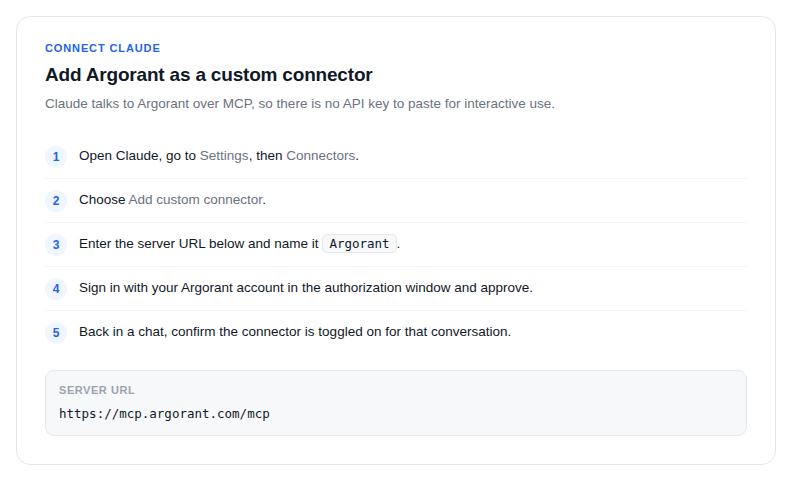
Claude spricht über MCP mit Argorant. Für die interaktive Nutzung musst du also keinen API-Key einfügen. Du bestätigst die Verbindung einmal mit deinem Argorant-Login, und sie bleibt in allen Chats verfügbar.
- Öffne Claude und geh zu Settings, dann Connectors.
- Wähle Add custom connector.
- Gib die Server-URL
https://mcp.argorant.com/mcpein und einen Namen wieArgorant. - Claude öffnet ein Autorisierungsfenster. Melde dich mit deinem Argorant-Konto an und bestätige. Kostenlose Konten funktionieren hier: Zählungen und Vorschauen kosten nichts.
- Prüf in einem Chat, dass der Connector für dieses Gespräch eingeschaltet ist.
Teste es mit einer Frage, die echte Daten braucht, zum Beispiel: Zähl passende Kontaktdatensätze von CFOs bei Herstellern in Deutschland. Zeig eine maskierte Vorschau und frag, bevor du Kontakt-Credits ausgibst. Claude sollte mit einer Zahl aus dem Bestand zurückkommen, nicht mit einer Schätzung.
Wenn nichts passiert
- Die Liste der Connectors gilt pro Client. Wenn du ihn im Web hinzugefügt hast, prüf, ob die Desktop-App synchronisiert ist, oder füg ihn dort auch hinzu.
- Wenn sich das Autorisierungsfenster ohne Ergebnis schließt, erlaube Pop-ups für Claude und versuch es erneut.
- Wenn Claude aus Allgemeinwissen antwortet, statt abzufragen, sag einmal nutze den Argorant-Connector. Prüf das tatsächliche Tool-Ergebnis; akzeptiere keine erfundene Schätzung als Verbindungstest.
Suche, Zählungen und maskierte Vorschauen kosten keine Kontakt-Credits; Zugriffs- und Rate-Limits gelten trotzdem. Verlang eine ausdrückliche Zustimmung vor Aktionen, die Credits kosten. Eine Tool-Kennzeichnung allein garantiert nicht, dass Claude vorher fragt.