
Jeder fertige Export kann direkt in eine neue Google-Tabelle gehen. Es gibt keine CSV herunterzuladen und wieder hochzuladen.
- Bau dein Segment: Branche, Titel, Seniorität, Region, Mitarbeiterzahl.
- Exportiere es verifiziert. Du zahlst nur für zustellbare Adressen.
- Klick auf der Seite Exporte auf An Google Sheets senden.
- Gib den Google-Zugriff einmal frei. In deinem Drive öffnet sich eine frische Tabelle, benannt und datiert, mit den verifizierten Zeilen, bereit zum Arbeiten.
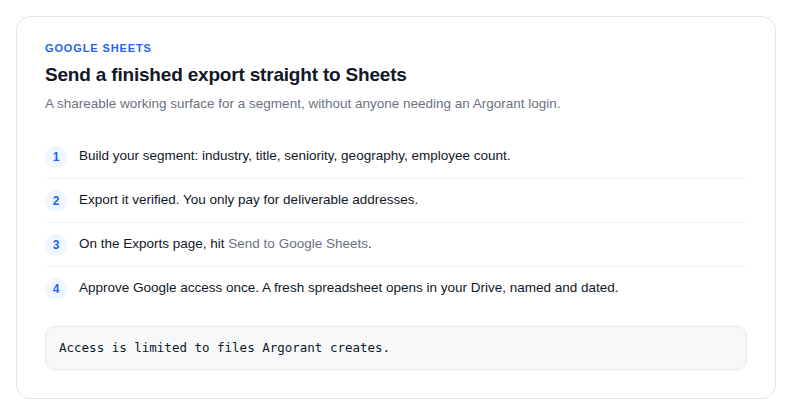
Die Berechtigung, genau
Argorant berührt nur Tabellen, die es für dich anlegt. Es liest, bearbeitet oder listet den Rest deines Drives nicht. Das ist der ganze Umfang des Zugriffs, den du freigibst.
Warum Teams das nutzen
- Eine teilbare Arbeitsfläche für ein Segment, ohne dass jemand einen Argorant-Login braucht.
- Ein Zwischenlager vor einem CRM-Import, in dem eine Kollegin Zeilen streichen kann.
- Ein Ort, um eigene Spalten zur Bewertung neben die verifizierten Daten zu legen.
Jedes Senden legt eine neue Tabelle an, statt an eine alte anzuhängen. Eine Aktualisierung überschreibt also nie still die Notizen, die jemand letzte Woche ergänzt hat. Wenn du eine einzige fortlaufende Tabelle willst, hol die Daten stattdessen über die API und schreib sie selbst über deine Automatisierungsplattform.