
Argorant findet Personen und prüft ihre E-Mail-Adressen. Die meisten Teams wollen diese Personen danach woanders haben: in einem CRM, einer Tabelle, einem Versand-Tool oder einer Automatisierung. Jede Integration funktioniert auf einem von wenigen Wegen. Wenn du weißt, welchen dein Tool nutzt, weißt du, wie die Einrichtung aussieht, bevor du einen einzigen Schritt liest.
Die Wege
| Weg | Tools | Einrichtung | Wo du arbeitest |
|---|---|---|---|
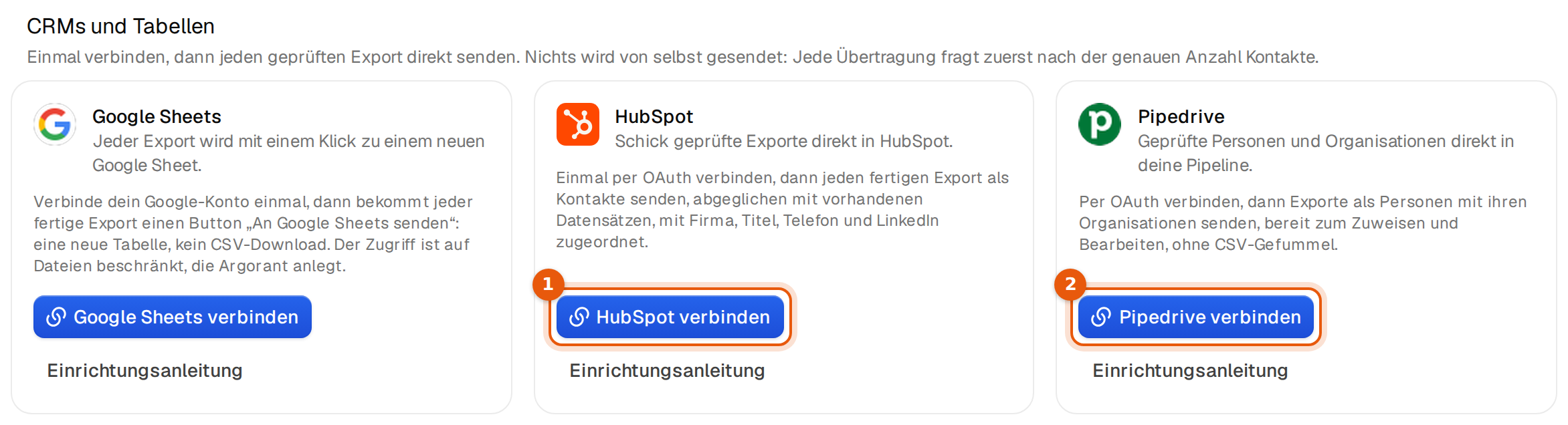
| Übertragung mit Anmeldung | HubSpot, Pipedrive | Einmal unter Verbundene Tools verbinden und im Tool freigeben | Übertragen-Buttons unter Verbundene Tools |
| Tabelle mit einem Klick | Google Sheets | Einmal den Google-Zugriff freigeben | An Google Sheets senden auf der Seite Exporte |
| Listen und Antworten in deinem Workspace | Notion, Linear | Einmal unter Verbundene Tools verbinden und im Tool freigeben | An Notion senden auf einer Listenseite, und Regeln, die Antworten und abgeschlossene Kampagnen zu Zeilen oder Issues machen |
| Übertragung mit dem API-Schlüssel des Tools | Instantly, Smartlead, lemlist, PlusVibe | Den API-Schlüssel des Tools unter Verbundene Tools einfügen | Übertragen-Buttons unter Verbundene Tools oder An deinen Sequencer senden auf Exporte |
| Die Argorant-App in deinem Automatisierungs-Tool | Zapier, Make, n8n, Albato | Ein Argorant-API-Schlüssel, einmal eingefügt | Trigger und Aktionen direkt im Tool. Solange eine App noch nicht gelistet ist, erreicht der HTTP-Schritt des Tools dieselbe API |
| Die Browser-Erweiterung | Chrome, Firefox, Edge | Ein Argorant-API-Schlüssel, einmal eingefügt | Das Fenster der Erweiterung auf jeder Firmenwebsite |
| Dein eigener Code | Clay, Salesforce, die CLI und alles mit HTTP | Ein Argorant-API-Schlüssel | Die REST-API, die CLI oder Webhooks |
Und ein Weg geht immer: Jeder Export ist eine CSV-Datei mit jedes Mal denselben Spalten. Jedes Tool, das CSV-Dateien importiert, funktioniert also heute ohne jede Einrichtung.
Welche Tools einen Argorant-API-Schlüssel brauchen und welche sich stattdessen anmelden, steht in Welcher Schlüssel wohin gehört.
So wählst du
- Dein CRM ist HubSpot oder Pipedrive. Verbinden und übertragen. Siehe HubSpot oder Pipedrive.
- Du versendest Kampagnen mit Instantly, Smartlead, lemlist oder PlusVibe. Verbinde das Tool mit seinem API-Schlüssel und übertrage in eine bestehende Kampagne. Nur gültige Adressen gehen hinein, und Argorant startet die Kampagne nie.
- Du willst die Liste erst mit dem Team ansehen. Schick sie an Google Sheets. Oder schick sie an Notion, wo jede Liste ihre eigene Datenbank wird. Siehe Notion.
- Dein Team plant seine Arbeit in Linear. Lass positive Antworten und abgeschlossene Kampagnen dort Issues erstellen. Siehe Linear.
- Dein CRM ist Salesforce oder etwas anderes. Importier die CSV-Datei oder automatisier es mit der API. Siehe Salesforce.
- Es soll von selbst passieren. Nimm die Argorant-App für Zapier, Make, n8n oder Albato: Eine positive Antwort, eine neue Person in einer Liste oder eine abgeschlossene Kampagne startet deinen Ablauf, und fertige Schritte finden Leads, prüfen E-Mails und füllen Listen und Kampagnen. Siehe Zapier, Make, n8n und Albato. Wie Antworten und Termine in dein CRM kommen, steht in Antworten und Termine in dein CRM bringen.
- Du findest Firmen beim Surfen. Die Browser-Erweiterung zeigt, wer bei der Firma arbeitet, deren Website du gerade offen hast, und deckt eine geprüfte E-Mail auf. Siehe Die Browser-Erweiterung.
Ein Tool verbinden
- Öffne Einstellungen, Verbundene Tools.
- Klick auf der Karte des Tools auf den Verbinden-Button. HubSpot, Pipedrive und Google Sheets öffnen ihre eigene Anmeldung, Notion und Linear auch. Versand-Tools fragen nach ihrem API-Schlüssel und sagen, wo du ihn findest.
- Die Karte zeigt Verbunden. Bei CRMs und Versand-Tools erscheint darunter der Teil Export an ein verbundenes Tool senden.
Die ganze Anleitung steht unter Verbundene Tools.

Der Weg über die Automatisierung
Zapier, Make, n8n und Albato haben je eine Argorant-App: Du fügst einmal einen API-Schlüssel ein und wählst Trigger und Aktionen aus einer Liste. Solange eine App noch auf dem Weg ins Verzeichnis eines Tools ist, macht der HTTP-Schritt des Tools dasselbe mit einem Header.
Alles andere spricht mit einem API-Schlüssel die REST-API von Argorant an. Ein häufiges Muster: kostenlos zählen, einen Export erstellen, auf export.ready warten (oder den Status abfragen), die Datei herunterladen und die Zeilen an den nächsten Schritt geben.
curl -s -G https://app.argorant.com/api/v1/people/count \
  -H "Authorization: Bearer $ARGORANT_API_KEY" \
  --data-urlencode "title=CFO" --data-urlencode "country=Germany"
Anleitungen für jede Plattform: n8n, Zapier, Make, Albato und Clay. Die Grundlagen zu Schlüsseln und Aufrufen stehen in API-Schlüssel und die REST-API.
Drei Setups, die gut funktionieren
Ein kleines Vertriebsteam mit HubSpot. Zielgruppe in der App bauen, die kostenlose Zählung und die maskierte Vorschau ansehen, einen Export von ein paar hundert Personen erstellen und ihn unter Verbundene Tools an HubSpot übertragen. Besitzer und Sequenzen setzt ihr dann wie gewohnt in HubSpot.
Eine Agentur, die mit Smartlead versendet. Smartlead mit seinem API-Schlüssel verbinden. Für jeden Kunden die Zielgruppe exportieren und in dessen bestehende Smartlead-Kampagne übertragen. Nur gültige Adressen gehen hinein, die Bounce-Quote bleibt niedrig, und die Kampagne startet erst, wenn du sie in Smartlead startest.
Ein RevOps-Team mit n8n und Salesforce. Ein n8n-Ablauf läuft einmal im Monat. Er erstellt mit einem API-Schlüssel und einem Idempotency-Key einen Export, wartet auf den Webhook export.ready, lädt die Datei herunter und legt die Zeilen in Salesforce an oder aktualisiert sie anhand der E-Mail. Exporte lassen bereits exportierte Personen weg, jeder Lauf bringt also nur neue.
Was überall gleich bleibt
- Ein Konto für App, API, CLI, die Apps und die KI-Connectoren. Dieselben Credits, Listen und Exporte.
- Suche, Zählungen und maskierte Vorschauen kosten keine Credits. Kontoberechtigungen und Rate-Limits gelten trotzdem.
- E-Mail-Adressen werden beim Erstellen des Exports geprüft. Was im nächsten Tool landet, wurde also gerade erst geprüft. Kontakte ohne funktionierende E-Mail werden nicht berechnet.
- Das Übertragen in ein anderes Tool kostet keine Credits. Du zahlst einmal, beim Erstellen des Exports.
- Nichts wird unter Verbundene Tools ohne eine Bestätigung übertragen, die die Zahl der Kontakte nennt.
Limits
- Übertragungen in CRMs und Versand-Tools sind ab dem Pro-Plan enthalten. Im Free-Plan öffnet Verbinden die Upgrade-Ansicht.
- Notion und Linear sind ab dem Pro-Plan enthalten.
- Bis zu 100.000 Kontakte pro Übertragung. Ein Export fasst bis zu 500.000 Zeilen.
- Webhooks gibt es ab dem Pro-Plan, bis zu 10 pro Konto. Die Trigger von Albato sind Webhooks, die Trigger von Zapier und Make nicht.
- Verbindungen gehören der Person, die sie angelegt hat. Teammitglieder verbinden ihre eigenen.
Häufige Fehler
- In Argorant einen Import-Assistenten für Salesforce oder Instantly suchen. Salesforce nutzt die CSV-Datei oder die API. Instantly verbindest du mit seinem API-Schlüssel unter Versand-Tools.
- Erwarten, dass Argorant eine Kampagne im Versand-Tool startet. Es lädt Personen nur in eine Kampagne, die du schon hast.
- Einen API-Schlüssel für alle Automatisierungen teilen. Leg einen pro Tool an, dann kannst du einen abschalten, ohne den Rest zu stören.
- Einen API-Schlüssel in Claude oder ChatGPT einfügen. KI-Apps melden sich stattdessen bei Argorant an. Siehe Welcher Schlüssel wohin gehört.
Wie es weitergeht
Such dir oben die Anleitung für dein Tool aus. Rezepte zum Kopieren für Entwickler stehen unter docs.argorant.com/de/docs.