
HubSpot ist ein direktes Ziel in Argorant. Du verbindest dein HubSpot-Konto einmal, danach geht jeder fertige Export mit einem Button und einer Bestätigung als Kontakte nach HubSpot. Keine CSV zum Herunterladen, kein Import-Assistent, kein Schlüssel zum Kopieren.
Bevor du anfängst
- Übertragungen nach HubSpot sind ab dem Pro-Plan enthalten.
- Du brauchst einen HubSpot-Benutzer, der im empfangenden HubSpot-Konto Kontakte anlegen und bearbeiten darf.
- Du brauchst einen fertigen Export. Erstell ihn in der App, über die API, mit der CLI oder über einen KI-Connector; alle landen in derselben Liste unter Exporte.
Schritt 1: HubSpot verbinden
- Öffne in Argorant Einstellungen, dann Verbundene Tools.
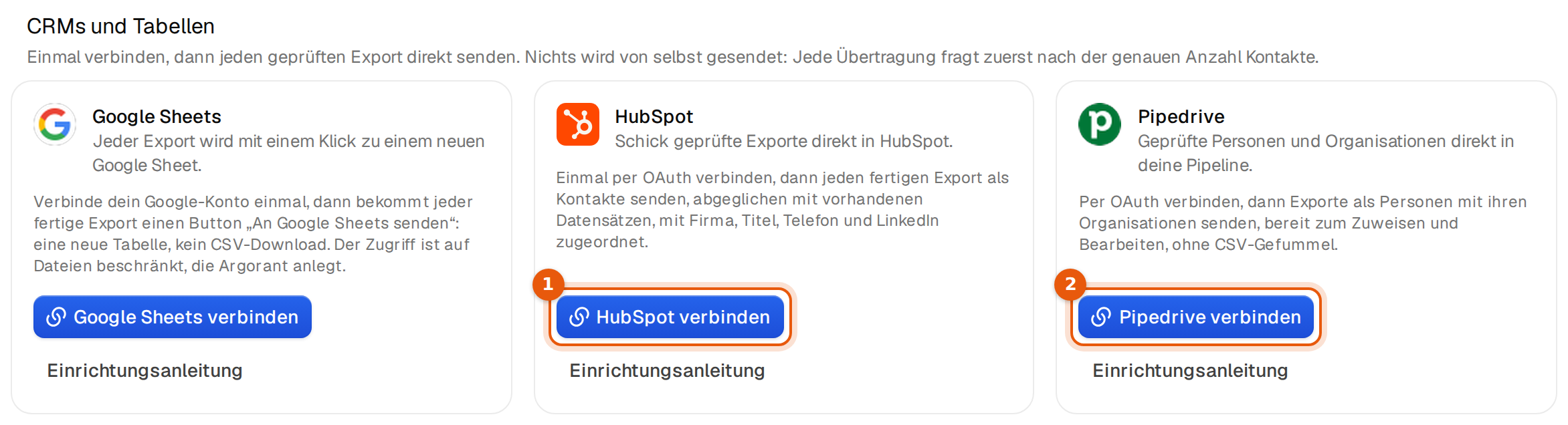
- Klick auf der HubSpot-Karte unter CRMs und Tabellen auf HubSpot verbinden.
- HubSpots eigene Seite öffnet sich. Melde dich an, wenn nötig, wähl das HubSpot-Konto, falls du mehrere hast, und gib den Zugriff frei. Argorant fragt nur nach der Berechtigung, Kontakte zu lesen und zu schreiben.
- Du landest wieder in Argorant. Die HubSpot-Karte zeigt jetzt Verbunden.
Schritt 2: einen Export übertragen
- Bleib unter Verbundene Tools. Der Teil Export an ein verbundenes Tool senden listet jetzt deine letzten Exporte.
- Klick neben einem fertigen Export auf An HubSpot übertragen.
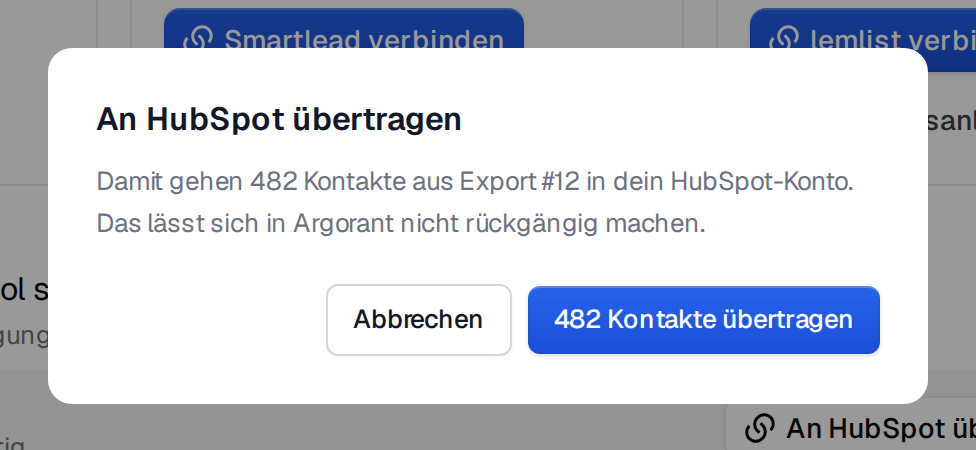
- Ein Fenster sagt, wie viele Kontakte in dein HubSpot-Konto gehen, zum Beispiel „Damit gehen 482 Kontakte aus Export #12 in dein HubSpot-Konto. Das lässt sich in Argorant nicht rückgängig machen.“
- Klick auf 482 Kontakte übertragen (die Zahl ist die Größe deines Exports) oder auf Abbrechen.
- Ein Hinweis bestätigt die Übertragung und nennt ihre Nummer. Die Kontakte erscheinen innerhalb von Minuten in HubSpot.

Was während einer Übertragung passiert
- Argorant liest die Exportdatei und nimmt jede Zeile mit E-Mail-Adresse, bis zu 100.000 Zeilen pro Übertragung.
- Telefonnummern gehen nur mit, wenn der Export selbst sie enthielt.
- Die Kontakte gehen in Paketen zu je 100 an HubSpot. HubSpot gleicht jeden über die E-Mail-Adresse ab: Eine neue Adresse legt einen Kontakt an, eine bekannte aktualisiert diesen Kontakt.
- Bittet HubSpot Argorant, langsamer zu machen, wartet die Übertragung und schickt das Paket erneut.
- Ist das letzte Paket durch, ist die Übertragung fertig. Ein Paket, das HubSpot ablehnt, zählt als fehlgeschlagen, und die Übertragung macht mit dem nächsten weiter.
Feldzuordnung
| Spalte im Export | HubSpot-Kontakteigenschaft |
|---|---|
email (auch der Abgleichsschlüssel) | |
| First Name | firstname |
| Last Name | lastname |
| Title | jobtitle |
| Company | company |
| Phone | phone |
| City | city |
| State | state |
| Country | country |
hs_linkedin_url, wenn dein HubSpot-Konto diese Eigenschaft hat |
Leere Zellen werden nicht gesendet. Ein leerer Titel im Export löscht also nie einen Titel, den du in HubSpot schon hast. Eine gefüllte Zelle überschreibt dagegen den HubSpot-Wert. Jeder Wert wird nach 250 Zeichen abgeschnitten. Hat dein HubSpot-Konto die LinkedIn-Eigenschaft nicht, sendet die Übertragung den Rest ohne sie.
Vor der großen Übertragung testen
Eine Übertragung lässt sich in Argorant nicht rückgängig machen, also fang klein an. Erstell einen Export derselben Zielgruppe mit einem Limit von 10 und übertrag ihn. Öffne in HubSpot Contacts und sortier nach Erstellungsdatum. Öffne zwei oder drei der neuen Kontakte und prüf Name, Jobtitel, Firma und Stadt. Nutzt dein Team Lifecycle-Stages, Lead-Status oder Besitzer, prüf auch, wie deine HubSpot-Workflows die neuen Kontakte behandelt haben. Passt alles, übertrag den echten Export. Die 10 Testkontakte werden über die E-Mail erkannt und einfach aktualisiert.
Das Ergebnis in HubSpot prüfen
- Filter die Kontakte nach Create date ist heute, dann siehst du, wer neu ist.
- Kontakte, die es schon gab, behalten ihr Erstellungsdatum; Jobtitel, Firma oder Stadt wurden eventuell aus dem Export aktualisiert.
- Willst du diese Kontakte später wiederfinden, leg sie direkt nach der Übertragung in eine HubSpot-Liste, etwa eine statische Liste mit dem Namen des Exports.
Dubletten
Weil HubSpot über die E-Mail abgleicht, erzeugt eine doppelte Übertragung desselben Exports keine Dubletten. Die zweite Übertragung aktualisiert dieselben Kontakte noch einmal. Auch zwei Exporte mit denselben Personen ergeben einen Kontakt pro Person.
Aus deinem eigenen Code
Übertragungen nach HubSpot startest du in der App. Mit einem API-Schlüssel zeigt GET /api/v1/integrations deine HubSpot-Verbindung, Übertragungen über die API (POST /api/v1/integrations/{id}/pushes) gehen heute aber nur an Smartlead und Instantly. Um HubSpot zu automatisieren, lad den Export über die API herunter (GET /api/v1/exports/{job_id}/download) und leg die Kontakte mit HubSpots eigener API an, oder lass ein Tool wie Zapier oder n8n diesen Schritt erledigen.
Limits
- Bis zu 100.000 Kontakte pro Übertragung.
- Übertragungen nach HubSpot sind ab dem Pro-Plan enthalten. Sie kosten keine Credits; die Kontakte hast du beim Erstellen des Exports bezahlt.
- Die Verbindung gehört dem Argorant-Benutzer, der sie angelegt hat. Teammitglieder verbinden ihre eigene.
Häufige Fehler
- Kein Button An HubSpot übertragen. HubSpot ist noch nicht verbunden, oder der Export läuft noch und zeigt stattdessen einen Prozentwert.
- Die Kontakte sind im falschen HubSpot-Konto gelandet. Du hast den Zugriff für ein anderes Konto freigegeben. Trennen, im Browser aus HubSpot abmelden, neu verbinden und das richtige Konto wählen.
- Einige Kontakte fehlen in HubSpot. HubSpot hat ein Paket abgelehnt, zum Beispiel weil der Zugriff auf HubSpot-Seite entfernt wurde. Verbinde neu und übertrag denselben Export noch einmal; bereits angekommene Kontakte werden nur aktualisiert, nicht verdoppelt.
- Erwarten, dass sich die Übertragung rückgängig machen lässt. In Argorant geht das nicht. Lösch oder führ Kontakte in HubSpot selbst zusammen.
Wie es weitergeht
Verbinde HubSpot mit einem Benutzer, dessen Zugang bleibt, etwa einem gemeinsamen Operations-Benutzer statt einer Person, die das Unternehmen verlassen könnte. Verliert die Person, die verbunden hat, ihren HubSpot-Zugang, funktioniert die Verbindung nicht mehr, und jemand anderes muss neu verbinden.
Die Kontakte sind ganz normale HubSpot-Kontakte. Weise Besitzer zu, nimm sie in Listen auf oder schreib sie in HubSpot in Sequenzen ein. Zum Trennen klickst du auf der HubSpot-Karte auf Trennen; weitere Übertragungen hören auf, und die Kontakte in HubSpot bleiben.