
Pipedrive ist ein direktes Ziel in Argorant. Du verbindest dein Pipedrive-Firmenkonto einmal. Danach geht jeder fertige Export mit einem Button und einer Bestätigung als Personen hinein, jede mit ihrer Organisation verknüpft.
Bevor du anfängst
- Übertragungen nach Pipedrive sind ab dem Pro-Plan enthalten.
- Du brauchst einen Pipedrive-Benutzer, der im empfangenden Firmenkonto Personen und Organisationen anlegen darf.
- Du brauchst einen fertigen Export, erstellt in der App, über die API, mit der CLI oder über einen KI-Connector.
- Überleg, ob diese Personen überhaupt neu in Pipedrive sein sollen. Wer schon da ist, wird übersprungen, die Übertragung ist also auch bei einer Zielgruppe sicher, die sich mit deinem CRM überschneidet.
Schritt 1: Pipedrive verbinden
- Öffne in Argorant Einstellungen, dann Verbundene Tools.
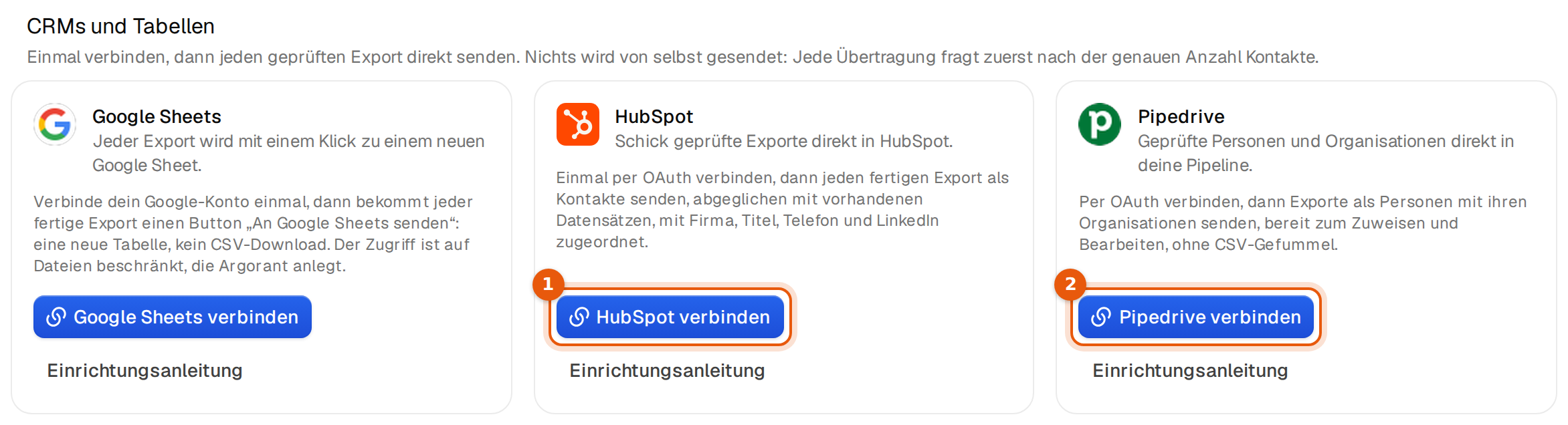
- Klick auf der Pipedrive-Karte unter CRMs und Tabellen auf Pipedrive verbinden.
- Pipedrives eigene Seite öffnet sich. Melde dich an, wähl das Firmenkonto, falls du zu mehreren gehörst, und erlaube den Zugriff.
- Du landest wieder in Argorant. Die Pipedrive-Karte zeigt jetzt Verbunden.
Schritt 2: einen Export übertragen
- Unter Verbundene Tools listet der Teil Export an ein verbundenes Tool senden deine letzten Exporte.
- Klick neben einem fertigen Export auf An Pipedrive übertragen.
- Ein Fenster sagt, wie viele Kontakte in dein Pipedrive-Konto gehen und dass sich das in Argorant nicht rückgängig machen lässt.
- Klick auf den Button mit der Zahl, zum Beispiel 482 Kontakte übertragen, oder auf Abbrechen.
- Ein Hinweis bestätigt die Übertragung und nennt ihre Nummer. Die Personen erscheinen innerhalb von Minuten in Pipedrive.

Was während einer Übertragung passiert
Argorant geht den Export Zeile für Zeile durch, bis zu 100.000 Zeilen pro Übertragung:
- Es sucht in Pipedrive eine Person mit genau dieser E-Mail-Adresse. Gibt es sie, wird die Zeile übersprungen. An dieser Person ändert sich nichts.
- Hat die Zeile einen Firmennamen, sucht es eine Organisation mit genau diesem Namen. Gibt es keine, legt es eine an. Innerhalb einer Übertragung wird jede Firma nur einmal gesucht.
- Es legt die Person an, verknüpft mit der Organisation.
- Bittet Pipedrive darum, langsamer zu machen, wartet es kurz und versucht es erneut.
Feldzuordnung
| Spalte im Export | Pipedrive-Feld |
|---|---|
| First Name und Last Name | Name der Person (die E-Mail-Adresse, wenn beide leer sind) |
| E-Mail, Kennzeichnung Arbeit, primär | |
| Phone | Telefon, Kennzeichnung Arbeit, primär, nur wenn der Export Telefonnummern enthielt |
| Title | Jobtitel |
| Company | Organisation, über den genauen Namen gefunden oder angelegt |
Stadt, Bundesland, Land und LinkedIn gehen nicht an Pipedrive. Brauchst du sie, importier diese Spalten aus der Exportdatei mit dem eigenen Import von Pipedrive.
Telefonnummern
Telefonnummern kommen nur in Pipedrive an, wenn der Export selbst sie enthielt, du ihn also mit eingeschalteten Telefonnummern erstellt hast (10 Credits pro gefundener Nummer, ab dem Pro-Plan). Ein Export ohne Telefonnummern sendet nie ein Telefonfeld, auch wenn für die Person eine Nummer vorliegt.
Dubletten
Eine Person, deren E-Mail es in Pipedrive schon gibt, wird übersprungen. Denselben Export zweimal zu übertragen erzeugt also keine Dubletten. Anders als bei HubSpot werden bestehende Personen nicht aktualisiert; Notizen, Besitzer und Deals, die dein Team schon angelegt hat, bleiben also unberührt. Willst du aktuelle Titel für Personen, die du schon hast, ändere sie in Pipedrive oder importier die Datei mit dem eigenen Import von Pipedrive und dessen Zusammenführen-Option. Organisationen werden über den genauen Namen abgeglichen, aus „Northwind Supply“ und „Northwind Supply Ltd“ werden also zwei Organisationen. Führ sie in Pipedrive zusammen, wenn das passiert.
Aus deinem eigenen Code
Übertragungen nach Pipedrive startest du in der App. Mit einem API-Schlüssel zeigt GET /api/v1/integrations die Verbindung, Übertragungen über die API gehen heute aber nur an Smartlead und Instantly. Um Pipedrive zu automatisieren, lad den Export mit GET /api/v1/exports/{job_id}/download herunter und leg Personen mit der API von Pipedrive an, oder nutze n8n, Zapier oder Make für diesen Schritt.
Limits
- Bis zu 100.000 Kontakte pro Übertragung. Eine große Übertragung dauert länger als bei HubSpot, weil jede Person einzeln geprüft wird.
- Ab dem Pro-Plan enthalten, ohne zusätzliche Credits.
- Die Verbindung gehört dem Argorant-Benutzer, der sie angelegt hat.
Vor der großen Übertragung testen
Bevor du tausende Personen überträgst, mach einen kleinen Test. Erstell einen Export derselben Zielgruppe mit einem Limit von 10, übertrag ihn und öffne Pipedrive. Prüf drei Dinge: dass die Personen im richtigen Firmenkonto sind, dass die Organisationen so aussehen, wie du erwartest, und dass die Jobtitel im richtigen Feld gelandet sind. Passt alles, übertrag den echten Export. Die Kontakte aus dem Test werden beim zweiten Mal übersprungen, weil es sie schon gibt.
Das Ergebnis in Pipedrive prüfen
- Öffne Contacts, dann People, und sortier nach dem Datum, an dem sie hinzugefügt wurden. Die neuesten Personen stammen aus der Übertragung.
- Öffne Organizations und such nach Namen, die mit kleinen Unterschieden doppelt vorkommen, etwa mit Zusätzen wie Ltd oder GmbH. Führ sie in Pipedrive zusammen.
- Eine Person ohne Organisation kam aus einer Zeile ohne Firmennamen.
Häufige Fehler
- Kein Button An Pipedrive übertragen. Pipedrive ist noch nicht verbunden, oder der Export läuft noch.
- Weniger Personen als Zeilen. Die fehlenden gab es mit derselben E-Mail schon in Pipedrive, sie wurden übersprungen.
- Personen ohne Organisation. Die Zeile im Export hatte keinen Firmennamen.
- Falsches Firmenkonto. Trennen, im Browser aus Pipedrive abmelden, dann neu verbinden und das richtige wählen.
Ein passender Ablauf
Halte eine gespeicherte Liste pro Gebiet. Braucht jemand im Vertrieb neue Accounts, exportier die Liste und übertrag sie. Exporte lassen standardmäßig Personen weg, die du schon exportiert hast, jeder neue Export bringt also nur neue Personen, und Pipedrive überspringt alle, die schon da sind.
Wie es weitergeht
Verbinde Pipedrive mit einem Benutzer, dessen Zugang bleibt, etwa einem gemeinsamen Operations-Benutzer. Verliert die Person, die verbunden hat, ihren Zugang zu Pipedrive, funktioniert die Verbindung nicht mehr, und jemand muss unter Verbundene Tools neu verbinden.
Die Personen sind ganz normale Pipedrive-Personen. Weise Besitzer zu, leg Deals an und starte deine Sequenz in Pipedrive. Zum Trennen klickst du auf der Pipedrive-Karte auf Trennen.