
Deine Signatur erscheint dort, wo du {{signature}} schreibst. Beim Versand ersetzt Argorant das durch die Signatur des Postfachs, das die E-Mail sendet. Wechseln die Sendungen zwischen fünf Postfächern, trägt jede E-Mail die Signatur ihres eigenen Postfachs. Keiner Kampagne wird etwas von selbst hinzugefügt. Eine E-Mail ohne {{signature}} geht genau so raus, wie du sie geschrieben hast.
In eine Kampagnen-E-Mail einsetzen
- Öffne die Kampagne und den Tab E-Mails.
- Setz den Cursor dorthin, wo die Signatur stehen soll, meist ans Ende des Textes.
- Klick neben dem Text auf Einfügen und wähle unter Absender den Eintrag signature. Oder tipp
{{signature}}. - Klick auf Speichern.
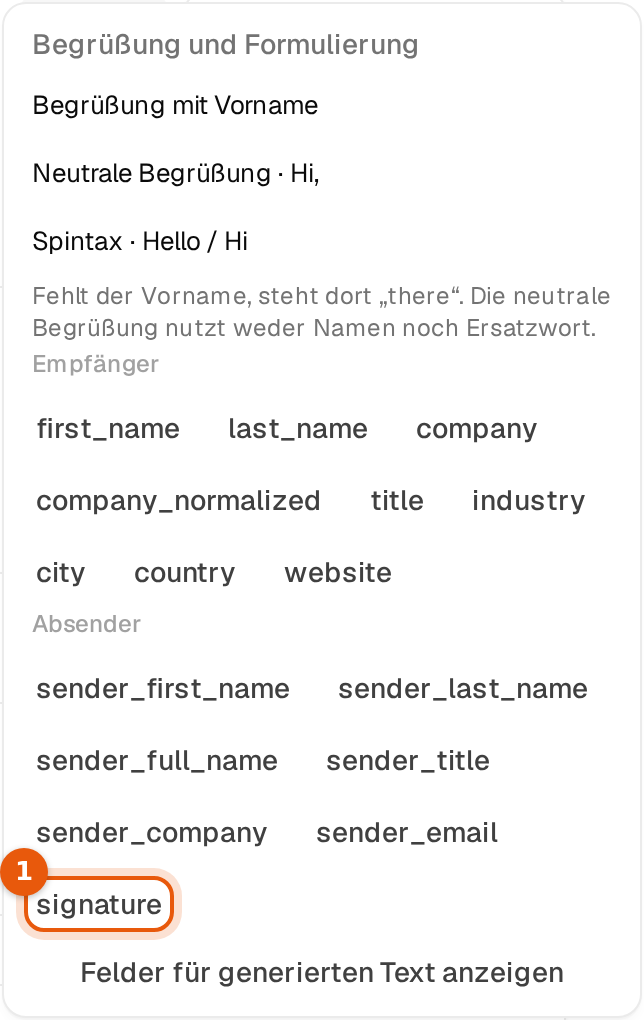
Die Signatur gehört nur in den Text. Im Betreff bleibt {{signature}} leer. Sie funktioniert in jedem Schritt, in der ersten E-Mail genauso wie in Follow-ups.
Du entscheidest pro E-Mail. Ein Schritt ohne {{signature}} geht ohne Signatur raus. Willst du in einem Schritt nur einen kurzen Gruß, schreib dort stattdessen {{sender_first_name}}.
In Antworten
- Aus der Unibox. Schreib
{{signature}}in deine Antwort, wo sie stehen soll. Beim Senden wird es durch die Signatur des antwortenden Postfachs ersetzt. Der Verlauf zeigt danach den Text, der rausging. - Von einem KI-Agenten. Antworten von Agenten enden von selbst mit der Postfach-Signatur, siehe Standard-Signatur und Signaturen von Agenten.
- Eine Antwort aus der Unibox trägt die Signatur nur dort, wo du
{{signature}}schreibst. Ist nirgends eine Signatur hinterlegt, wird{{signature}}einfach entfernt.
Was mit Links passiert
Für einen Link markierst du im Signatur-Editor die Wörter und klickst auf den Link-Button, siehe Einem Postfach eine Signatur geben. Beim Versand liegt der Link auf diesen Wörtern, in Kampagnen-E-Mails genauso wie in Antworten.
| Wo | Was der Empfänger sieht |
|---|---|
| Die E-Mail | Termin buchen als normaler Link zum Anklicken. |
| Die Textfassung der E-Mail | Termin buchen (meet.example.com/anna), die Wörter und dahinter die kurze Adresse. Mail-Programme, die keine Formatierung zeigen, zeigen diese Fassung. |
| Ein Link, dessen Wörter die Adresse sind | northwind-mail.example, nur einmal. |
| Eine Kampagne, die keine Links sendet | Eine Zeile der Signatur mit einem Link, einer Webadresse oder einer E-Mail-Adresse fällt weg. Der Rest der Signatur geht raus. |
Vor dem Start prüfen
- Vorschau ansehen im E-Mail-Editor und Test-E-Mails füllen
{{signature}}genau wie der echte Versand, mit der Signatur des sendenden Postfachs. - Die Vorschau im Teil Signatur des Postfachs zeigt die Signatur für sich, mit Links zum Anklicken.
Häufige Fehler
- Die Signatur fehlt in einer E-Mail. In diesem Schritt fehlt
{{signature}}. Setz es in jeden Schritt, der sie tragen soll, auch in Follow-ups. - Zwei Signaturen in einer Antwort. Die Antwort hatte schon eine getippte Signatur und dazu
{{signature}}. Behalte eine. - Eine lange Adresse in der Textfassung. Die Textfassung zeigt immer die Adresse. Verlinke wo möglich auf eine kurze Adresse.
- Eine Zeile der Signatur ist verschwunden. Sie enthielt einen Link oder eine Adresse in einer Kampagne, die keine Links sendet, oder alle ihre Variablen waren für dieses Postfach leer.