
Jedes KI-Tool greift auf dasselbe Argorant-Konto zu. Die meisten verbinden sich über Argorants Connector: Du gibst den Zugriff einmal auf Argorants eigener Seite frei und kopierst nie einen Schlüssel. Ein paar Tools arbeiten besser mit einem privaten Schlüssel und der Argorant-Kommandozeile. Hier siehst du, welchen Weg jedes Tool nimmt und wie es geht.
Die Connector-Adresse ist für jedes Tool gleich:
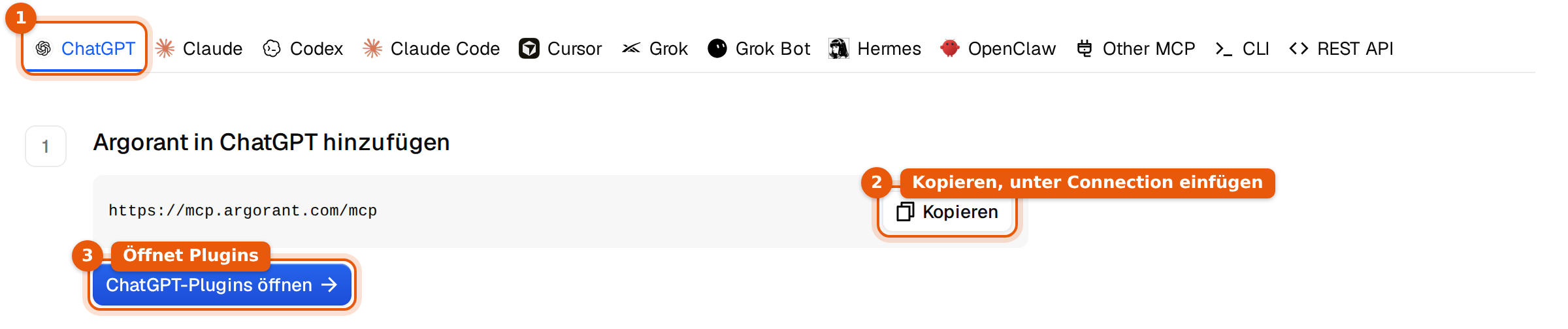
https://mcp.argorant.com/mcpÖffne KI-Verbindungen in der App und wähle dein Tool. Jeder Tab zeigt die Schritte, die Adresse oder den Befehl zum Kopieren und einen Button, der das Tool öffnet.
Welcher Weg für welches Tool
| Tool | Wie es sich verbindet | Wo du es hinzufügst |
|---|---|---|
| ChatGPT | Das Argorant-Plugin, freigegeben auf Argorants Seite | Das Argorant-Plugin, dann Connect |
| Cursor | Connector, freigegeben auf Argorants Seite | Customize, dann MCPs, oder ein Eintrag in .cursor/mcp.json |
| Grok | Connector, freigegeben auf Argorants Seite | Connectors, dann New Connector, dann Custom |
| Grok Bot | Ein Argorant-Plugin, wenn der Bot eins anbietet, sonst die Kommandozeile mit deinem privaten Schlüssel | In den Settings des Bots, dann Plugins |
ChatGPT
- Öffne das Argorant-Plugin in ChatGPT und klick auf Connect.
- Melde dich auf Argorants Seite an oder leg dein Konto an, prüf die Liste der Berechtigungen und klick auf Connect Argorant.
- Starte einen neuen Chat, tipp @ und wähle Argorant. Dann frag.
Das klappt auch mit einem kostenlosen ChatGPT-Konto. In einem Business- oder Enterprise-Workspace muss ein Admin das Plugin eventuell erst freigeben. Die ganze Anleitung steht in Argorant in ChatGPT mit einem Connector einrichten.
Cursor
Öffne in Cursor Customize, dann MCPs, und füg Argorant mit der Adresse hinzu. Oder ergänze diesen Eintrag in .cursor/mcp.json und behalte die Server, die schon drinstehen:
{
  "mcpServers": {
    "argorant": { "url": "https://mcp.argorant.com/mcp" }
  }
}
Cursor öffnet die Anmeldung bei Argorant. Danach fragt dein Browser, ob er Cursor wieder öffnen darf. Erlaub es, das ist der letzte Schritt der Anmeldung. Schalte Argorant für den Agenten ein und frag. Mehr in Argorant in Cursor einrichten.
Grok
Öffne in Grok Connectors, wähle New Connector und dann Custom. Nenn ihn Argorant und füg die Adresse ein. Melde dich auf Argorants Seite an und klick auf Allow access. Schalte den Connector in deinem Chat ein und frag. Hat dein Konto keine eigenen Connectors, kann ein Prompt keinen hinzufügen. Nutze Argorant dann in der App. Mehr in Argorant in Grok einrichten.
Grok Bot
Bitte Grok Bot, Argorant einzurichten. Er prüft zuerst, ob es ein Argorant-Plugin gibt. Wenn ja, meldest du dich unter Settings, dann Plugins, an und hängst es mit @ an. Nutzt der Bot stattdessen die Kommandozeile, gib ihm deinen privaten Schlüssel über eine sichere Geheimnis-Abfrage oder indem du seinen Computer übernimmst. Füg den Schlüssel nie in den Chat ein. Mehr in Argorant in Grok Bot einrichten.
Ein erster Prompt, der überall funktioniert
Prüf mein Argorant-Konto. Frag mich dann, an wen ich verkaufe, welche Rollen ich brauche und in welchen Ländern. Zeig eine kostenlose Zählung und fünf maskierte Beispiele. Frag mich, bevor du Credits ausgibst.Das Tool prüft dein Konto (kostenlos), zählt passende Personen (kostenlos) und zeigt eine maskierte Vorschau (kostenlos). Nichts wird freigeschaltet oder exportiert, bevor du Ja sagst. Einen neuen Kontakt freizuschalten kostet 1 Credit, ein Export 1 Credit pro Person mit funktionierender E-Mail.
Häufige Fehler
- Das Tool ist im Chat nicht eingeschaltet. Die KI rät dann aus dem Gedächtnis. Erwähne in ChatGPT @Argorant. In Grok und Cursor schaltest du den Connector für diesen Chat oder Agenten ein.
- Ein Schlüssel im Chat. Nutze die OAuth-MCP-Verbindung, wenn dein Client eigene Remote-MCP-Server unterstützt. Sonst nutze die CLI in einem Terminal mit Node/npm oder REST aus einer autorisierten HTTP-Umgebung. Einen persönlichen Key in einen Chat einzufügen schafft keine Verbindung und umgeht nicht die Einschränkungen des Clients.
- Die Anmeldung kommt nicht zur App zurück. Erlaub Pop-ups, und bei Cursor erlaub dem Browser, die App wieder zu öffnen.
- ChatGPT bietet das Plugin nicht an. Öffne das Argorant-Plugin in ChatGPT noch einmal. In einem Workspace bitte deinen Admin, es freizugeben.
Ein Konto, dieselben Regeln
Egal welches Tool: Es ist ein Konto, ein Credit-Guthaben und dieselben Listen. Ein weiteres Tool bringt keine zusätzlichen Credits. Alle verbundenen Apps siehst und trennst du unter Einstellungen, dann KI-Verbindungen.
 ChatGPT
 Argorant
 .cursor/mcp.json
 Grok
 Grok Bot