
Clique em Nova campanha na página Campanhas. O assistente tem cinco etapas: Público, E-mails, Remetentes, Programação e Iniciar. Esta aula cobre as duas primeiras, onde está a maior parte do trabalho. Tudo é salvo conforme você avança, então você pode fechar o assistente e voltar depois.
Etapa 1: nome e público
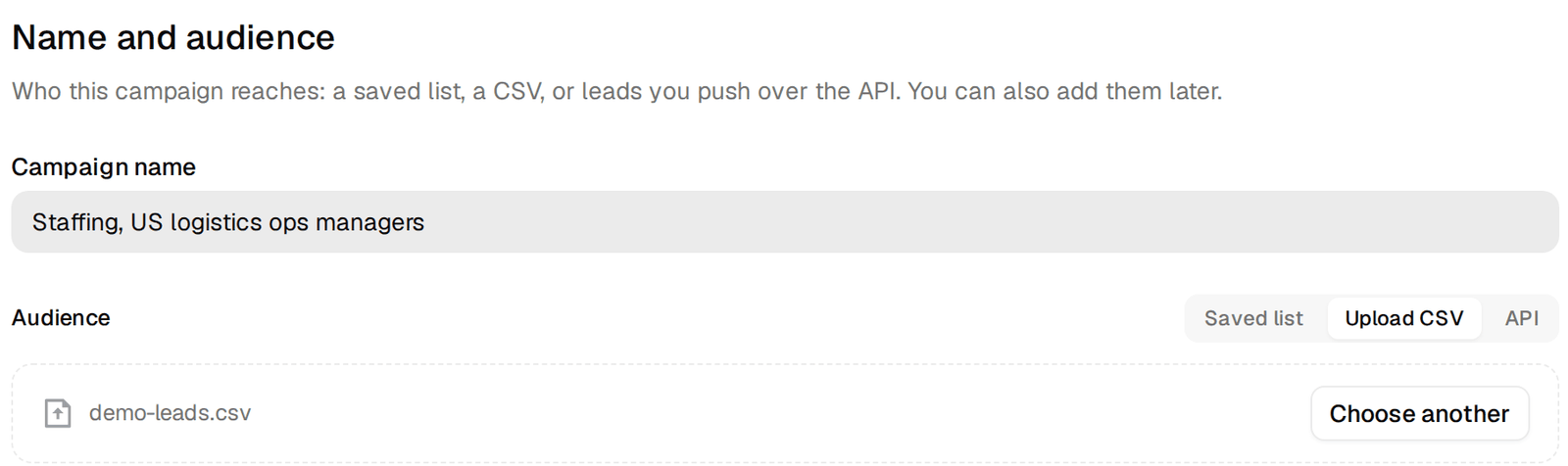
Dê à campanha um nome que diga para quem ela é. Depois escolha de onde vêm as pessoas.
- Lista salva vincula uma lista da aula anterior.
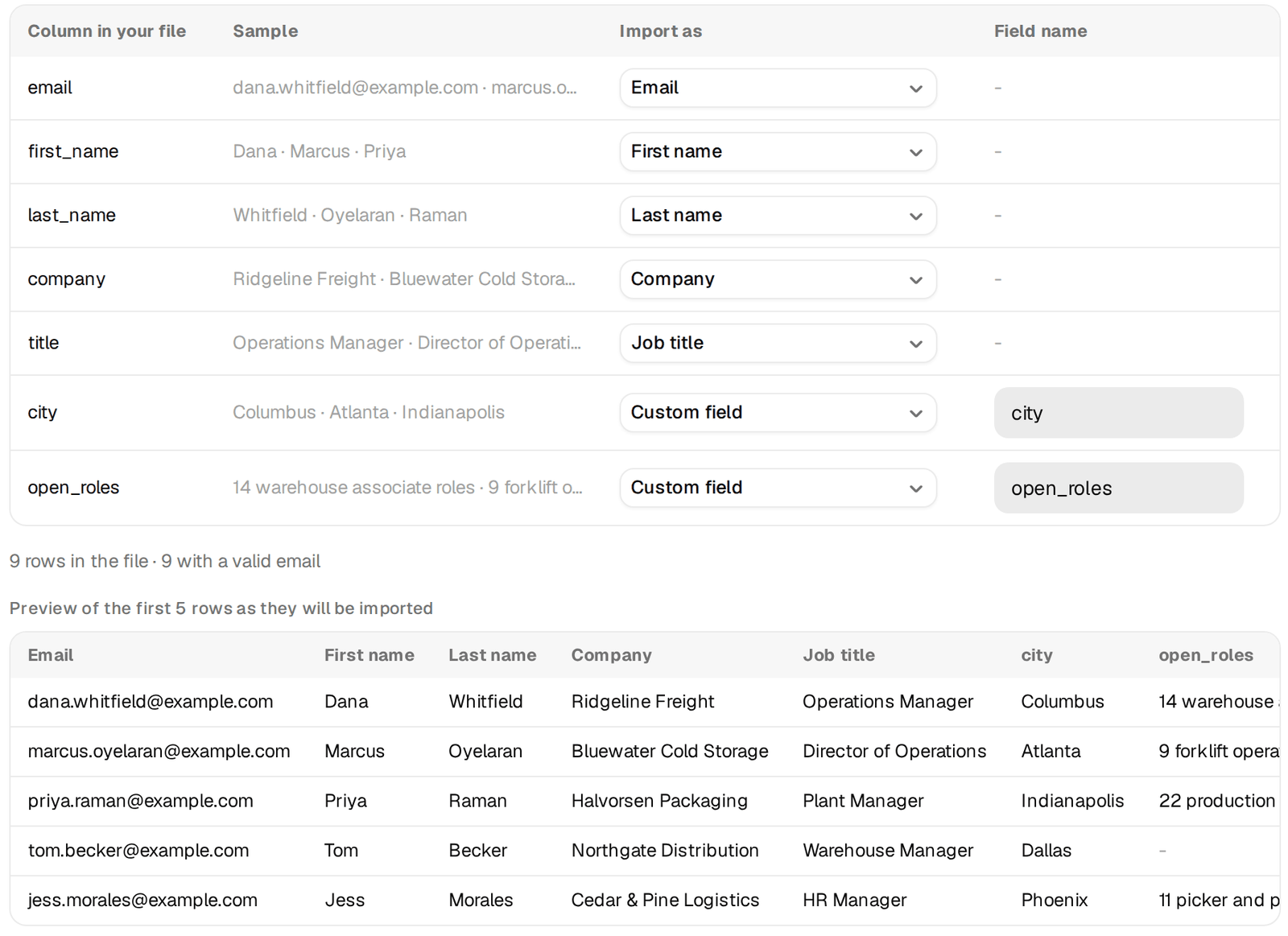
- Enviar CSV aceita o seu próprio arquivo. Ele precisa de uma coluna de e-mail. Nomes, empresa, cargo e quaisquer outras colunas viram campos de mesclagem, e as suas próprias linhas não usam créditos.
- API é para leads que você envia a partir de outra ferramenta. Salve a etapa e copie o ID da campanha que ela mostra.
Quando você envia um CSV, mapeia cada coluna. As colunas padrão vão para os campos esperados. Todo o resto pode ser mantido como campo personalizado, e é daí que vem uma boa personalização. No nosso exemplo, o arquivo tem uma coluna chamada open_roles, preenchida a partir de anúncios de vagas, com valores como "14 warehouse associate roles". No e-mail, ela vira {{open_roles}}.
Abaixo do público, você escolhe quais notas de e-mail entram. A primeira aula explica essa escolha. Numa primeira campanha, fique só com Válido.
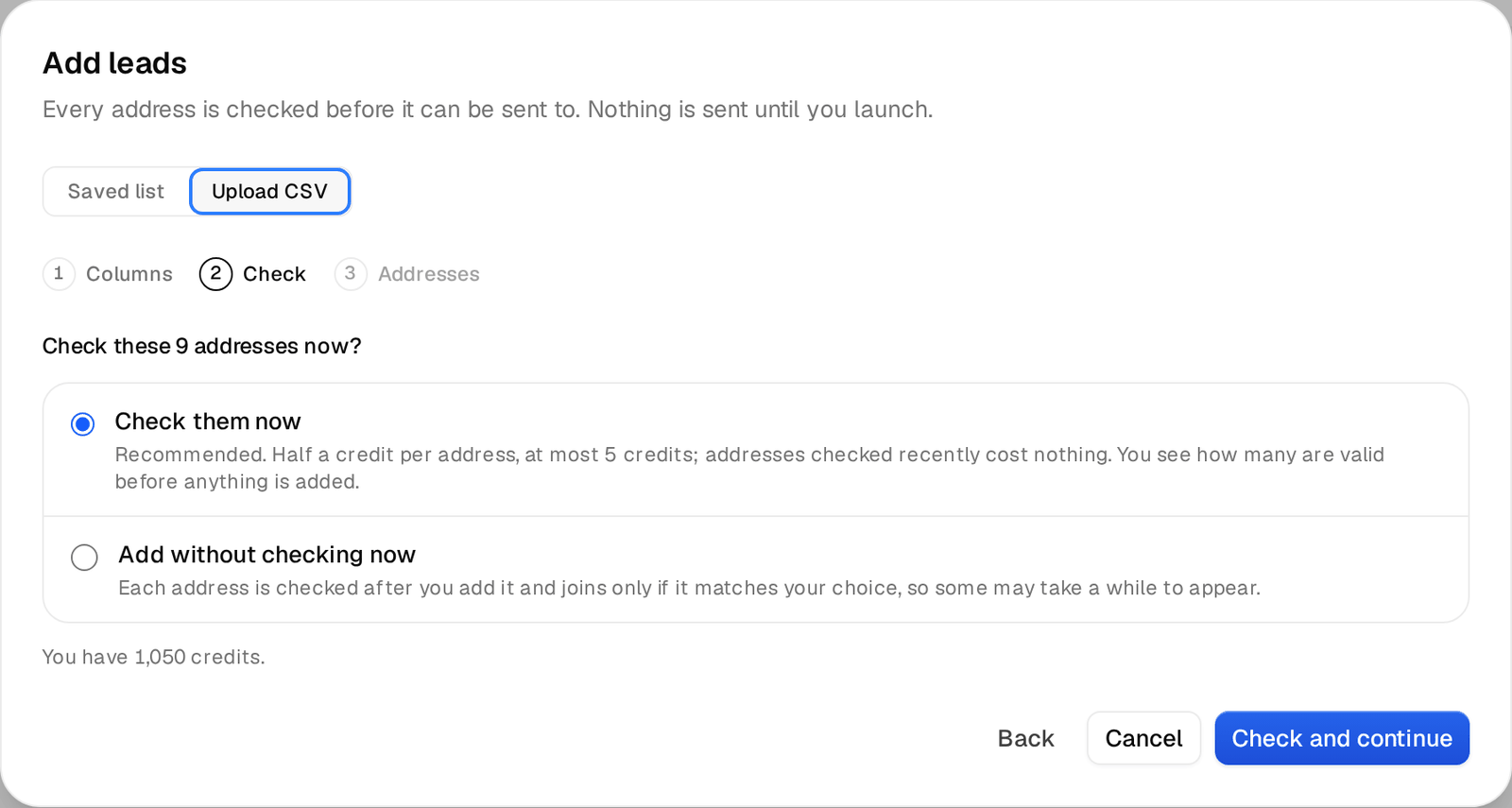
Você também pode adicionar pessoas depois, pela aba Leads da campanha, a partir de uma lista salva ou de um CSV. Cada endereço é verificado antes de poder receber um envio. Você pode verificar na hora e ver quantos são válidos antes de adicionar qualquer coisa, ou adicionar sem verificar agora; nesse caso, cada endereço entra quando a verificação bater com as notas que você escolheu.
Etapa 2: os e-mails
O editor mostra o primeiro e-mail e todos os follow-ups como uma única sequência. Escreva o primeiro e-mail antes de qualquer outra coisa: é ele que recebe a maioria das respostas. Na nossa maior campanha, 84% das pessoas que responderam fizeram isso depois do primeiro e-mail, e 16% depois do follow-up.
Variáveis
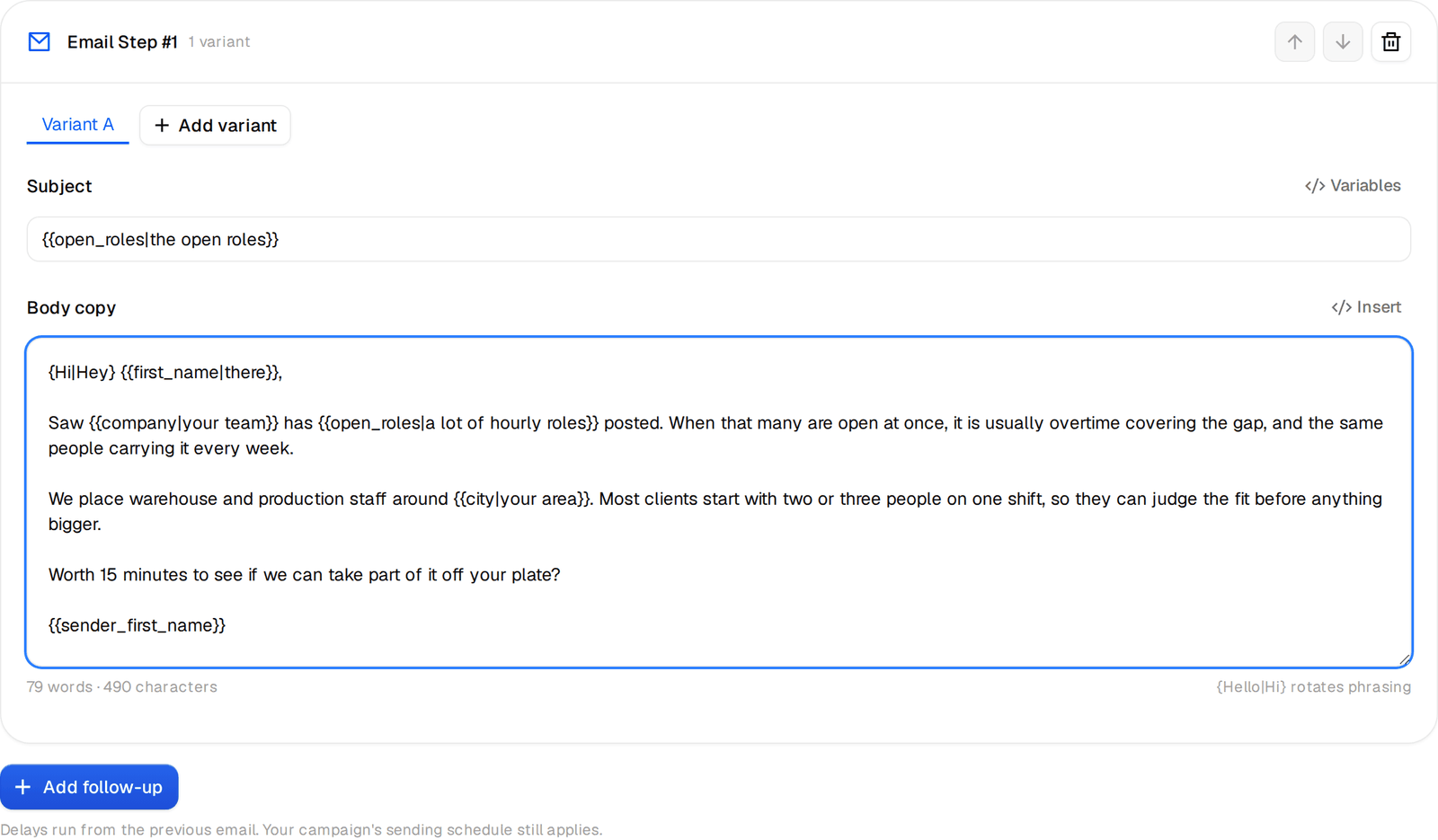
Variáveis são nomes de campos entre chaves duplas. {{first_name}}, {{company}}, {{title}}, {{city}} e os outros campos do destinatário vêm do lead. {{sender_first_name}} e os outros campos do remetente vêm da caixa que envia o e-mail, então a assinatura continua certa enquanto os envios alternam entre as caixas. O menu Variáveis lista os campos do destinatário e do remetente, para você não precisar decorar a grafia. Os campos personalizados do seu arquivo funcionam do mesmo jeito: você os digita pelo nome da coluna, como {{open_roles}}.
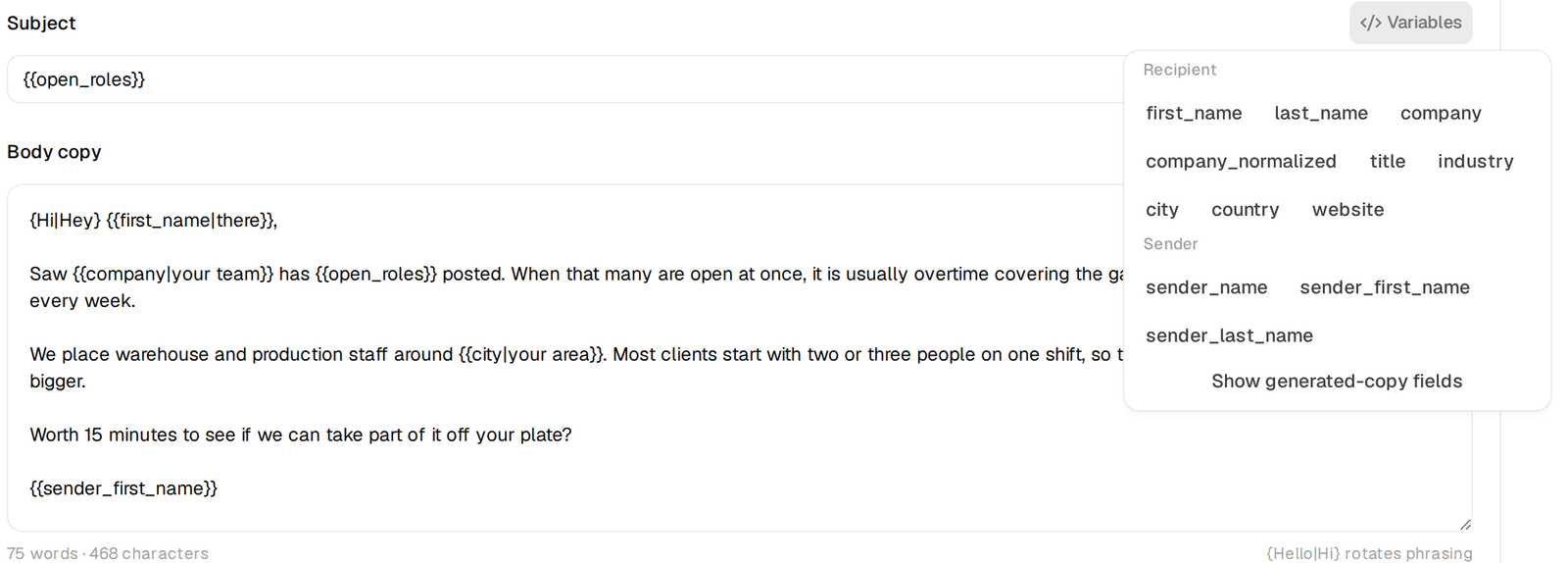
Valores alternativos
Algumas pessoas vão ter um campo vazio. Nos campos padrão, o editor avisa em palavras simples quando falta um valor alternativo: "{{first_name}} não tem alternativa. Contatos sem esse dado esperam e não recebem e-mail até ele ser preenchido." Acrescente o valor alternativo depois de uma barra vertical. {{first_name|there}} vira "there" quando o primeiro nome está faltando. {{open_roles|a lot of hourly roles}} mantém a frase legível numa empresa para a qual você não encontrou uma contagem. Um valor alternativo vazio, {{title|}}, não imprime nada.
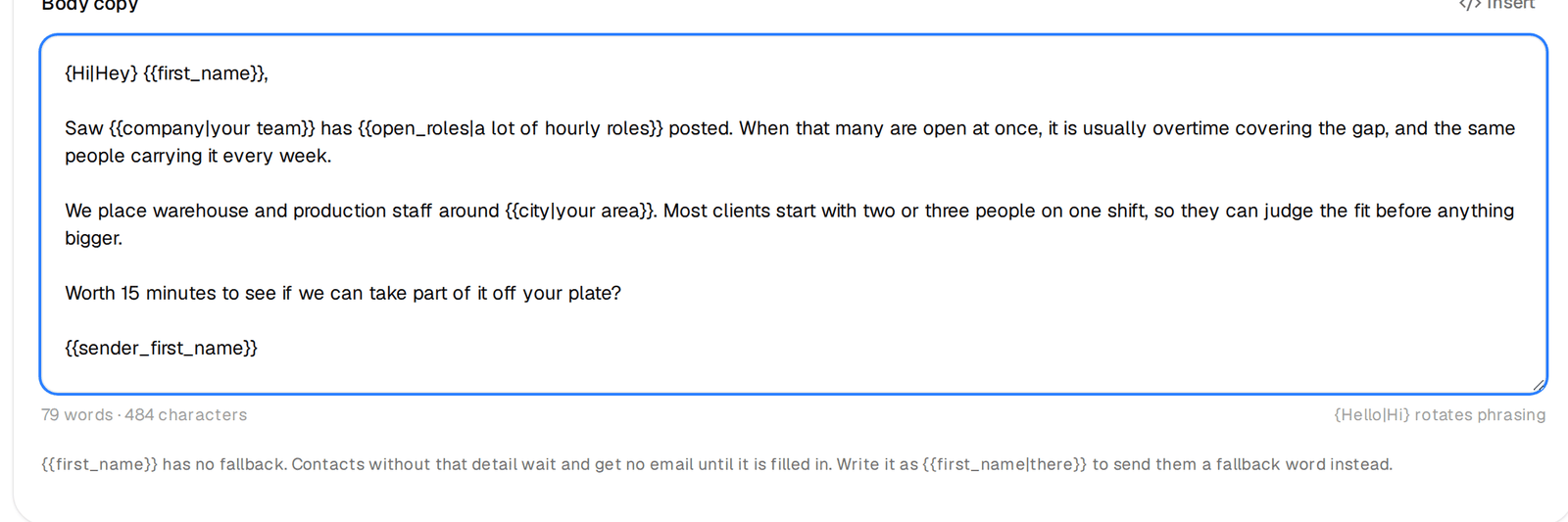
Leia cada frase com o valor alternativo aplicado. "Saw your team has a lot of hourly roles posted" funciona. "Hi there there", não.
Spintax
Chaves com opções separadas por barras verticais alternam a redação, para que nunca saiam dois e-mails idênticos. {Hi|Hey} {{first_name|there}} envia uma das duas saudações. Use isso nas partes do e-mail que não carregam significado, como saudações, aberturas e despedidas, e escreva cada opção de modo que funcione bem ao lado de todas as outras. Veja a prévia de várias versões para conferir.
Variantes A/B
Variantes são versões alternativas completas de um e-mail, cada uma com assunto e corpo próprios. Clique em Adicionar variante para adicionar a Variante B em diante. Cada variante tem o seu próprio botão Ativado, então você pode tirar uma variante fraca do rodízio sem apagá-la. Um assunto ou corpo em branco numa variante reaproveita o principal, o que é útil quando você só quer testar a frase de abertura.
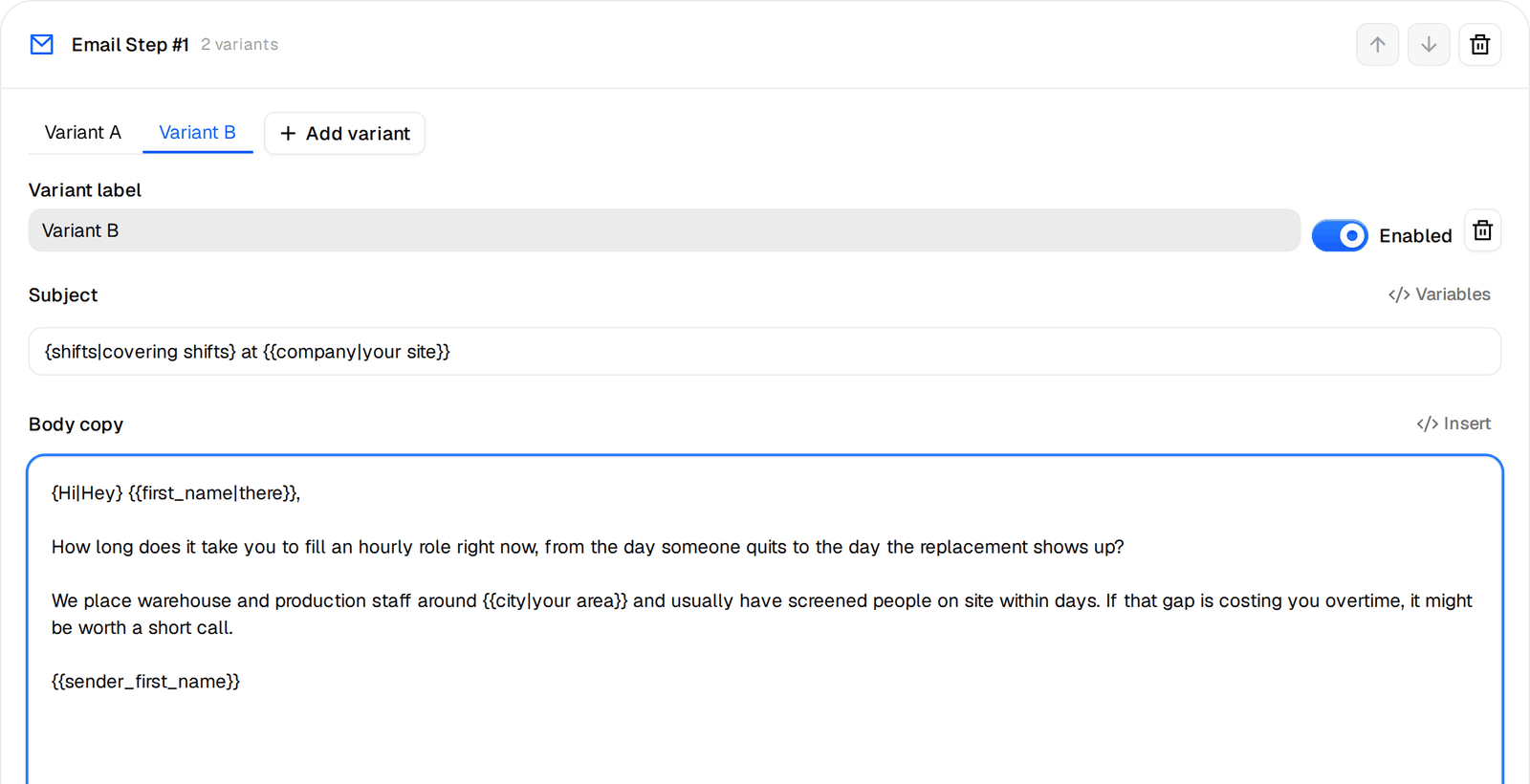
Teste uma ideia por variante, como uma frase de abertura diferente ou um pedido diferente. Dois e-mails que diferem em cinco pontos não dizem nada sobre qual mudança funcionou.
Follow-ups na mesma conversa
Clique em Adicionar follow-up para cada próximo e-mail e defina quantos dias depois do e-mail anterior ele sai. A contagem começa quando aquele e-mail realmente foi enviado. Por padrão, os follow-ups respondem na mesma conversa, então o assunto vira "Re:" mais o primeiro assunto, e o e-mail anterior fica logo abaixo. Mantenha assim. Um follow-up numa conversa nova parece um segundo cold email.
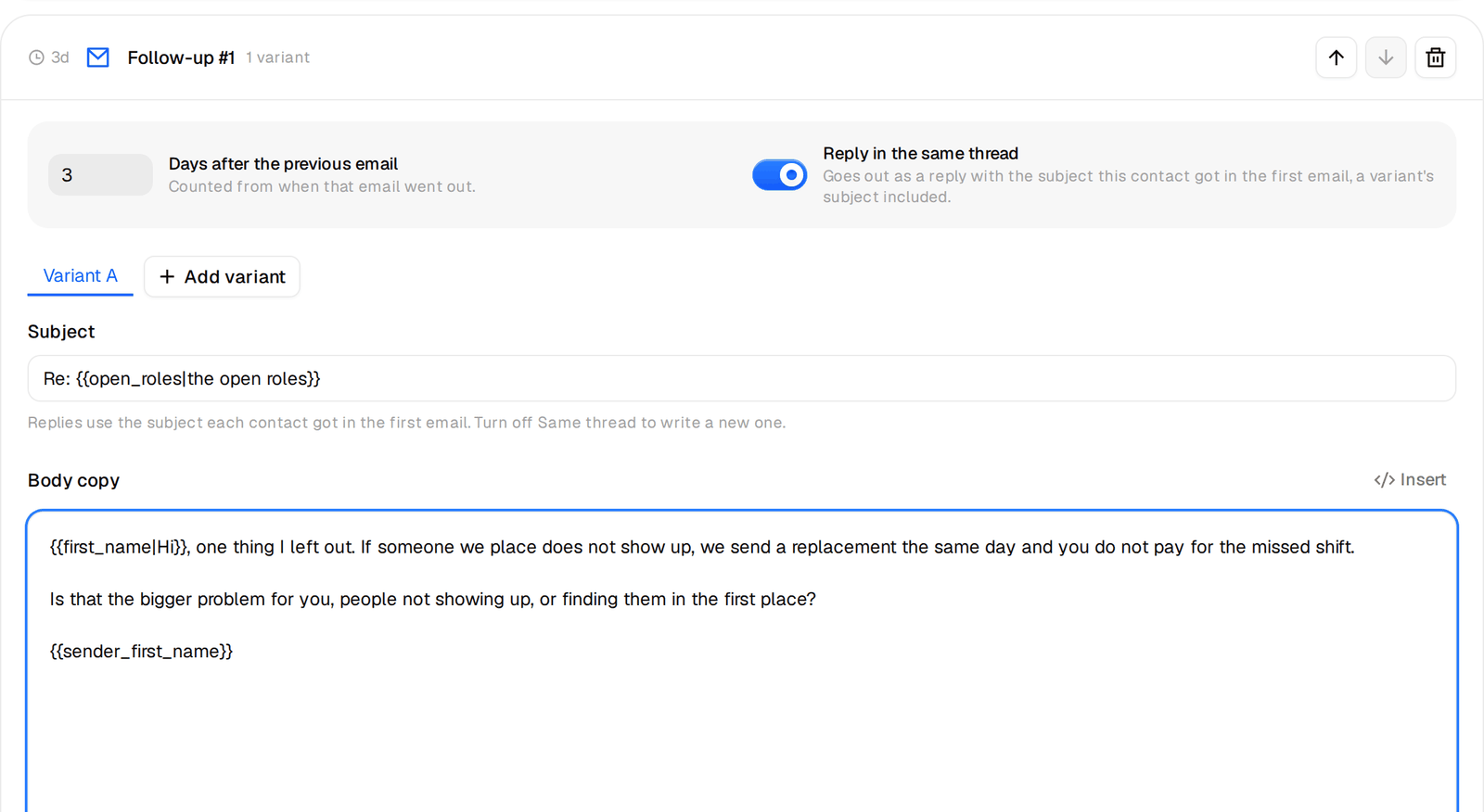
Dois follow-ups bastam. Cada um deve trazer uma coisa nova: um motivo diferente, um pedido menor ou uma pergunta direta. "Subindo este e-mail" não acrescenta nada.
Veja a prévia com um lead real
Clique em Ver prévia. A prévia preenche todas as variáveis para uma pessoa real do seu público, nunca um exemplo inventado. Escolha outro lead para conferir pessoas com campos faltando, mude a Versão para ver cada variante e clique em Outra versão para ver outras combinações de spintax. Antes de haver leads na campanha, a prévia usa os seus próprios dados, o que é um jeito rápido de ver todos os valores alternativos funcionando. Você pode enviar qualquer versão para si mesmo como teste. A campanha não começa quando você faz isso.
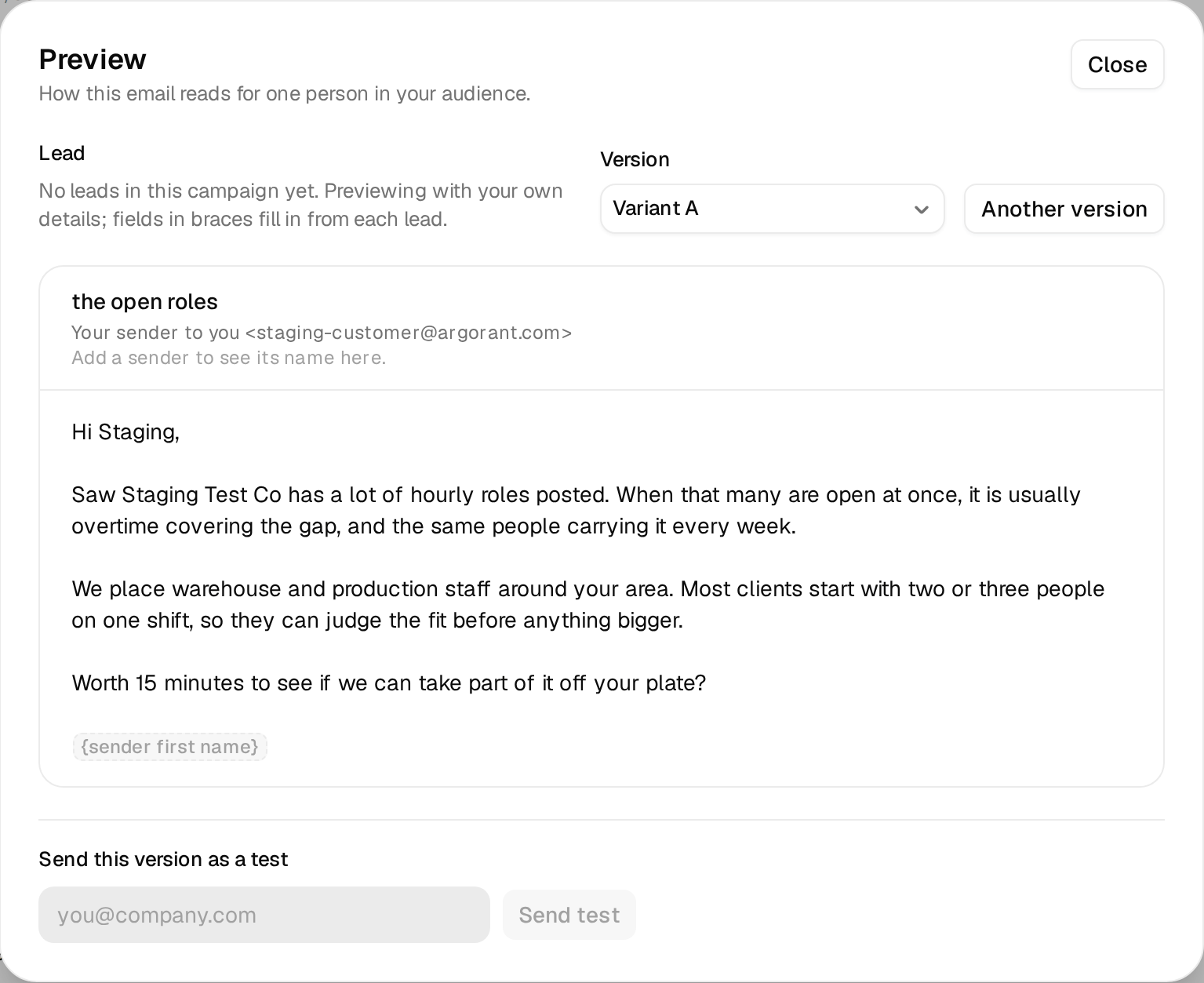
Duas coisas impedem o início de propósito: marcadores como "[link]" esquecidos no texto e variáveis que não resultam em nada. O editor sinaliza as duas para que nunca cheguem a um prospect.
Antes de seguir
- O primeiro e-mail funciona sem nenhuma variável preenchida.
- Cada variável tem um valor alternativo que você já leu dentro de uma frase.
- As variantes diferem em uma ideia cada.
- Os follow-ups estão na mesma conversa e cada um acrescenta algo.
Mais sobre cada parte na central de ajuda, incluindo todas as variáveis de mesclagem, valores alternativos, spintax e variantes A/B.
