
Du sammelst Geld ein. Vielleicht eine Seed- oder Series-A-Runde für dein Unternehmen, vielleicht einen eigenen Fonds. Warme Intros sind immer noch die beste Tür, aber es gibt nie genug davon, und den meisten Gründern gehen die Namen aus, lange bevor das Geld ausgeht. In diesem Anwendungsfall baust du eine Liste mit Partnern bei Venture-Fonds und Family Offices, die in deiner Phase investieren, beginnst jede Mail mit etwas Wahrem über das, was dieser Investor unterstützt, und machst aus den Antworten Kennenlerngespräche.
- Eine gespeicherte Liste mit etwa 1.500 Partnern, Principals und Investment Directors bei Venture-Fonds und Family Offices in den USA.
- Eine Kampagne mit drei kurzen Mails in einem Thread, jede beginnt mit dem Fokus, den der Investor selbst nennt.
- Eine Untersequenz, die „send the deck“ innerhalb von Minuten beantwortet und zwei Termine vorschlägt.
Die Empfänger sitzen in den USA, deshalb sind die Mails unten auf Englisch. Die Erklärungen drumherum sind auf Deutsch.
Eine Sache vorab. Investoren wegen einer Runde anzuschreiben, kann je nach Land, Art der Runde und Art der Ansprache unter Wertpapierregeln fallen. Klär mit deiner Rechtsberatung, was für deine Runde gilt, bevor die erste Mail rausgeht.
Schritt 1. Zuerst den Satz schreiben
Beschreib den Investor, den du suchst, in einem Satz. Unserer lautet so. „Partner und Investment Directors bei Venture-Fonds und Family Offices in den USA, die Seed- und Early-Stage-Tickets schreiben.“ Wenn du deine Branche kennst, gehört sie in den Satz und unten in die Stichwörter. Ein Fonds, der nicht in deiner Phase investiert, sagt nicht Ja, egal wie gut die Mail ist.
Schritt 2. Die Filter setzen
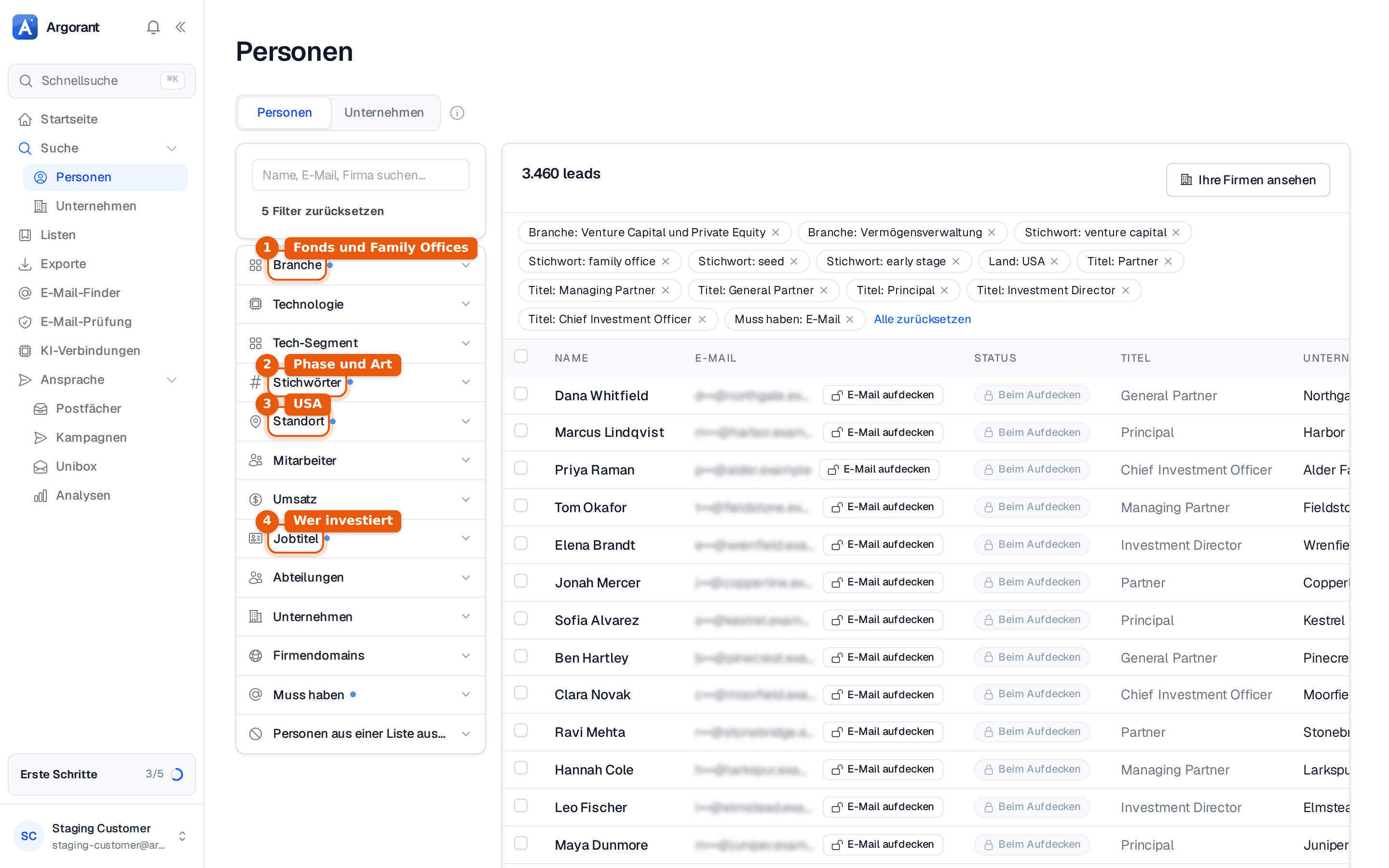
Öffne Suche, dann Personen, und setz diese Filter. Lies nach jedem Filter die Zahl.
| Filter | Wert | Warum |
|---|---|---|
| Standort | USA | Fang mit einem Markt an. US-Fonds und britische Fonds brauchen andere Mails und andere Sendezeiten, Großbritannien ist deshalb eine eigene Kampagne. |
| Branche | Venture Capital und Private Equity, Vermögensverwaltung | Fonds ordnen sich meist der ersten zu, Family Offices oft der zweiten. |
| Stichwörter | venture capital, family office, seed, early stage | Stichwörter passen auf das, was die Firma über sich sagt. So bleiben Buyout-Fonds und Vermögensverwalter draußen, die nie ein Seed-Ticket schreiben. Ein Komma heißt: eines davon. |
| Jobtitel | Partner, Managing Partner, General Partner, Principal, Investment Director, Chief Investment Officer | Die Leute, die einen Deal ins Investment Committee bringen. Analysten tun das selten. |
| Muss haben | Nur Leute, die du auch anschreiben kannst. |
Wenn du eine Branche hast, ergänz sie bei den Stichwörtern, zum Beispiel fintech oder vertical SaaS. Die Zahl sinkt, und jede Person, die bleibt, passt besser.
Diese Suche in Argorant öffnen
Schritt 3. Erst die Zahl, dann zwanzig Zeilen lesen
Für diesen Satz liegt die Zahl für das ganze Land im niedrigen Tausenderbereich, mit einer Branche darunter. Das ist ein kleiner Markt. Behandle jede Zeile als Mensch, nicht als Nummer.
- Über 10.000 heißt, die Stichwörter greifen nicht, oder du hast eine dritte Branche ergänzt. Nimm sie wieder raus.
- 1.000 bis 5.000 ist der Arbeitsbereich. Plane eine erste Welle mit etwa 1.500 Personen.
- Unter 300 heißt meist, das Branchenstichwort ist zu eng. Nimm ein breiteres Wort, etwa
softwarestatt einer Produktkategorie.
Dann scroll zwanzig Zeilen. Du wirst mehrere Partner aus demselben Fonds sehen. Schreib ein oder zwei Leute pro Fonds an, nicht alle fünf. Wenn du die Liste im nächsten Schritt gespeichert hast, öffne sie unter Listen, hak die zusätzlichen Partner an und klick auf Aus der Liste entfernen. Wenn fünf Partner dieselbe Mail von dir bekommen, bleibst du aus dem falschen Grund in Erinnerung.
Schritt 4. Liste speichern, nur gültige Adressen behalten
Klick auf Passende auswählen, wähl die Anzahl und dann Liste speichern. Gib ihr einen Namen, den du in drei Monaten noch verstehst, zum Beispiel US - VC and family offices - seed - partners. Eine gespeicherte Liste behält die Filter, im nächsten Quartal zeigt sie also den Markt von dann.
Wenn du die Liste an die Kampagne hängst, wähl bei den E-Mails nur Gültig. Fonds sind kleine Teams auf eigenen Domains. Ein Bounce bei einer kleinen Domain schadet mehr als sonst, also kein Risiko mit Catch-all-Adressen. Jede Person aus der Suche kostet 1 Credit, außer du hast sie schon freigeschaltet.
Schritt 5. Die Zeile zu ihrem Fokus
Investoren lesen viele Kaltmails und merken an einer Zeile, ob du dir sie überhaupt angesehen hast. Deshalb geht es im ersten Satz um das, was dieser Investor laut eigener Website unterstützt, oder um ein Portfoliounternehmen, das nah an deinem ist. Die Zeile kommt in eine Variable, {{custom_focus}}, mit einem Ersatztext für jeden Fonds, bei dem du nichts Konkretes gefunden hast.
Es gibt zwei Wege, sie zu füllen.
- Aus einer Datei. Exportier die Liste, füg eine Spalte
custom_focushinzu, schreib pro Fonds eine Zeile von seiner Website und lad sie in der Kampagne mit CSV hochladen hoch. Spalten, die du als eigene Felder behältst, werden zu Variablen mit demselben Namen. - Aus Claude oder ChatGPT. Mit Argorant verbunden liest dein Assistent die Website und die Portfolioseite jedes Fonds, schreibt die Zeile, zeigt dir zuerst fünf Beispiele mit Quelle und speichert den Rest, wenn du zustimmst. Sagt eine Website nichts Klares, bleibt der Ersatztext, statt zu raten.
Richte für meine Kampagne "Demo: Seed round investors" eine persönliche Zeile namens custom_focus ein.
Sie sagt auf Englisch, was dieser Investor unterstützt, laut eigener Website oder Portfolioseite,
als Satzteil nach "I read that", 8 bis 16 Wörter,
z. B. "you led the seed in a freight billing startup last year".
Ersatztext: "you back early teams in B2B software".
Zeig mir zuerst fünf Beispiele mit Quelle. Nenn nie ein Portfoliounternehmen, das du nicht auf ihrer Website gesehen hast.| Firma | Persönliche Zeile | So liest sich der Satz |
|---|---|---|
| Northgate Seed Partners | you led the seed in a freight billing startup last year | I read that you led the seed in a freight billing startup last year, which is why I am writing. |
| Alder Family Office | your site says you write first checks into vertical SaaS | I read that your site says you write first checks into vertical SaaS, which is why I am writing. |
| Harbor Lane Ventures | you focus on tools for finance teams at pre-seed and seed | I read that you focus on tools for finance teams at pre-seed and seed, which is why I am writing. |
| Ohne eigene Zeile | you back early teams in B2B software | I read that you back early teams in B2B software, which is why I am writing. |
Schritt 6. Die drei Mails schreiben
Klick auf der Kampagnenseite auf Neue Kampagne, gib einen Namen ein, häng die Liste an und geh zu E-Mails. Ersetz unser Beispielunternehmen durch deins, und schreib nur Zahlen in die Mail, die du im Gespräch auch zeigen kannst.
Warum gerade sie, was du machst, was du schon hast, eine kleine Bitte. Die Wahl zwischen Gespräch und Deck lässt einen vollen Kalender zur leichteren Option Ja sagen.
Eine neue Tatsache, die für Investoren zählt, hier wie Kunden dich finden. Kein bloßes Nachhaken.
Ein sauberer Abschluss. Ein kurzes Nein von einem Investor ist etwas wert, und die Frage nach einem Kollegen findet oft den Partner, der deinen Bereich betreut.
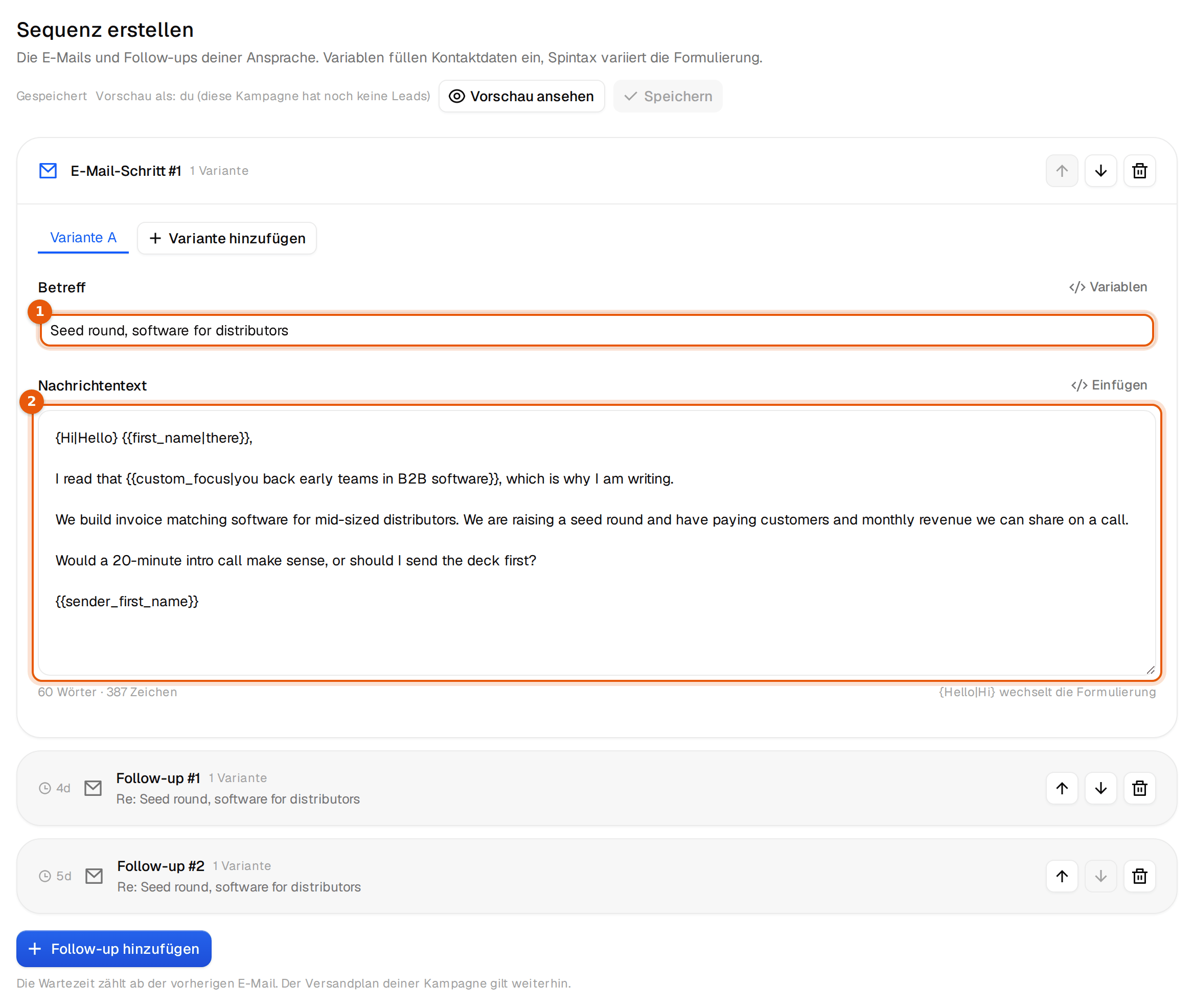
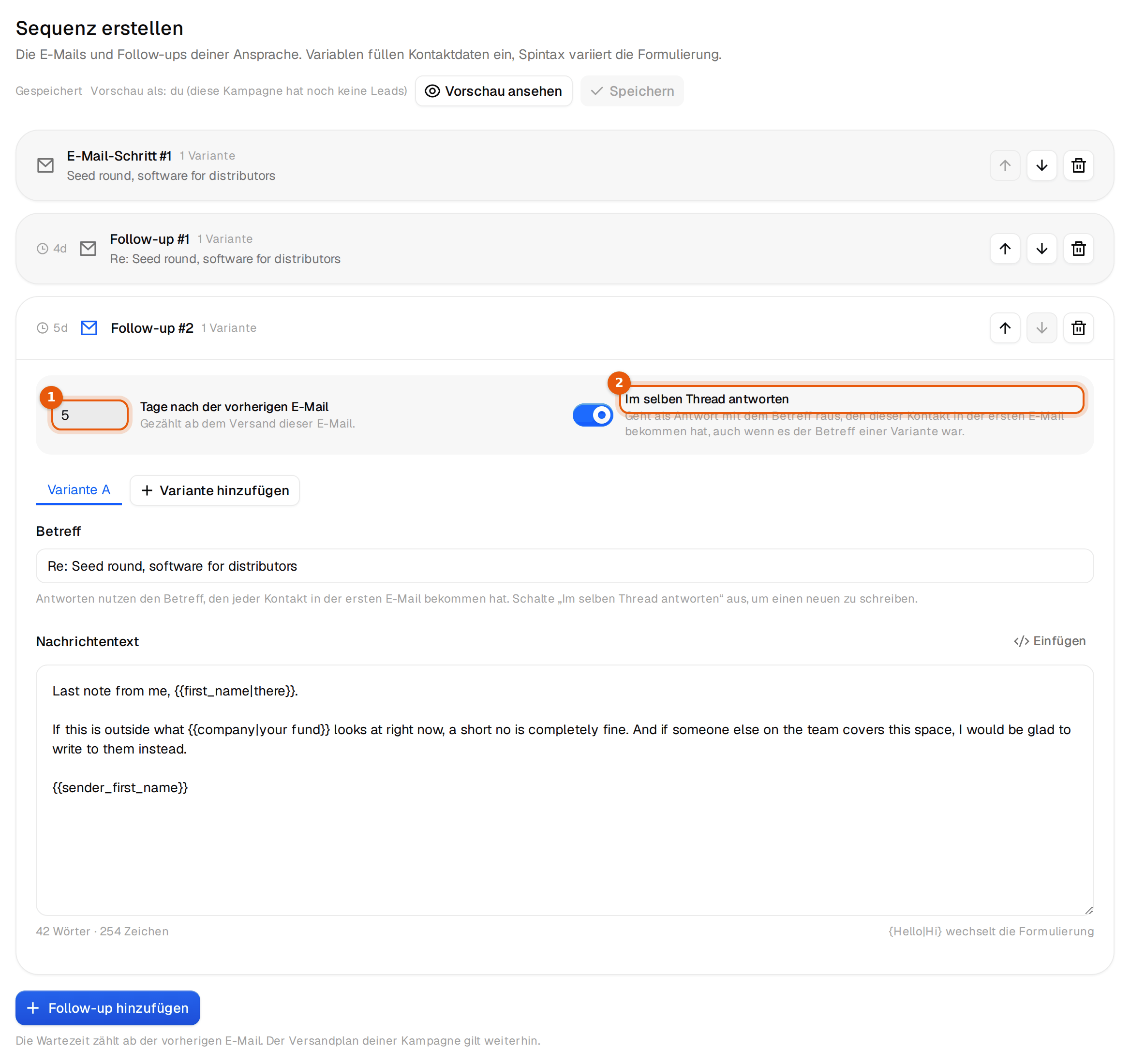
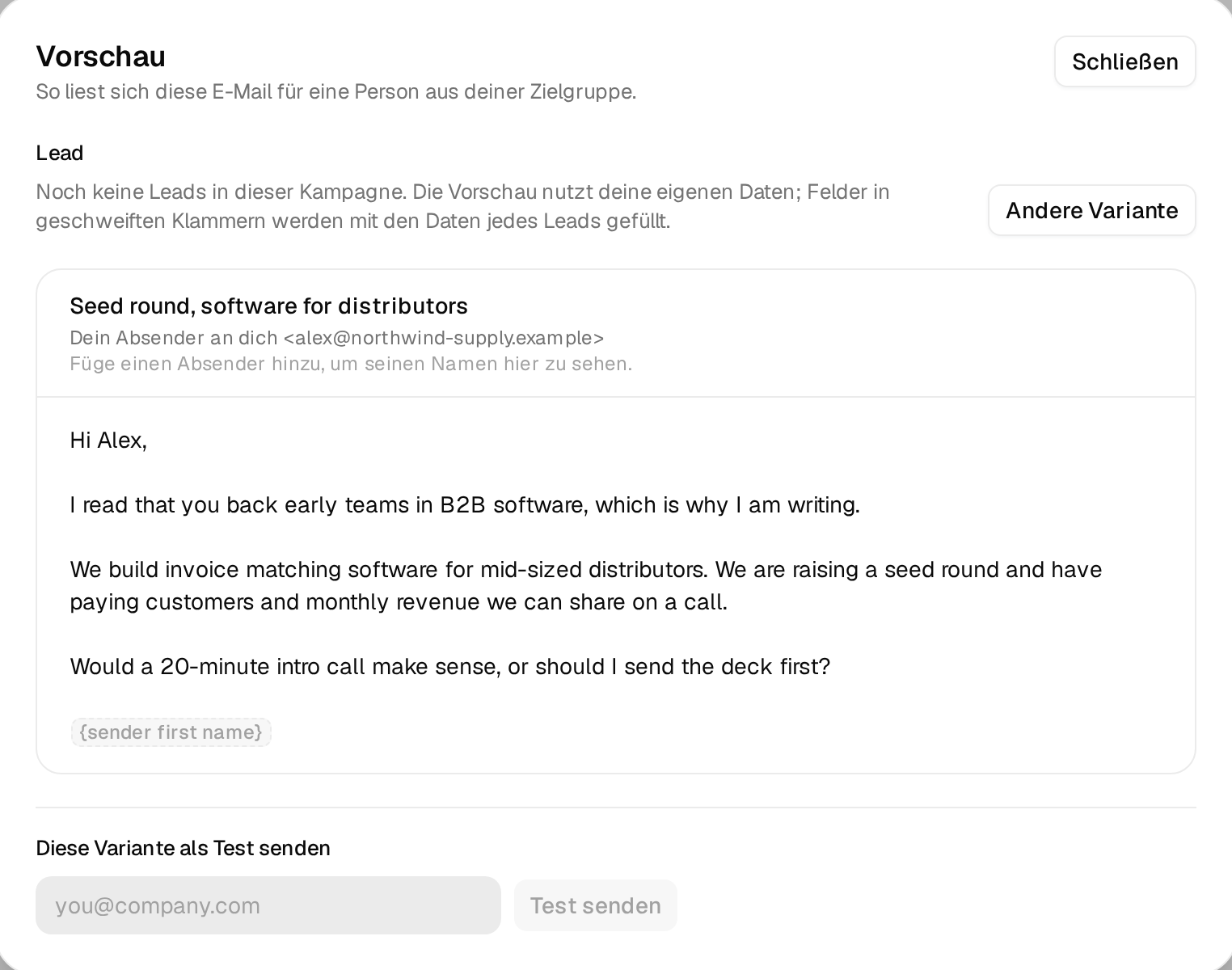
Klick auf Vorschau ansehen, bevor du weitermachst. Ohne Leads füllt die Vorschau jede Variable mit deinen eigenen Daten und zeigt so jeden Ersatztext. Lies den Satz mit Ersatztext laut. „I read that you back early teams in B2B software“ passt für einen Fonds, dessen Website wenig sagt.
Schritt 7. Postfächer für 1.500 Personen in 4 Wochen
Kaltakquise geht nie über deine Hauptdomain. Sie läuft über eigene Postfächer auf Domains, die nach dir aussehen, zum Beispiel eine kurze Variante deines Markennamens. Wenn eine davon müde wird, legst du sie still, und deine echte Domain bekommt davon nichts mit.
Die Rechnung für diese Kampagne. 1.500 Personen in 4 Wochen sind etwa 75 neue Personen pro Werktag. Jede bekommt drei E-Mails, sobald sich die Nachfassmails überlagern, sind das rund 225 E-Mails am Tag. Bei 5 Kaltmails pro Postfach und Tag brauchst du also etwa 45 Postfächer.
| Eingabe | Wert |
|---|---|
| Neue Personen pro Werktag | 75 |
| E-Mails pro Person | 3 |
| E-Mails pro Tag, wenn alles läuft | etwa 225 |
| Kaltmails pro Postfach und Tag | 5 |
| Postfächer | etwa 45 |
Zwei Wege dahin. Unter Ansprache, Postfächer verbindest du Postfächer, die du schon hast, von Google, Microsoft oder jedem anderen Anbieter. Oder du lässt dir neue Microsoft-365-Postfächer auf neuen Domains einrichten. Die gibt es in Paketen ab 100 Postfächern, du brauchst dafür keinen Tarif, und sie verbinden sich von selbst mit deinen Kampagnen. 100 Postfächer schaffen 500 Kaltmails am Tag, also Luft für eine zweite Kampagne.
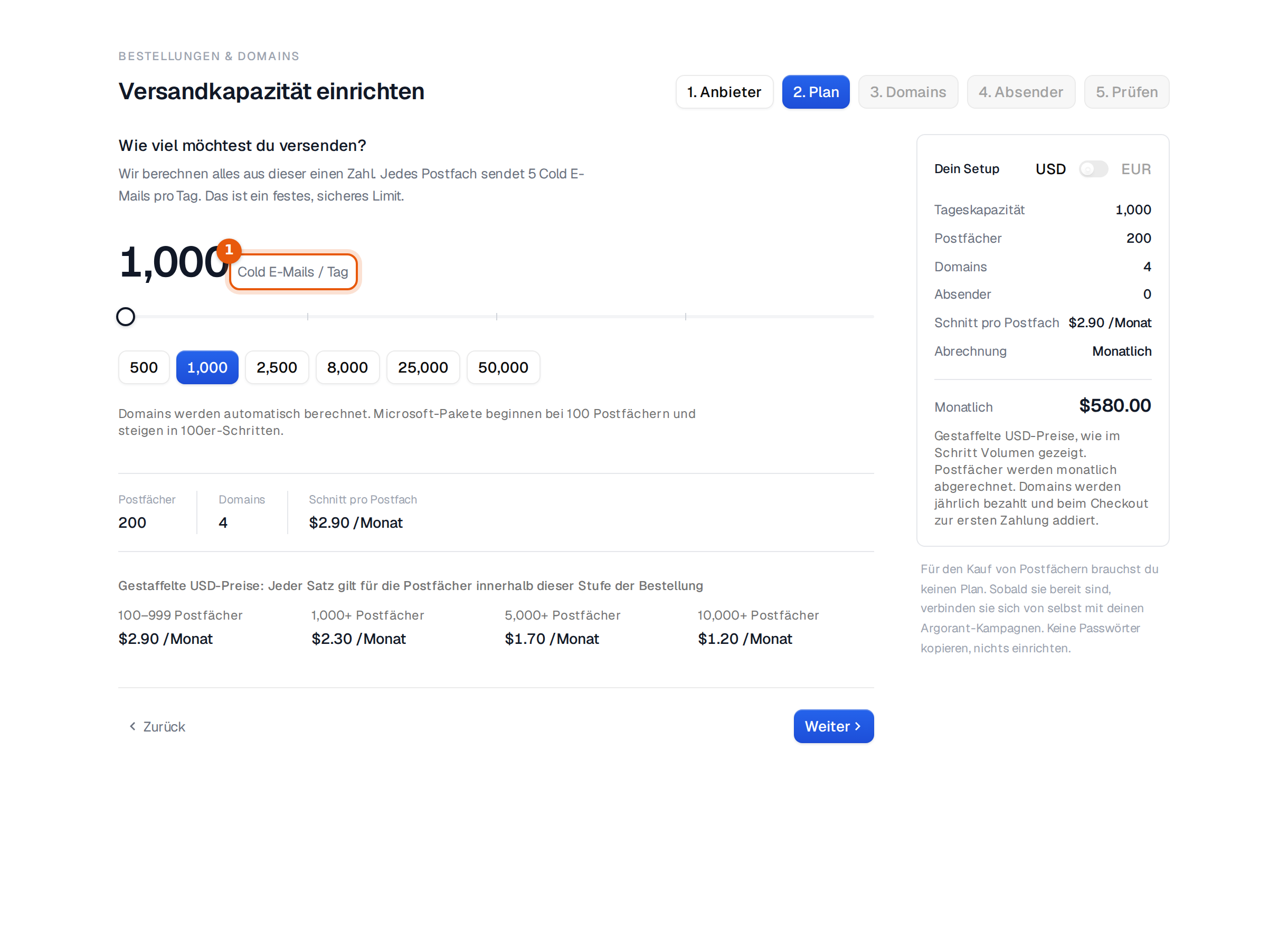
Neue Postfächer warten mindestens 24 Stunden, bevor sie senden. Das Aufwärmen ist dabei und startet ausgeschaltet. Schalte es für neue Postfächer ein und lass es ein bis zwei Wochen laufen, bevor die volle Menge rausgeht. Erhöhe nie das Limit pro Postfach, um schneller zu sein. Mehr Postfächer sind der richtige Hebel.
Für eine Finanzierungsrunde benennst du die Versanddomains nach deinem Unternehmen, nicht nach einer neutralen Marke. Ein Investor, der antwortet, schaut dich nach, und die Domain sollte direkt zu dir führen.
Schritt 8. Zeitplan und Start
Im Schritt Absender des Assistenten sind alle verbundenen Postfächer angehakt. Nimm die raus, die zu anderen Kampagnen oder Marken gehören. Die Mails rotieren über die Postfächer, die übrig bleiben, und jedes hält sein eigenes Tageslimit ein.
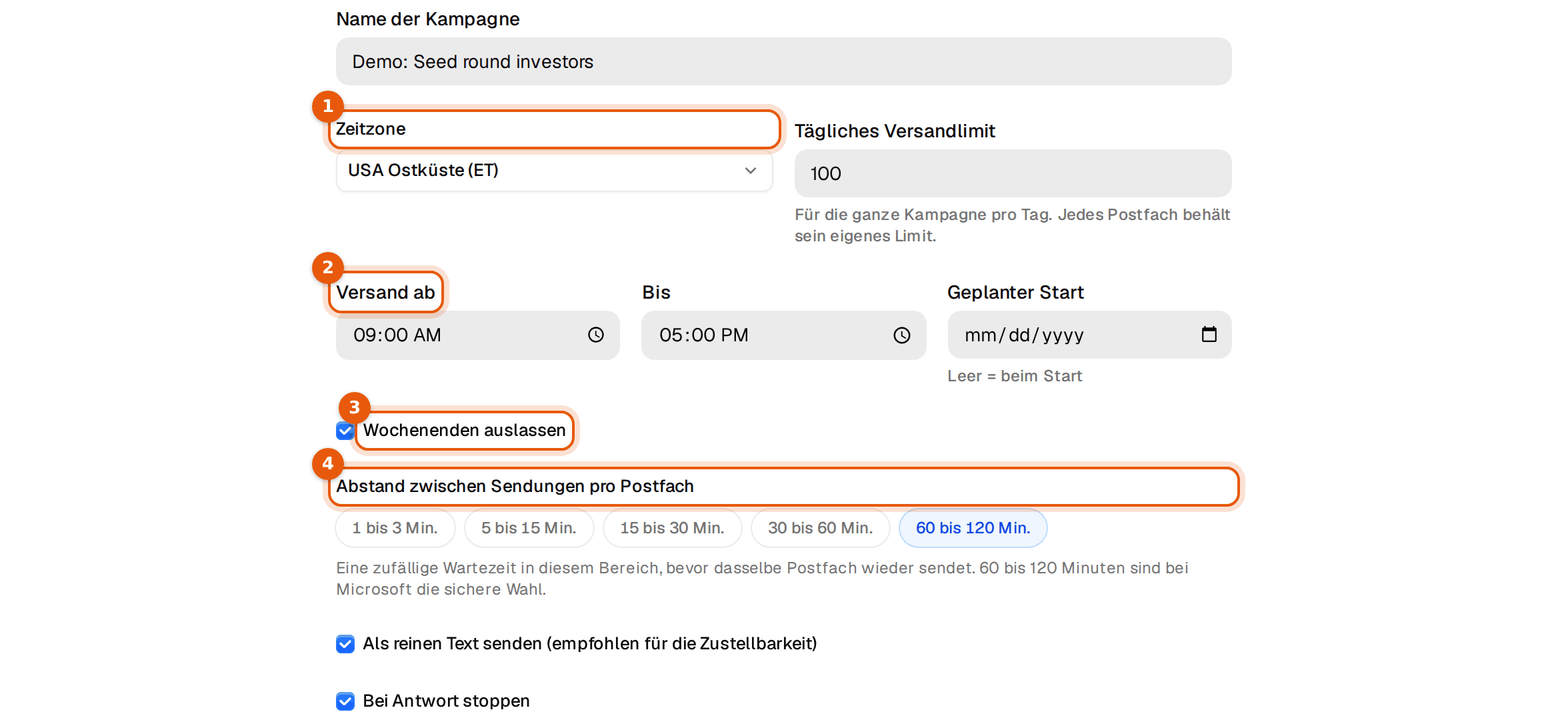
Im Schritt Zeitplan stellst du die Zeitzone der Empfänger ein, hier USA Ostküste (ET), nicht deine eigene. Lass das Versandfenster bei 09:00 bis 17:00, Wochenenden auslassen an und den Abstand zwischen zwei Mails pro Postfach bei 60 bis 120 Minuten. Reiner Text bleibt an, so sieht die Mail aus wie von einem Menschen und hat kein Tracking-Pixel.
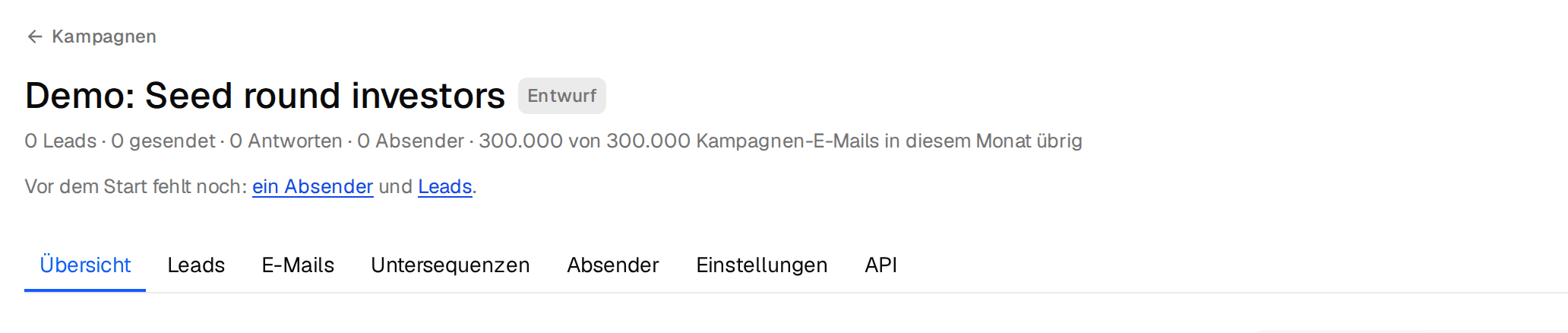
Im letzten Schritt liest du die Zusammenfassung, als hätte jemand anderes die Kampagne gebaut: Zielgruppe mit den gewählten Stufen, Sequenz mit Wartezeiten, Absender, Start und Tempo. Dann Kampagne starten. Ohne Absender und Leads geht das nicht, und Postfächer im ersten Tag halten den Start auf, bis sie bereit sind. Danach prüfst du im Tab Einstellungen, dass Bei Antwort stoppen und der Bounce-Schutz an sind. Der Bounce-Schutz pausiert die Kampagne, wenn mehr als 10 % zurückkommen, sobald 100 Personen angeschrieben sind.
Schritt 9. Antworten und gebuchte Termine
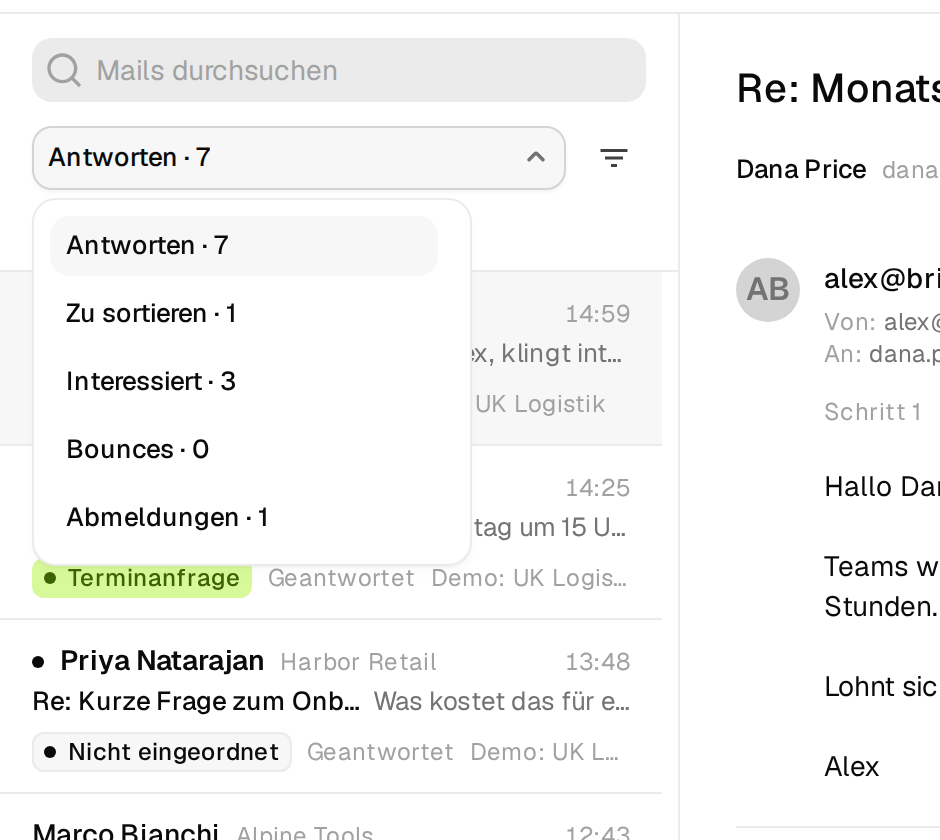
Jede Antwort landet in der Unibox, aus allen Postfächern und Kampagnen, und bekommt automatisch ein Label. Die Standardlabels sind Interessiert, Terminanfrage, Abwesend, Abmeldung und Sonstiges. Schalte in den Einstellungen zusätzlich Empfehlung und Falsche Person ein. In unserer größten Kampagne war jede vierte Antwort von einem Menschen ein Verweis auf eine Kollegin, öfter als ein direktes Ja.
Ein Ja beantwortet die Kampagne selbst, mit einer Untersequenz. Sie startet, wenn eine Antwort eines deiner Stichwörter enthält, nimmt die Person aus der Hauptsequenz und antwortet im selben Thread im nächsten Versandfenster. Eine Antwort wie „kein Interesse“ oder eine Bitte, nicht mehr zu schreiben, löst nie eine Untersequenz aus.
Öffne in der Kampagne den Tab Untersequenzen, klick auf Untersequenz hinzufügen und nimm diese Keywords. interested, send the deck, send deck, happy to chat, intro call, tell me more. Dann schreib die erste Mail.
Kündige das Deck in einer eigenen Mail an, damit es sich leicht an die Partnerrunde weiterleiten lässt, und schlag zwei konkrete Zeiten vor.
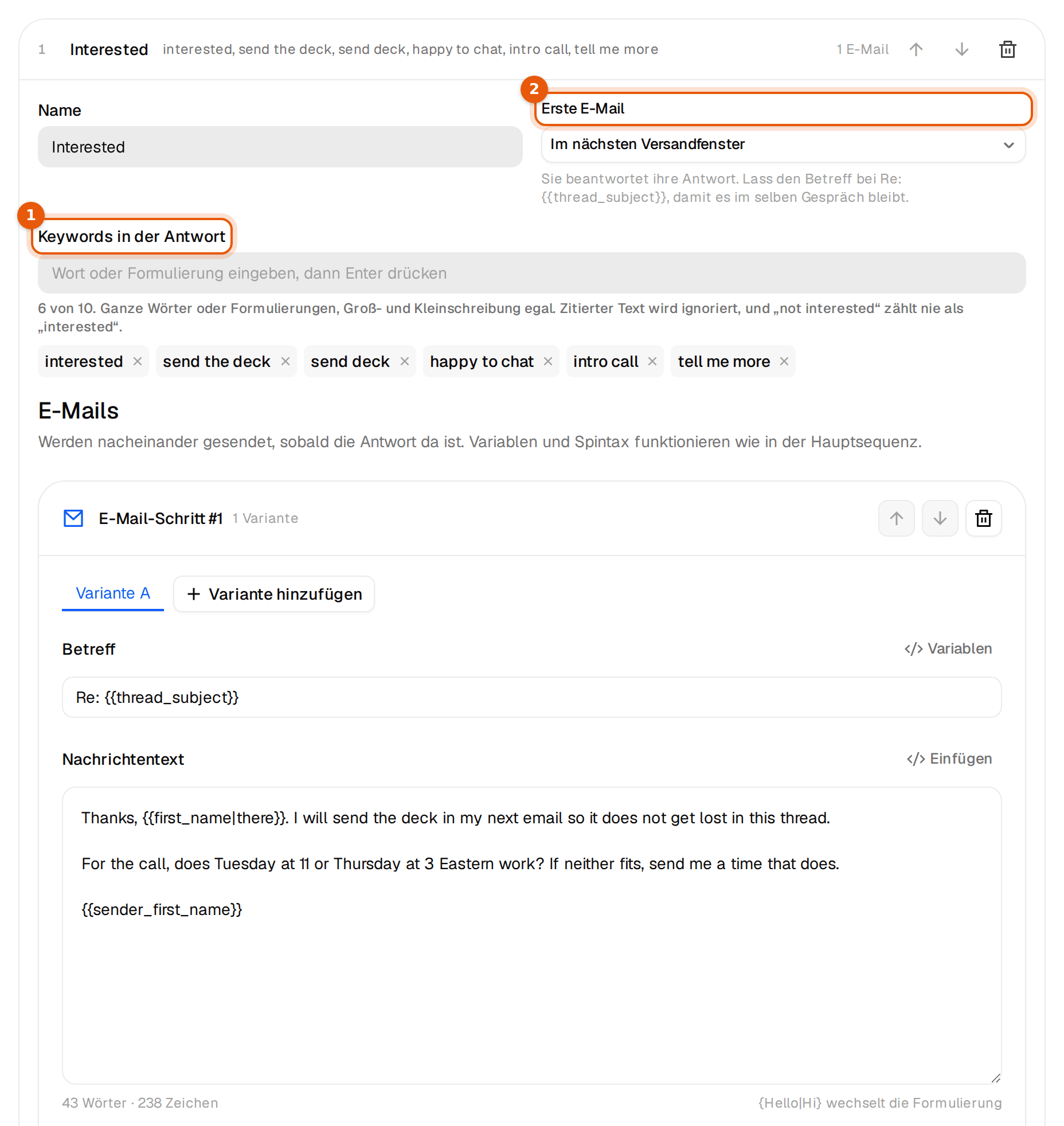
Schick das Deck danach selbst, aus der Unibox. Die Untersequenz beantwortet das erste Ja in Minuten. Das Deck, der Datenraum und jede Frage danach sind deine Sache, und Investoren merken sich, wie schnell und wie gut du antwortest.
Jeden Morgen filterst du die Unibox nach Terminanfrage und Interessiert. Das sind die Gespräche, die eine Antwort von einem Termin entfernt sind. Schlag eine konkrete Zeit vor statt nur einen Link, und häng deinen Buchungslink als zweite Option an. Wenn der Termin steht, setz das Label auf Termin gebucht, damit deine Zahlen ihn zählen. Verweise beantwortest du am selben Tag: kurz bedanken, die genannte Person anschreiben und den Namen der Person nennen, die dich geschickt hat.
Wenn du lieber aus Claude oder ChatGPT arbeitest, kann dein Assistent die Unibox lesen, Antworten nach Label sortieren und Entwürfe schreiben. Gesendet wird erst, wenn du es bestätigst. Wie das geht, steht im Anwendungsfall Alles aus Claude oder ChatGPT steuern.
Was du erwarten kannst
Die Spannen unten kommen aus unserem eigenen Versand, hochgerechnet auf 1.500 Personen. Unsere gesunde Kampagne, zwei Mails an eine Liste nur mit gültigen Adressen, aus Postfächern mit 5 Kaltmails am Tag, kam auf 1,3 % Antworten von Menschen pro angeschriebener Person. Kampagnen aus überlasteten Postfächern lagen bei 0,3 %. Ein Fünftel der Antworten von Menschen sagt Interesse, ein Viertel verweist auf eine Kollegin oder einen Kollegen. Das sind Richtwerte, keine Zusagen. Angebot, Zielgruppe und Text verschieben sie stark. Die Antwortquote in Argorant zählt auch Abwesenheitsnotizen mit und liegt deshalb höher. Vergleiche diese Werte mit der Antwortquote ohne Abwesenheit.
| Kennzahl | Für 1.500 Personen |
|---|---|
| Antworten von Menschen (0,3 bis 1,3 %) | 5 bis 20 |
| Davon mit Interesse | 1 bis 4 |
| Verweise auf die richtige Person | 1 bis 5 |
| Bounces bei nur gültigen Adressen | unter 1 % |
| Gebuchte Termine, wenn du am selben Tag antwortest | 2 bis 6 |
Antworten von Investoren sind kurz, und viele sagen „not our stage“ oder „not our sector“. Zähl die als nützlich, denn sie sagen dir, dass die Liste angepasst werden muss, nicht die Mail. Eine Bitte um das Deck zählt als Interesse. Für eine Runde sind zwei oder drei gute Erstgespräche aus einer Welle ein ordentliches Ergebnis, und die zweite Welle läuft besser, sobald du weißt, welche Art Fonds geantwortet hat.
Zeitlich sieht das so aus. Die ersten Antworten kommen in der ersten Woche, 65 % aller Antworten kommen innerhalb einer Stunde nach Eingang der Mail und 84 % auf die erste Mail. Nach 4 Wochen hat jede Person die ganze Sequenz bekommen, eine Woche später ist fast alles da, was noch kommt. Bleibt der Wert nach ein paar hundert Personen nahe null, prüfe zuerst die Zustellung und erst dann den Text.
Dasselbe aus Claude oder ChatGPT
Jeder Schritt oben geht auch als Gespräch, sobald Argorant mit deinem Assistenten verbunden ist. Das ist die Bitte, die die Liste baut. Dein Assistent zählt, zeigt Beispielzeilen und fragt, bevor er einen Credit ausgibt.
Das ganze Setup, vom Verbinden des Assistenten bis zum Start und den Antworten, steht in Alles aus Claude oder ChatGPT steuern.

 Claude
 Nutzt Argorant