NeuAlles, was du in Argorant machen kannst, geht jetzt auch aus Claude, ChatGPT oder jeder anderen KI, die du nutzt.
Argorant
Agenten
Plattform
Personen & Firmen finden
Rolle, Hierarchie, Land, Größe.
E-Mail-Outreach
Kampagnen aus deinen eigenen Postfächern.
Suche nach Branche
Tipp ein, an wen du verkaufst.
Unibox
Every reply from every mailbox.
Technologie-Targeting
Finde Firmen über die Tools, die sie nutzen.
Analysen
Replies and meetings per campaign.
E-Mail-Finder
Name and company in, work email out.
Export & CRM-Push
Saubere CSVs, direkt in deine Tools.
E-Mail-Verifizierung
Live geprüft vor Export und Versand.
API, CLI & MCP
Steuer alles aus deiner KI oder deinem Code.
Für Agenten gebaut
Bezahlung pro Kontakt, für Agenten gebaut
Deine Kundensuche, komplett von deinem KI-Agenten erledigt.
Neu
Agent-Lauf
✓ Zielkunden aus dem Prompt erkannt
✓ 25 geprüfte Kontakte gezogen
✓ Abrechnung pro Kontakt, kein Abo
⟳ Kundenansprache wird entworfen…
Claude, GPT oder deinen eigenen Agenten verbinden →
Verbinde Argorant mit Claude, ChatGPT, deinem CRM und 15+ Toolsalle Integrationen ansehen
Branchen
Private Equity
Zielfirmen abseits des Marktes
M&A-Beratung
Ziele für laufende Mandate
Investment Banking
Abdeckung für die Akquise
Gewerbliche Kredite
Kreditnehmer und Vermittler
Agenturen
Kunden jenseits von Empfehlungen
Personalvermittlung
Zahlende Arbeitgeber gewinnen
Bauunternehmen
Aufträge ohne Ausschreibung
B2B-SaaS
Pipeline pro Segment
Unternehmensberatung
Kunden für jede Praxis
Großhandel
Händler und Einkäufer, direkt
Kundenberichte
Kundenbericht · Palmstone Capital
Off-Market-Dealflow auf Abruf: Gespräche mit Inhabern in Woche eins
Kundenbericht · Capvant
113.000 mögliche Vermittler kartiert, Welle für Welle bearbeitet
Argorant für jede Branche, die an Firmen verkauftAlle Branchen entdecken
PreiseManaged
Integrationen
Logo von Zapier
Zapier
Zaps ohne Code in über 8.000 Apps
Logo von Make
Make
Visuelle Szenarien, jeder Auslöser
Logo von n8n
n8n
Selbst gehostete Workflows mit offenem Quellcode
Logo von HubSpot
HubSpot
Geprüfte Kontakte an HubSpot senden
Logo von Pipedrive
Pipedrive
Geprüfte Personen & Firmen in deine Pipeline
Logo von Smartlead
Smartlead
Geprüfte Leads in Cold-E-Mail-Kampagnen
Logo von Instantly
Instantly
Geprüfte Lead-Listen für Instantly-Kampagnen
Logo von Clay
Clay
Argorant als Anreicherungsquelle in Clay
Logo von Google Sheets
Google Sheets
Jeder Export mit einem Klick in ein Sheet
Logo von Chrome extension
Chrome-Erweiterung
Die Firma, die du gerade ansiehst, finden & anreichern
Logo von Claude
Claude
Native MCP-Anbindung für Claude
Logo von ChatGPT
ChatGPT
Argorant in ChatGPT und GPTs
Logo von Grok
Grok
Grok mit deinen Kontaktdaten verbinden
Logo von Grok Build
Grok Build
Die Coding-CLI von xAI, verbunden mit Argorant
Logo von Grok Bot
Grok Bot
KI-Kollegen rund um die Uhr, mit Daten versorgt
Logo von Salesforce
Salesforce
Geprüfte Kontakte nach Salesforce
Logo von lemlist
lemlist
Nur gültige Exporte in lemlist-Kampagnen schicken
Logo von REST API
REST-API
Suchen, zählen, freischalten, geprüfte Exporte
Logo von CLI
CLI
npx argorant, für Terminal und KI-Agenten
Logo von MCP server
MCP-Server
OAuth-MCP für Claude, ChatGPT & Agenten
Ressourcen
Academy
Komplette Anleitungen, Screenshots und Video-Tutorials.
Hilfe-Center
Durchsuchbare Wissensdatenbank: jede Funktion, jeder Fehler, beantwortet.
Docs
API-Referenz und Integrationsanleitungen.
Schnellstart
Erste Suche, Aufdeckung und Export.
CLI
Suchen und exportieren aus deinem Terminal.
KI-Agenten & MCP
Claude, GPT und deine eigenen Agenten verbinden.
MCP-Überblick
Wie Agenten Argorant sicher nutzen.
MCP-Tools
Jede Aktion aus der App, für deine KI.
Sicherheit
Anmeldung, Berechtigungen und Kontokontrollen.
Bibliothek
Jeder Leitfaden, Vergleich, jedes Tutorial und jeder Artikel in einem Index.
Kundenberichte
Wie Teams Argorant nutzen.
Changelog
Was neu ist, Woche für Woche.
Entdecken
Daten
Unsere B2B-Kontaktabdeckung erkunden.
Kostenlose Tools
E-Mail-Suche, Prüfung und Domainsuche.
Anbieter vergleichen
Apollo, ZoomInfo, Hunter und mehr.
Alternativen
Ersatz für alte Datentools finden.
E-Mail-Format-Verzeichnis
E-Mail-Muster von Firmen finden.
AnmeldenKostenlos starten
Loslegen
Alles in Argorant läuft jetzt auch aus deiner KI.
Argorant
AgentenPreiseManagedAnmelden
Deinen KI-Agenten verbinden Kostenlos starten
Academy/Anwendungsfälle· 8 von 8

Alles aus Claude oder ChatGPT steuern, von der ersten Suche bis zur beantworteten Antwort

Herausgegeben von Argorant

Argorant mit denselben Schritten wie im Onboarding mit Claude oder ChatGPT verbinden, dann Liste, Mails, persönliche Zeilen und Kampagne im Chat bauen, auf dein Wort starten und den Assistenten Antworten sortieren und Entwürfe schreiben lassen, die du freigibst.

Claude und ChatGPT13 Min. LesezeitStand 2026-10-21

Alles aus den anderen Anwendungsfällen geht auch als Gespräch. Du verbindest Argorant einmal mit Claude oder ChatGPT, beschreibst, wen du erreichen willst, und dein Assistent übernimmt Filter, Liste, persönliche Zeilen, Mails, Kampagne und Antworten. Zählen und Vorschau sind kostenlos, und er fragt, bevor etwas Credits oder Geld kostet oder eine Mail rausgeht. Diese Seite geht den ganzen Weg einmal durch, mit der Texas-Kampagne der Personalvermittlung aus dem ersten Anwendungsfall als Beispiel.

Was du am Ende hast
  1. Argorant verbunden mit Claude oder ChatGPT, mit deiner eigenen Anmeldung.
  2. Eine gespeicherte Liste und eine Entwurfskampagne mit drei Mails, persönlichen Zeilen und einer Untersequenz, alles aus dem Chat gebaut.
  3. Eine Morgenroutine, in der dein Assistent die Antworten liest, sortiert und Entwürfe schreibt, die du freigibst.

Die Mails in diesem Beispiel gehen nach Texas und sind deshalb auf Englisch. Mit deinem Assistenten kannst du auf Deutsch sprechen.

Schritt 1. Claude verbinden

Das sind dieselben Schritte und dieselben Bilder wie im Onboarding. Du fügst Argorant mit einer Adresse als eigenen Connector hinzu, meldest dich an und erlaubst den Zugriff. Einen Schlüssel fügst du nie in einen Chat ein.
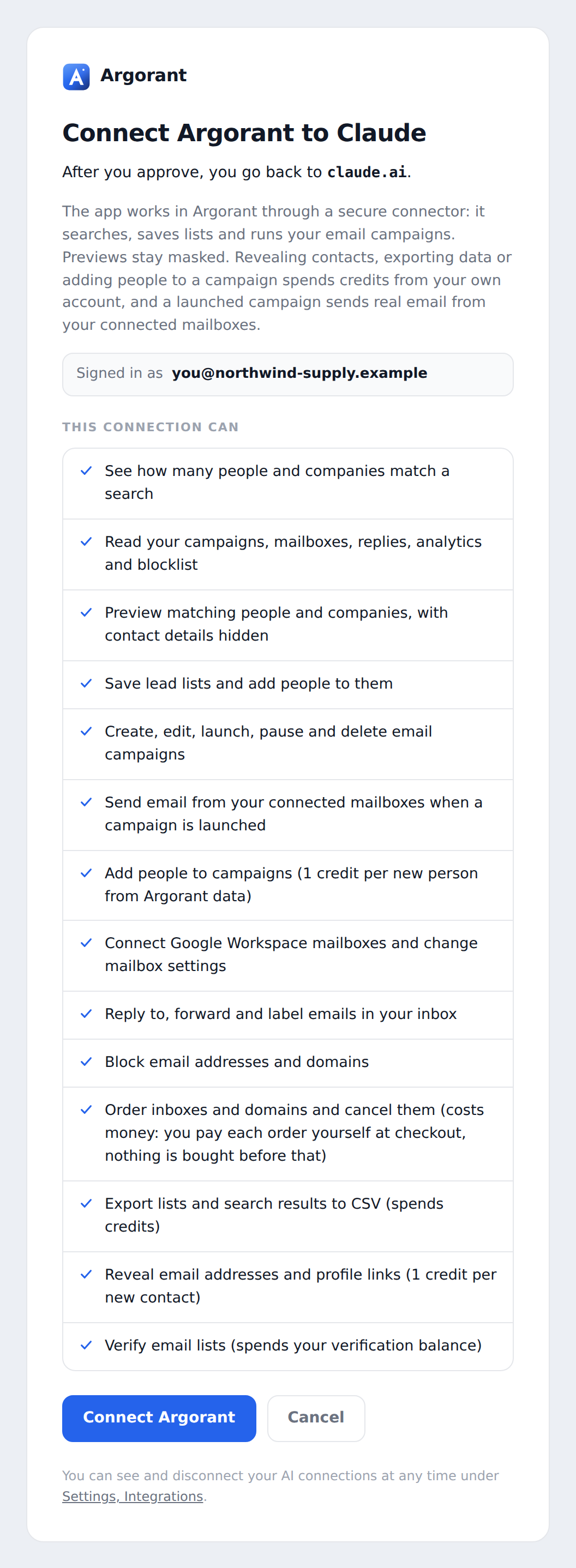
Die Freigabeseite von Argorant für Claude mit allem, was die Verbindung darf
Die Freigabeseite listet alles, was die Verbindung darf, und sagt, welche Aktionen Credits oder Geld kosten.

Oder ChatGPT verbinden

In ChatGPT fügst du den Server in der Web-App als Plugin hinzu. Ob du einen eigenen hinzufügen darfst, hängt von deinem Tarif und den Einstellungen deines Workspace ab. In einem Firmen-Workspace entscheidet ein Admin.

In ChatGPT erwähnst du Argorant mit @ in jeder Nachricht, in der du es brauchst, auch bei Nachfragen. Temporäre Chats nutzen keine Plugins.
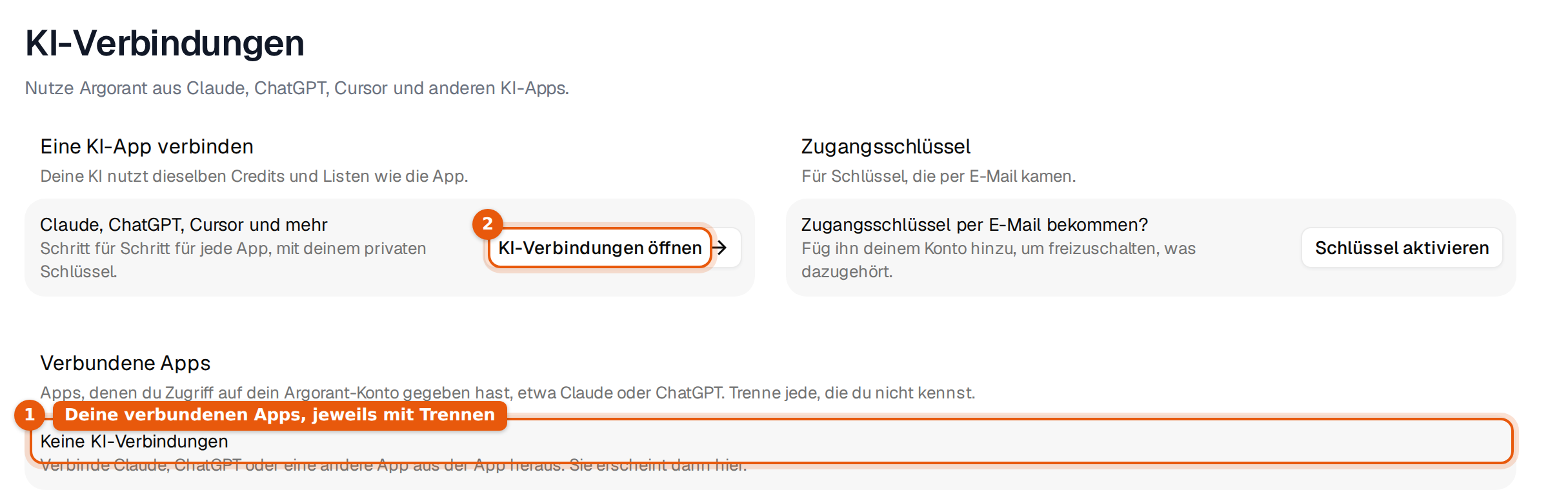
Die Einstellungen in Argorant mit den verbundenen KI-Apps
Jede verbundene App erscheint in den Einstellungen von Argorant, jeweils mit Trennen.

Schritt 2. Den Käufer beschreiben und schauen, bevor etwas kostet

Fang mit einem Satz an, demselben, den du vor dem Setzen der Filter schreiben würdest. Dein Assistent macht daraus Filter, zählt und zeigt maskierte Beispielzeilen. Zählen und Vorschau kosten nichts.

Widersprich wie bei einem Kollegen. „Lass Fuhrparkleiter weg“, „nur 201 bis 1.000“, „zeig mir die Zahl pro Branche“. Jede Änderung ist kostenlos, bis du Personen irgendwo hinzufügst.

Schritt 3. Die Liste speichern

Schritt 4. Kampagne anlegen und Mails schreiben

Gib dem Assistenten dein Angebot in zwei oder drei Sätzen und die Regeln, die dir wichtig sind. Er schreibt die Sequenz, speichert sie in einer Entwurfskampagne und zeigt dir den Text. Eine Kampagne anzulegen sendet nichts.

Leg eine Entwurfskampagne "TX hiring managers, wave 1" an.
Unser Angebot, auf Englisch: we place screened warehouse and production staff across Texas, usually within 48 hours, and clients only pay for hours worked.
Schreib auf Englisch eine erste Mail und zwei Follow-ups im selben Thread, 3 und 4 Tage Abstand.
Reiner Text, jeweils unter 90 Wörtern, eine kleine Bitte, keine Links, für jede Variable ein Ersatztext.
Die erste Mail beginnt mit {{custom_open_roles}}, Ersatztext "you have several hourly roles open".
Füg eine Untersequenz Interessiert hinzu, mit zwei konkreten Terminen in Central Time.

Dann öffne die Kampagne in der App. Was der Assistent gebaut hat, ist eine normale Kampagne, die du lesen und bearbeiten kannst, mit demselben Editor und derselben Vorschau wie von Hand.
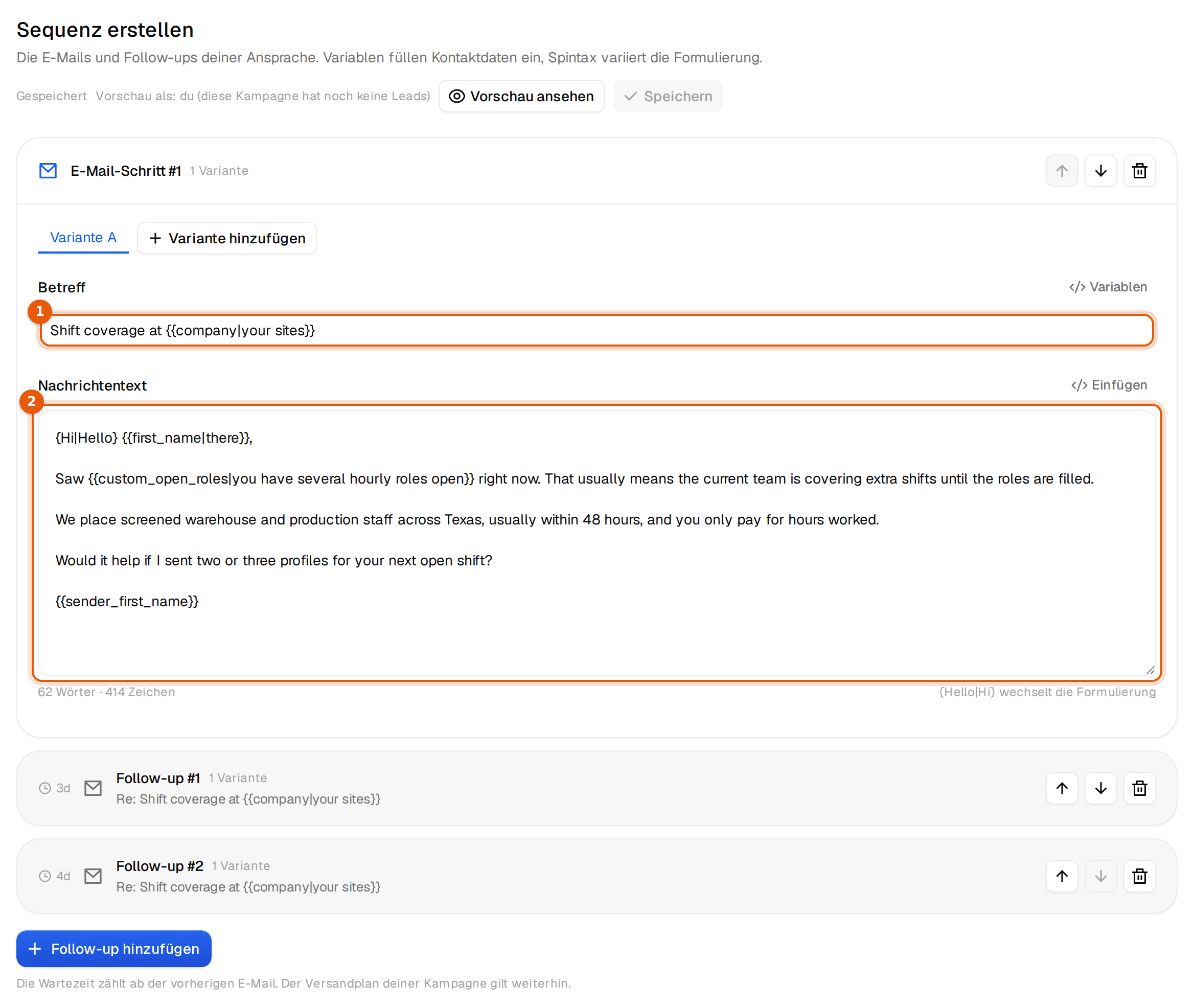
Der E-Mail-Editor mit der ersten Mail und zwei Follow-ups, die der Assistent gespeichert hat
Die Kampagne, die dein Assistent angelegt hat, geöffnet in Argorant. Derselbe Editor, dieselbe Vorschau.

Schritt 5. Die persönlichen Zeilen

Hier spart ein Assistent am meisten Zeit. Für jede Firma schlägt er eine Tatsache nach, hier, wofür die Firma gerade sucht, schreibt eine Zeile und speichert sie bei der Person. Er zeigt dir zuerst fünf und wartet auf dein Ja. Wo er nichts findet, bleibt der Ersatztext, die Kampagne kann also jederzeit starten.

Lies die fünf, wie ein Empfänger sie lesen würde. Klingt eine im Satz seltsam, sag, was anders sein soll, und der Assistent passt die Anweisung an, bevor er den Rest schreibt.

Schritt 6. Personen hinzufügen, das kostet Credits

Personen aus der Suche von Argorant zu einer Kampagne hinzuzufügen kostet 1 Credit pro neuer Person, und es kommen nur Adressen dazu, die Mail empfangen können. Dein Assistent fragt vorher und nennt dir die Zahl.
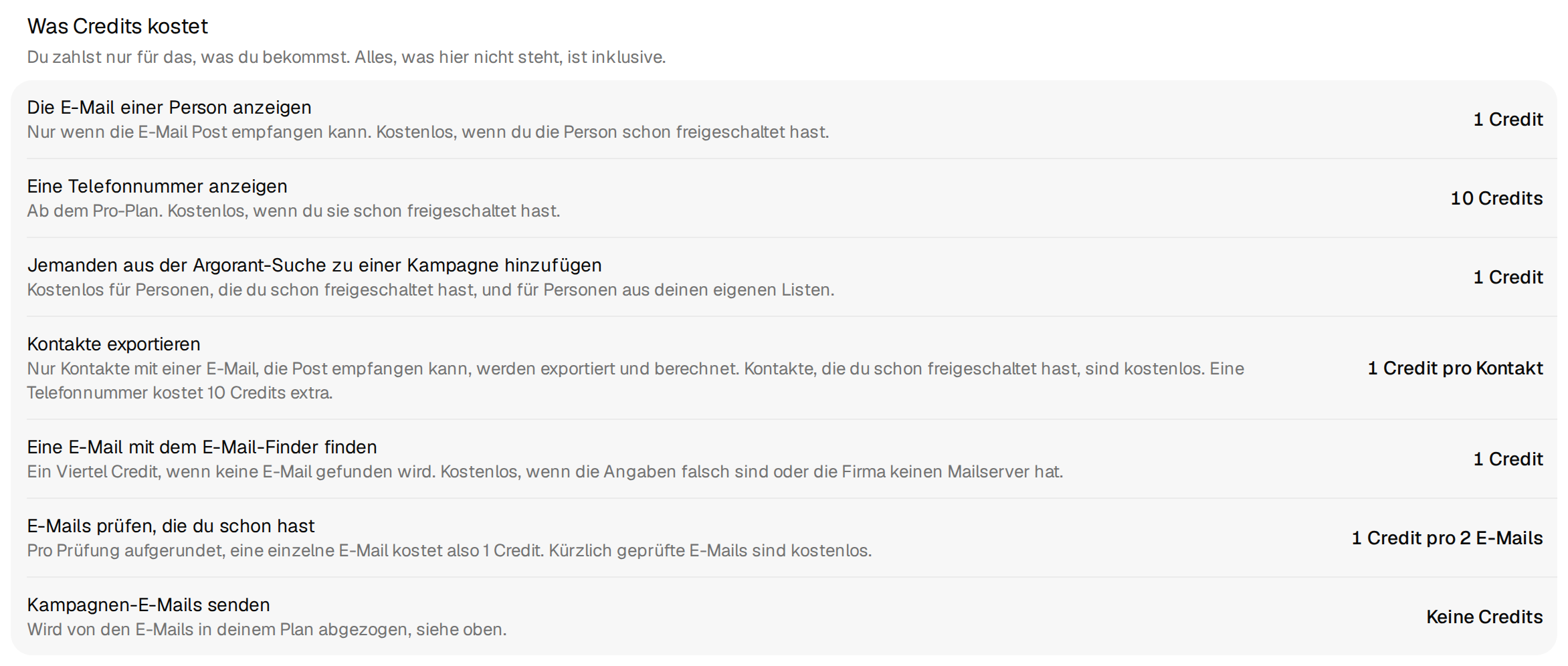
Die Übersicht, was in Argorant Credits kostet
Was Credits kostet. Zählen, Vorschau, Listen, Kampagnen und Versand kosten keine.

Schritt 7. Postfächer und eine Testmail

Dein Assistent listet deine verbundenen Postfächer und hängt die an, die du auswählst. Für neue holt er dir ein Angebot für Microsoft-365-Postfächer auf neuen Domains. Du siehst zuerst den vollen Preis und bezahlst die Bestellung selbst an der Kasse. Vorher wird nichts gekauft.

Lies den Test in deinem eigenen Postfach, bevor du irgendetwas anderes tust. Nur so siehst du die Mail genau so, wie ein Empfänger sie sieht.

Schritt 8. Start, nur auf dein Wort

Der Start sendet echte Mails aus deinen Postfächern, deshalb macht dein Assistent das nie von sich aus. Sag es klar, wenn du bereit bist.

Schritt 9. Antworten, jeden Morgen

Antworten landen mit Label in der Unibox. Dein Assistent liest sie dort, gruppiert sie und schreibt Antworten. Antworten sendet echte Mails, deshalb zeigt er dir jeden Entwurf und sendet nur, was du freigibst.

Wenn ein Termin steht, bitte den Assistenten, das Label auf Termin gebucht zu setzen, damit die Zahlen der Kampagne ihn zählen. Hat er etwas falsch gelabelt, sag es ihm, dann ändert sich das Label auch in der Unibox.

Schritt 10. Die Zahlen lesen

Die Zahlen in dieser Antwort zeigen die Form, sie sind kein Versprechen. Wie gesund aussieht, aus unserem eigenen Versand, steht im Anwendungsfall Personalvermittlung unter Was du erwarten kannst.

Die Regeln, an die sich dein Assistent hält

  • Zählen, Vorschau, Listen speichern und Kampagnen entwerfen kosten nichts und senden nichts.
  • Personen hinzufügen, Kontakte aufdecken und Exporte kosten Credits. Er sagt, wie viele, und wartet auf dein Ja.
  • Postfachbestellungen kosten Geld. Du bekommst zuerst das volle Angebot und bezahlst selbst an der Kasse.
  • Eine Kampagne starten und auf eine Antwort antworten senden echte Mails. Er wartet jedes Mal auf dein Wort.
  • Persönliche Zeilen schreibt er aus Tatsachen, die er nachgeschlagen hat. Wo er nichts findet, bleibt der Ersatztext.

Jeder andere Anwendungsfall endet mit der Bitte, die ihn aus dem Chat startet. Nimm den, der deinem Geschäft am nächsten ist, und füg ihn ein.


Vorheriger
Ein Recruiter bucht Briefings mit Engineering-Verantwortlichen, die KI-Stellen besetzen
Direkt ausprobieren

Suchen, Zählen und die Vorschau kosten nichts. Du kannst jeden Schritt in deinem eigenen Konto mitmachen, bevor du einen Credit ausgibst.

Argorant öffnenAlle Anwendungsfälle
Geschätzt von Vertriebsteams
“Die Termine, die ihr bucht, sind verrückt: Hugo Boss, AboutYou, Drykorn, Jack Wolfskin, alles innerhalb einer Woche.”
Christian Schmidt & Mike Klaßen, Gründer & Inhaber, Boldbrands · Deutschland
Argorant
Argorant

Outbound auf Autopilot, in der App oder aus deiner KI. 630.7 million Kontakte, jede E-Mail geprüft, Postfächer und Kampagnen für dich eingerichtet.

Frag eine KI zu Argorant
ChatGPTClaudePerplexityGemini
Produkt
  • Neukundensuche
  • E-Mail-Listen nach Rolle
  • B2B-Lead-Datenbank
  • Branchensuche
  • E-Mail-Verifizierung
  • Organigramm-Verzeichnis
  • Weltweite Abdeckung
  • Export & CRM-Push
  • API, Webhooks & MCP
  • Preise
E-Mail-Listen nach Rolle
  • CEO-E-Mail-Liste
  • CFO-E-Mail-Liste
  • CTO-E-Mail-Liste
  • E-Mail-Liste HR-Leitung
  • Chief Accounting Officer
  • Einkaufsleitung
  • E-Mail-Liste VP Sales
  • Alle Rollen ansehen
Daten nach Branche
  • Software
  • Finanzdienstleistungen
  • Gesundheitswesen
  • Marketing & Werbung
  • Fertigung
  • Bau
  • Immobilien
  • Versicherungen
  • Öffentliche Verwaltung
  • Alle Branchen ansehen
Daten nach Land
  • USA
  • Großbritannien
  • Deutschland
  • Kanada
  • Australien
  • Indien
  • Frankreich
  • Niederlande
  • Alle Länder ansehen
Lösungen nach Branche
  • Private Equity
  • M&A-Beratung
  • Investment Banking
  • Gewerbliche Kredite
  • Agenturen
  • Recruiting
  • B2B-SaaS
  • Alle Branchen
Vergleichen
  • Vergleichsübersicht
  • Alternativenübersicht
  • ZoomInfo vs. Argorant
  • Apollo vs. Argorant
  • Apollo vs. ZoomInfo
  • ZoomInfo-Alternativen
  • Apollo-Alternativen
Kostenlose Tools
  • E-Mail-Format-Finder
  • E-Mail-Suche
  • E-Mail-Prüfung
  • E-Mail-Extraktor
  • E-Mail-Permutator
  • Firmensuche
  • Domain-Suche
Unternehmen
  • Über uns
  • Bibliothek
  • Kundenberichte
  • Academy
  • Hilfe-Center
  • Roadmap
  • Changelog
  • Docs
  • Kontakt
© 2026 Argorant. Alle Rechte vorbehalten.
Alle Systeme laufen
DatenschutzDaten nicht verkaufen/teilenAGBDPAEN·DE
1
Customize in Claude öffnen
Claude
  • New chat
  • Chats
  • Projects
  • Customize

Illustration. Dein Bildschirm kann etwas anders aussehen.

Öffne in Claude in der Seitenleiste Customize.
Claude-Connectors öffnen
2
Einen eigenen Connector hinzufügen
Claude
  • New chat
  • Chats
  • Projects
  • Customize
Connectors+
Add custom connector

Illustration. Dein Bildschirm kann etwas anders aussehen.

Öffne Connectors, klick auf + und wähl Add custom connector. In einem verwalteten Workspace muss ihn eventuell ein Owner hinzufügen.
3
Die Server-URL einfügen
Claude
  • New chat
  • Chats
  • Projects
  • Customize
Add custom connectorNameArgorantServer URLhttps://mcp.argorant.com/mcpAdd

Illustration. Dein Bildschirm kann etwas anders aussehen.

Nenn den Connector Argorant und füg diese Adresse ein.
https://mcp.argorant.com/mcp
4
Anmelden und Zugriff erlauben
Argorant

Argorant mit Claude verbinden

  • Sehen, wie viele Personen und Firmen zu einer Suche passen
  • Passende Personen und Firmen in der Vorschau sehen, Kontaktdaten verborgen
  • Lead-Listen speichern und Personen hinzufügen
Connect Argorant

Illustration. Dein Bildschirm kann etwas anders aussehen.

Argorant öffnet sich. Prüf, was es darf, und klick auf Connect Argorant. Schalte Argorant dann in deinem Chat unter + und Connectors ein.
1
Öffne Plugins in ChatGPT
ChatGPT
  • New chat
  • Search chats
  • Plugins
  • Projects

Illustration. Dein Bildschirm kann etwas anders aussehen.

Öffne in ChatGPT im Browser die Plugins in der Seitenleiste. Du kannst dort keinen eigenen Server hinzufügen? Schalte unter Settings, Security and login den Developer mode ein. In einem Firmen-Workspace legt ein Admin fest, wer das darf.
ChatGPT-Plugins öffnen
2
Eigenen MCP-Server hinzufügen
ChatGPT
  • New chat
  • Search chats
  • Plugins
  • Projects
Plugins+
Add custom MCP server

Illustration. Dein Bildschirm kann etwas anders aussehen.

Klick oben rechts auf + und wähl Add custom MCP server.
3
Formular ausfüllen
ChatGPT
Add custom MCP serverNameArgorantConnectionhttps://mcp.argorant.com/mcpAuthenticationOAuth ▾I understand and want to continueCreate as a plugin

Illustration. Dein Bildschirm kann etwas anders aussehen.

Nenn ihn Argorant, füg diese Adresse unter Connection ein und lass OAuth ausgewählt. Setz den Haken bei I understand and want to continue und klick auf Create as a plugin.
https://mcp.argorant.com/mcp
4
Anmelden und Zugriff erlauben
Argorant

Argorant mit ChatGPT verbinden

  • Sehen, wie viele Personen und Firmen zu einer Suche passen
  • Passende Personen und Firmen in der Vorschau sehen, Kontaktdaten verborgen
  • Lead-Listen speichern und Personen hinzufügen
Connect Argorant

Illustration. Dein Bildschirm kann etwas anders aussehen.

ChatGPT zeigt die Tools, die es gefunden hat. Klick auf Connect. Prüf auf der Seite von Argorant, was es darf, und klick auf Connect Argorant.
5
Im Chat nutzen
ChatGPT
@ArgorantPrüf mein Argorant-KontoNutzt Argorant

Illustration. Dein Bildschirm kann etwas anders aussehen.

Starte einen neuen Chat, tipp @, wähl Argorant aus und stell deine Frage. Erwähn es in Folgefragen erneut. Bestätige Aktionen, wenn ChatGPT nachfragt.
Claude
Finde HR-, Recruiting- und Betriebsleiter in Lagern, Logistikfirmen, Lebensmittelwerken und Produktionsbetrieben in Texas mit 51 bis 1.000 Mitarbeitenden. Zähl sie und zeig mir 20.Nutzt Argorant

Illustration. Dein Bildschirm kann etwas anders aussehen.

Du

Finde HR-, Recruiting- und Betriebsleiter in Lagern, Logistikfirmen, Lebensmittelwerken und Produktionsbetrieben in Texas mit 51 bis 1.000 Mitarbeitenden. Zähl sie und zeig mir 20.

Claude
Ich habe Texas, vier Branchen (Lagerhaltung, Transport und Logistik, Fertigung, Lebensmittelherstellung), 51 bis 1.000 Mitarbeitende und sechs Titel gesucht, mit E-Mail als Pflicht. Hier sind 20 maskierte Beispielzeilen. Vor allem HR- und Lagerleiter, drei Werksleiter, ein Fuhrparkleiter, der eher nicht passt. Bisher hat nichts Credits gekostet. Soll ich Fuhrpark- und Transporttitel ausschließen?
ChatGPT
@ArgorantSpeicher das als Liste mit dem Namen TX - Warehousing, logistics, food, mfg 51-1000 - HR and ops.Nutzt Argorant

Illustration. Dein Bildschirm kann etwas anders aussehen.

Du

Speicher das als Liste mit dem Namen TX - Warehousing, logistics, food, mfg 51-1000 - HR and ops.

ChatGPT
Gespeichert. Du findest sie in Argorant unter Listen, dort kannst du sie öffnen, exportieren oder einer Kampagne hinzufügen.
Claude
Leg die Entwurfskampagne und die Mails wie beschrieben an.Nutzt Argorant

Illustration. Dein Bildschirm kann etwas anders aussehen.

Du

Leg die Entwurfskampagne und die Mails wie beschrieben an.

Claude
Entwurfskampagne "TX hiring managers, wave 1" angelegt. Nichts wurde gesendet. Ich habe drei Mails in einem Thread gespeichert, an Tag 0 und dann 3 und 4 Tage später. Jede Variable hat einen Ersatztext. Die Untersequenz Interessiert startet bei Keywords wie interested, send profiles, rates und pricing und schlägt Dienstag 10 Uhr oder Donnerstag 14 Uhr Central vor. Öffne die Kampagne in Argorant, um sie so zu lesen, wie sie rausgeht.
ChatGPT
@ArgorantSchreib die Zeile custom_open_roles für alle in der Kampagne, anhand ihrer Karriereseiten. Zeig mir zuerst fünf mit Quelle.Nutzt Argorant

Illustration. Dein Bildschirm kann etwas anders aussehen.

Du

Schreib die Zeile custom_open_roles für alle in der Kampagne, anhand ihrer Karriereseiten. Zeig mir zuerst fünf mit Quelle.

ChatGPT
Hier sind die ersten, jeweils im ganzen Satz. Für Bellmont Freight, laut Karriereseite: "Saw 14 warehouse associate openings posted for the Dallas site right now." Für Quarry Lane Foods, laut Stellenanzeige: "Saw second-shift line operator roles open in San Antonio right now." Kestrel Distribution hat nichts ausgeschrieben und behält den Ersatztext. Soll ich den Rest genauso schreiben?
Claude
Füg die ersten 2.000 Personen aus der Liste zur Kampagne hinzu, nur gültige Adressen.Nutzt Argorant

Illustration. Dein Bildschirm kann etwas anders aussehen.

Du

Füg die ersten 2.000 Personen aus der Liste zur Kampagne hinzu, nur gültige Adressen.

Claude
Das fügt bis zu 2.000 Personen zu je 1 Credit hinzu, bereits freigeschaltete Personen sind kostenlos. Du hast genug Credits. Soll ich das machen? Antworte mit Ja, dann füge ich sie hinzu.
ChatGPT
@ArgorantWelche meiner Postfächer sind für diese Kampagne frei? Häng sie an, stell die Zeitzone auf US Central und schick mir einen Test von Mail 1.Nutzt Argorant

Illustration. Dein Bildschirm kann etwas anders aussehen.

Du

Welche meiner Postfächer sind für diese Kampagne frei? Häng sie an, stell die Zeitzone auf US Central und schick mir einen Test von Mail 1.

ChatGPT
Du hast 60 verbundene Postfächer, alle auf Versanddomains, keines in einer anderen Kampagne. Ich habe alle 60 angehängt. Bei 5 Kaltmails pro Tag sind das 300 am Tag. Zeitzone ist US Central, Versand werktags von 9 bis 17 Uhr, 60 bis 120 Minuten zwischen zwei Mails pro Postfach. Ich habe dir Mail 1 als Test geschickt, ausgefüllt für Bellmont Freight.
Claude
Starte die Kampagne.Nutzt Argorant

Illustration. Dein Bildschirm kann etwas anders aussehen.

Du

Starte die Kampagne.

Claude
Bevor ich starte, kurz was passiert. Es geht an 2.000 Personen, drei Mails pro Person, aus 60 Postfächern, werktags 9 bis 17 Uhr Central, mit Bei Antwort stoppen und Bounce-Schutz. Die ersten Mails gehen im nächsten Versandfenster raus. Jetzt starten? Antworte mit Ja zur Bestätigung.
Claude
Geh die Antworten von gestern in der Unibox durch. Gruppier sie nach Label und schreib Entwürfe für alles mit Interesse, jede Terminanfrage und jede Empfehlung.Nutzt Argorant

Illustration. Dein Bildschirm kann etwas anders aussehen.

Du

Geh die Antworten von gestern in der Unibox durch. Gruppier sie nach Label und schreib Entwürfe für alles mit Interesse, jede Terminanfrage und jede Empfehlung.

Claude
Gestern kamen 9 Antworten. 5 Abwesenheitsnotizen, 2 mit Interesse, 1 Empfehlung und 1 ohne Interesse. Dana bei Bellmont Freight hat Interesse. Mein Entwurf schlägt Dienstag 10 Uhr oder Donnerstag 14 Uhr Central vor. Marcus bei Redfern Distribution nennt Ines aus HR. Mein Entwurf schreibt Ines an und erwähnt Marcus. Die Antwort ohne Interesse braucht nichts, die Sequenz ist schon gestoppt. Soll ich die zwei Entwürfe senden?
ChatGPT
@ArgorantWie läuft TX hiring managers, wave 1 nach zwei Wochen? Vergleich es mit dem, was gesund ist.Nutzt Argorant

Illustration. Dein Bildschirm kann etwas anders aussehen.

Du

Wie läuft TX hiring managers, wave 1 nach zwei Wochen? Vergleich es mit dem, was gesund ist.

ChatGPT
Nach 2 Wochen sind 1.400 Personen angeschrieben, mit 3,1 % Antwortquote, 1,1 % ohne Abwesenheit und 0,2 % Bounces. Das ist nah an einer gesunden Kampagne. Die Bounces passen. 4 Antworten waren Empfehlungen, mehr als die 3 mit Interesse, die Titel liegen bei manchen Firmen also eine Ebene zu hoch. Ich würde den Text behalten und für Welle 2 Shift Manager und Site Manager zu den Titeln nehmen.