
Du führst eine Personalvermittlung in Texas und besetzt Stundenjobs in Lagern, Verteilzentren, Lebensmittelwerken und Fabriken. Ja sagen die Leute, die offene Stellen jeden Tag spüren: die HR-Managerin, die nicht schnell genug einstellt, und der Betriebs- oder Werksleiter, der Schichten mit Überstunden abdeckt. In diesem Anwendungsfall baust du genau diese Liste, schreibst sie mit einer Zeile zu ihren echten offenen Stellen an und machst aus den Antworten Termine.
- Eine gespeicherte Liste mit etwa 2.000 Personal- und Betriebsverantwortlichen in Firmen in Texas mit 51 bis 1.000 Mitarbeitenden.
- Eine Kampagne mit drei Mails in einem Thread, jede beginnt mit dem, wofür die Firma gerade sucht.
- Postfächer, die in sicherem Tempo senden, und eine Untersequenz, die jedes Ja mit zwei Terminvorschlägen beantwortet.
Die Empfänger sitzen in Texas, deshalb sind die Mails unten auf Englisch. Die Erklärungen drumherum sind auf Deutsch.
Schritt 1. Zuerst den Satz schreiben
Vor jedem Filter steht ein Satz, der den Käufer beschreibt. Unserer lautet so. „HR-, Recruiting- und Betriebsleiter in Lagern, Logistikfirmen, Lebensmittelwerken und Produktionsbetrieben in Texas mit 51 bis 1.000 Mitarbeitenden.“ Jeder Filter unten ist ein Teil dieses Satzes. Was nicht im Satz steht, bleibt als Filter weg.
Schritt 2. Die Filter setzen
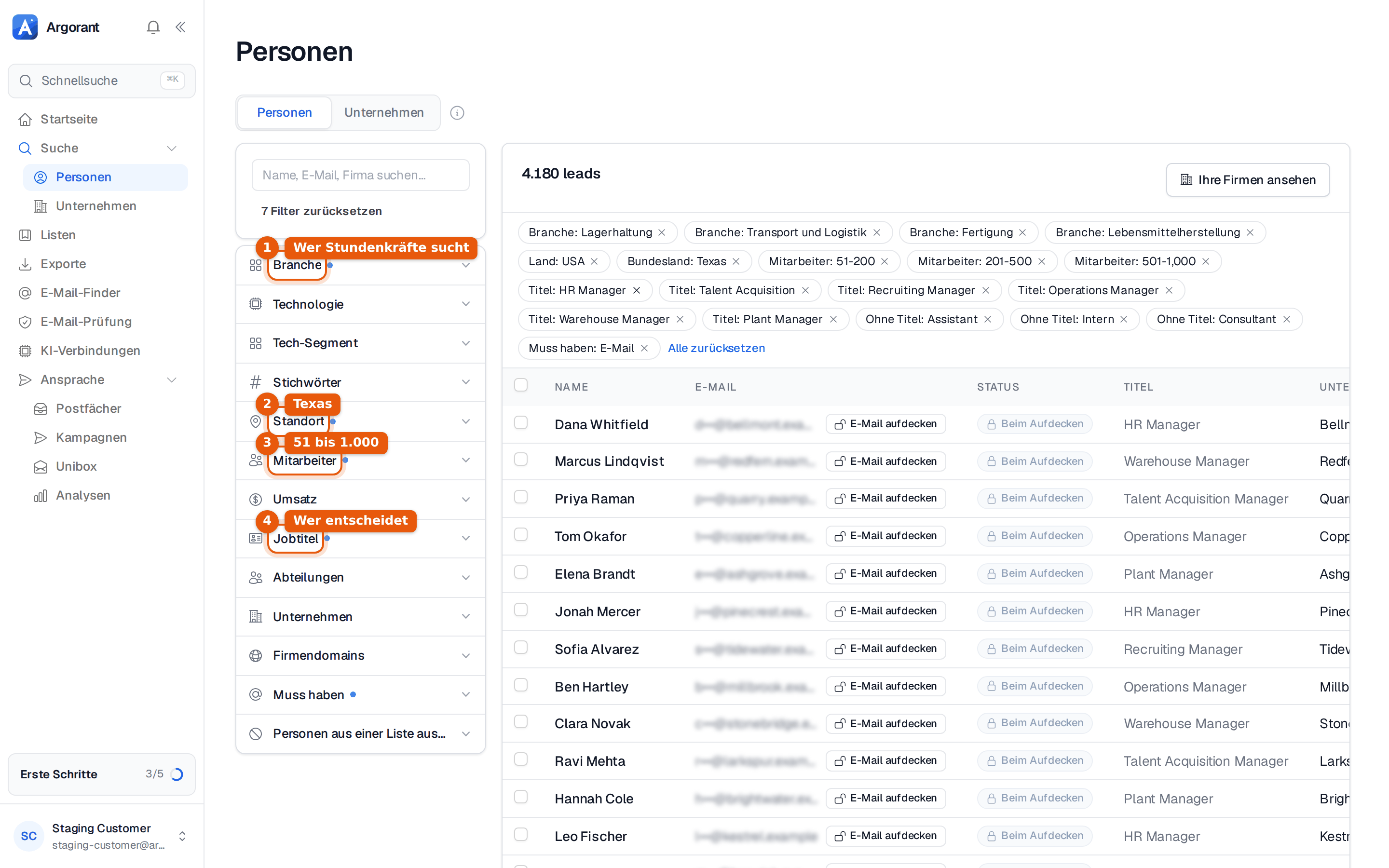
Öffne Suche, dann Personen, und setz diese Filter. Die Reihenfolge ist weniger wichtig, als nach jedem Filter die Zahl zu lesen.
| Filter | Wert | Warum |
|---|---|---|
| Standort | USA, dann der Bundesstaat Texas | Deine Niederlassungen bedienen Texas. Nimm den Bundesstaat, nicht einzelne Städte, damit Vororte und Gewerbegebiete mitzählen. |
| Branche | Lagerhaltung, Transport und Logistik, Fertigung, Lebensmittelherstellung | Die vier Branchen, die Schichtkräfte auf Stundenbasis in großer Zahl suchen. |
| Mitarbeiter | 51-200, 201-500, 501-1.000 | Unter 50 gibt es selten eine HR-Person. Über 1.000 läuft das Einstellen über Rahmenverträge, in die du dich nicht hineinmailst. |
| Jobtitel | HR Manager, Talent Acquisition, Recruiting Manager, Operations Manager, Warehouse Manager, Plant Manager | Die Leute, die die offenen Stellen spüren. Titel passen auf ganze Wörter, HR Manager findet also auch Senior HR Manager. |
| Muss haben | Nur Leute, die du auch anschreiben kannst. |
Assistenzen, Praktikanten und externe Berater rutschen über diese Titel mit hinein. Der Link unten schließt sie schon aus, sie erscheinen als Chips, die du entfernen kannst.
Diese Suche in Argorant öffnen
Schritt 3. Erst die Zahl, dann zwanzig Zeilen lesen
Für diesen Satz sollte die Zahl in deinem Konto im niedrigen Tausenderbereich landen. Das ist die richtige Größe. So liest du sie.
- Über 10.000 heißt, ein Filter greift nicht. Meist fehlt der Bundesstaat und du siehst das ganze Land.
- 1.500 bis 6.000 ist der Arbeitsbereich. Plane eine erste Welle mit etwa 2.000 Personen und heb den Rest für Welle zwei auf.
- Unter 500 heißt, die Titel sind zu eng. Nimm zuerst Recruiting Manager und Talent Acquisition raus und hol Food Production zurück, falls du es entfernt hast.
Dann scroll mindestens zwanzig Zeilen und stell pro Zeile eine Frage. Würde ich dieser Person wegen Stundenkräften schreiben? Wenn drei oder vier Fahrer, Einkäufer oder IT-Leute sind, zieht die Titelliste die falsche Funktion. Korrigier die Titel, nicht den Text.
Schritt 4. Liste speichern, nur gültige Adressen behalten
Klick auf Passende auswählen, wähl die Anzahl und dann Liste speichern. Gib ihr einen Namen, den du in drei Monaten noch verstehst, zum Beispiel TX - Warehousing, logistics, food, mfg 51-1000 - HR and ops.
Wenn du die Liste an eine Kampagne hängst, wähl bei den E-Mails nur Gültig. Jede Adresse wird geprüft, bevor an sie gesendet werden kann, und Catch-all-Adressen sind die Quelle von Bounces. Jede Person aus der Suche kostet 1 Credit, außer du hast sie schon freigeschaltet.
Schritt 5. Die Zeile zu den offenen Stellen
Die Filter sagen dir nicht, welche dieser Firmen diese Woche einstellt, kein Filter kann das. Ihre Karriereseiten und Stellenanzeigen schon. Genau diese eine Tatsache macht die Mail lesenswert, deshalb bekommt sie eine eigene Variable, {{custom_open_roles}}, mit einem Ersatztext für jede Firma, bei der du nichts gefunden hast.
Es gibt zwei Wege, sie zu füllen.
- Aus einer Datei. Exportier die Liste, füg eine Spalte
custom_open_rolesmit dem hinzu, wofür jede Firma sucht, und lad sie in der Kampagne mit CSV hochladen hoch. Spalten, die du als eigene Felder behältst, werden zu Variablen mit demselben Namen. - Aus Claude oder ChatGPT. Mit Argorant verbunden liest dein Assistent die Karriereseite jeder Firma, schreibt die Zeile, zeigt dir zuerst fünf Beispiele und speichert den Rest, wenn du zustimmst. Er erfindet nie eine Zahl. Hat eine Firma nichts ausgeschrieben, bleibt der Ersatztext.
Richte für meine Kampagne "Demo: Texas hiring managers" eine persönliche Zeile namens custom_open_roles ein.
Sie sagt auf Englisch, wofür die Firma gerade sucht, laut Karriereseite oder Stellenanzeigen,
als Satzteil nach "Saw", 5 bis 12 Wörter, z. B. "14 warehouse associate openings posted for the Dallas site".
Ersatztext: "you have several hourly roles open".
Zeig mir zuerst fünf Beispiele mit Quelle. Rate nie eine Zahl.| Firma | Persönliche Zeile | So liest sich der Satz |
|---|---|---|
| Bellmont Freight | 14 warehouse associate openings posted for the Dallas site | Saw 14 warehouse associate openings posted for the Dallas site right now. |
| Quarry Lane Foods | second-shift line operator roles open in San Antonio | Saw second-shift line operator roles open in San Antonio right now. |
| Copperline Logistics | forklift and order picker jobs posted again this month | Saw forklift and order picker jobs posted again this month right now. |
| Ohne eigene Zeile | you have several hourly roles open | Saw you have several hourly roles open right now. |
Schritt 6. Die drei Mails schreiben
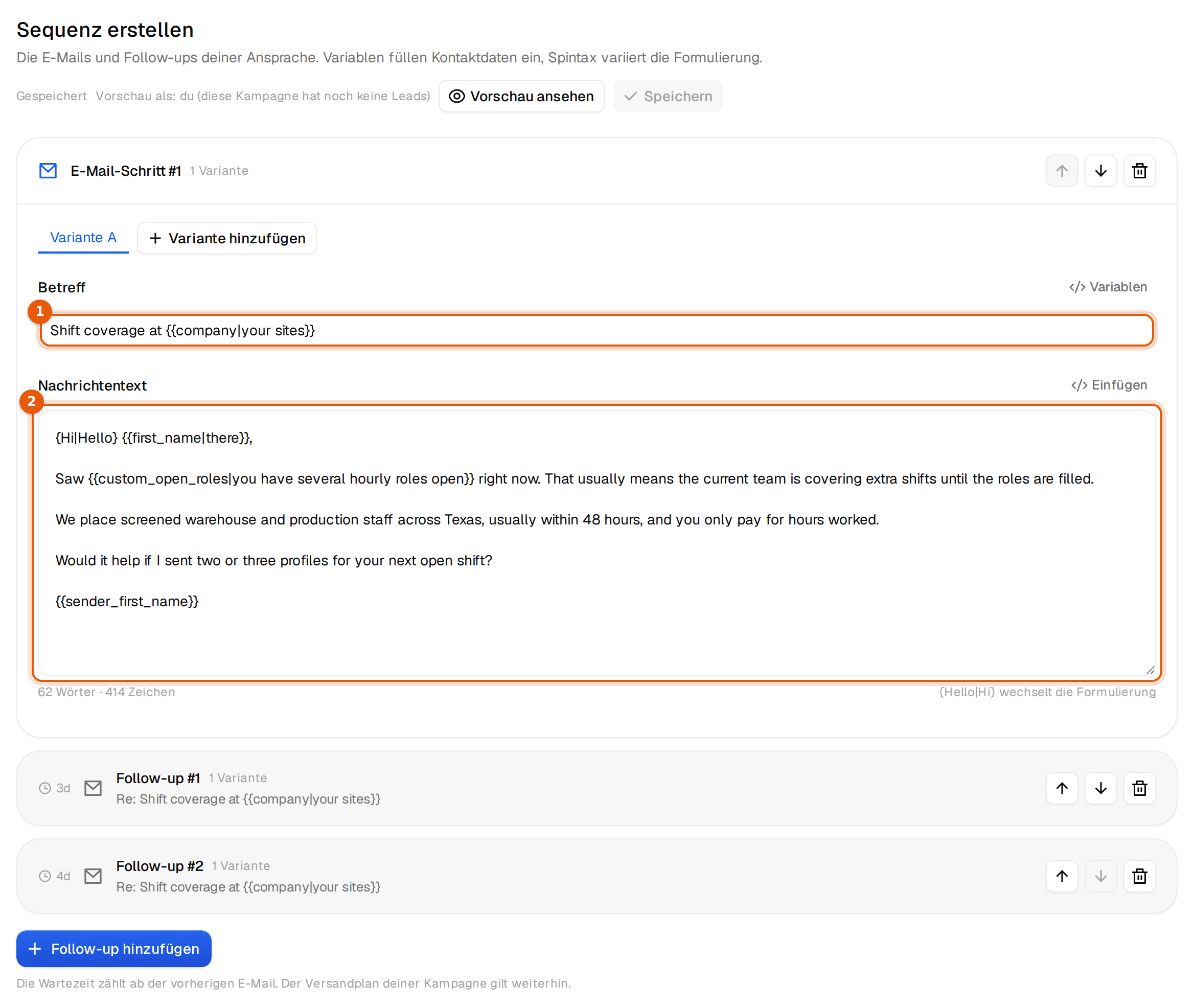
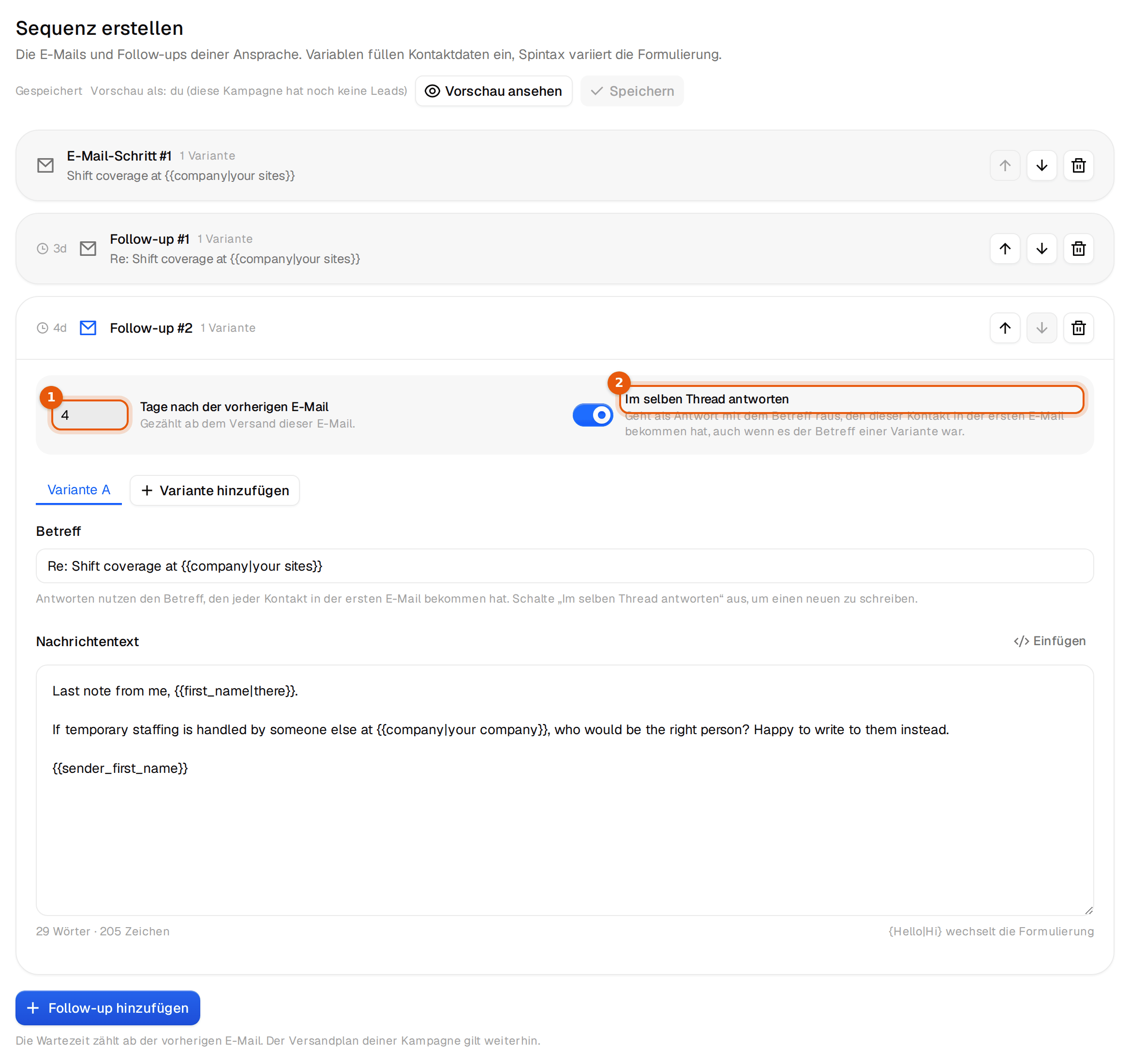
Klick auf der Kampagnenseite auf Neue Kampagne, gib einen Namen ein, häng die Liste an und geh zu E-Mails. Hier ist die ganze Sequenz. Ersetz die 48 Stunden durch deine echte Zahl. Nichts schadet einer Kaltmail mehr als eine Behauptung, die der Leser prüfen kann und du nicht hältst.
Eine Tatsache über sie, ein Satz über dich, eine kleine Frage. Zwei oder drei Profile sind eine Bitte, zu der eine volle Woche Ja sagen kann.
Ein neuer Grund, kein Nachhaken. Überstundenkosten sind das, was den Betriebsleiter ohnehin beschäftigt.
Der höfliche Abschied, der nach der richtigen Person fragt. In unserem eigenen Versand war jede vierte Antwort von einem Menschen ein Verweis auf jemand anderen.
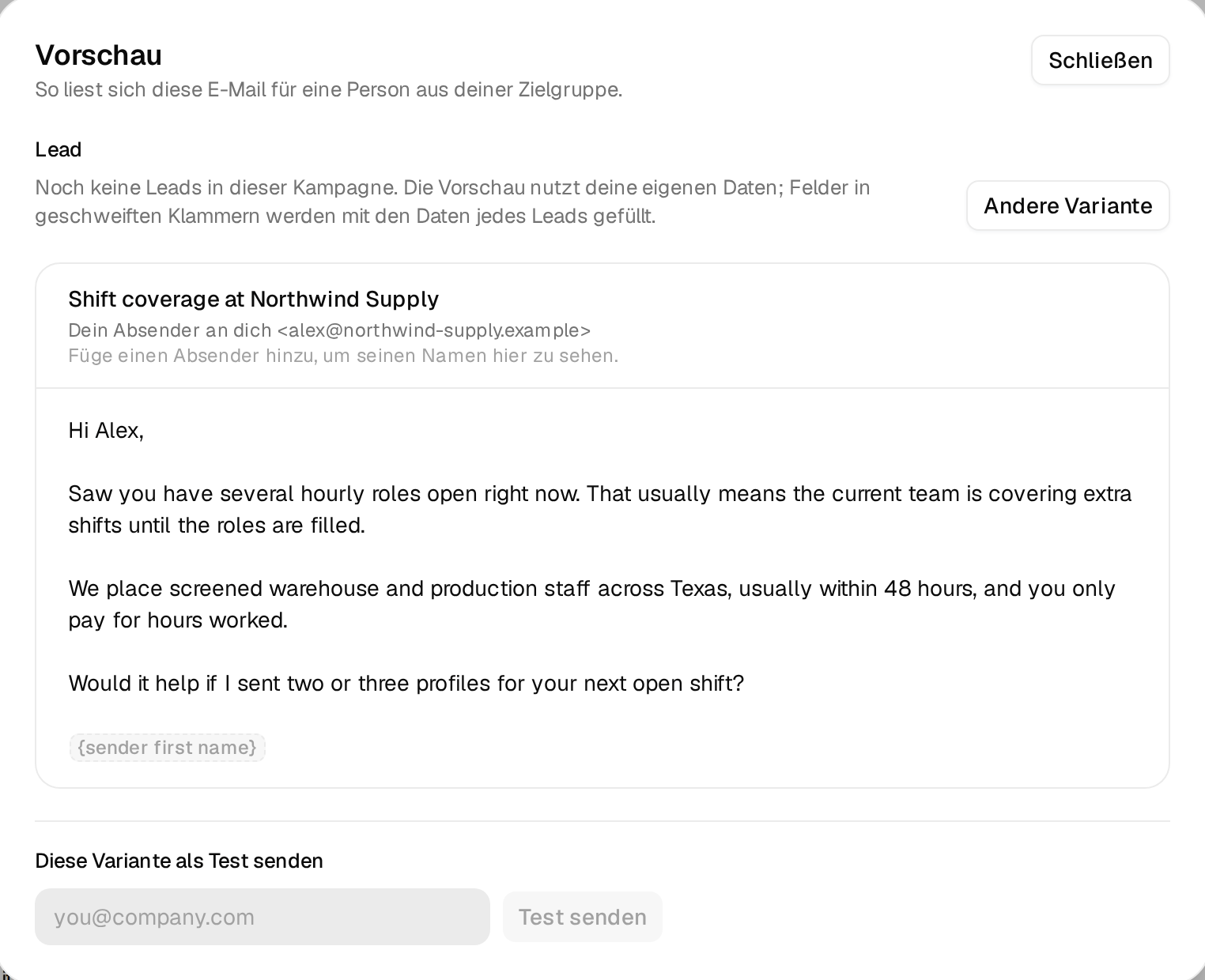
Klick auf Vorschau ansehen, bevor du weitermachst. Ohne Leads füllt die Vorschau jede Variable mit deinen eigenen Daten und zeigt so jeden Ersatztext. Lies die Sätze mit Ersatztext laut. „Saw you have several hourly roles open right now“ passt für eine Firma, bei der du nichts gefunden hast.
Schritt 7. Postfächer für 2.000 Personen in 4 Wochen
Kaltakquise geht nie über deine Hauptdomain. Sie läuft über eigene Postfächer auf Domains, die nach dir aussehen, zum Beispiel eine kurze Variante deines Markennamens. Wenn eine davon müde wird, legst du sie still, und deine echte Domain bekommt davon nichts mit.
Die Rechnung für diese Kampagne. 2.000 Personen in 4 Wochen sind etwa 100 neue Personen pro Werktag. Jede bekommt drei E-Mails, sobald sich die Nachfassmails überlagern, sind das rund 300 E-Mails am Tag. Bei 5 Kaltmails pro Postfach und Tag brauchst du also etwa 60 Postfächer.
| Eingabe | Wert |
|---|---|
| Neue Personen pro Werktag | 100 |
| E-Mails pro Person | 3 |
| E-Mails pro Tag, wenn alles läuft | etwa 300 |
| Kaltmails pro Postfach und Tag | 5 |
| Postfächer | etwa 60 |
Zwei Wege dahin. Unter Ansprache, Postfächer verbindest du Postfächer, die du schon hast, von Google, Microsoft oder jedem anderen Anbieter. Oder du lässt dir neue Microsoft-365-Postfächer auf neuen Domains einrichten. Die gibt es in Paketen ab 100 Postfächern, du brauchst dafür keinen Tarif, und sie verbinden sich von selbst mit deinen Kampagnen. 100 Postfächer schaffen 500 Kaltmails am Tag, also Luft für eine zweite Kampagne.
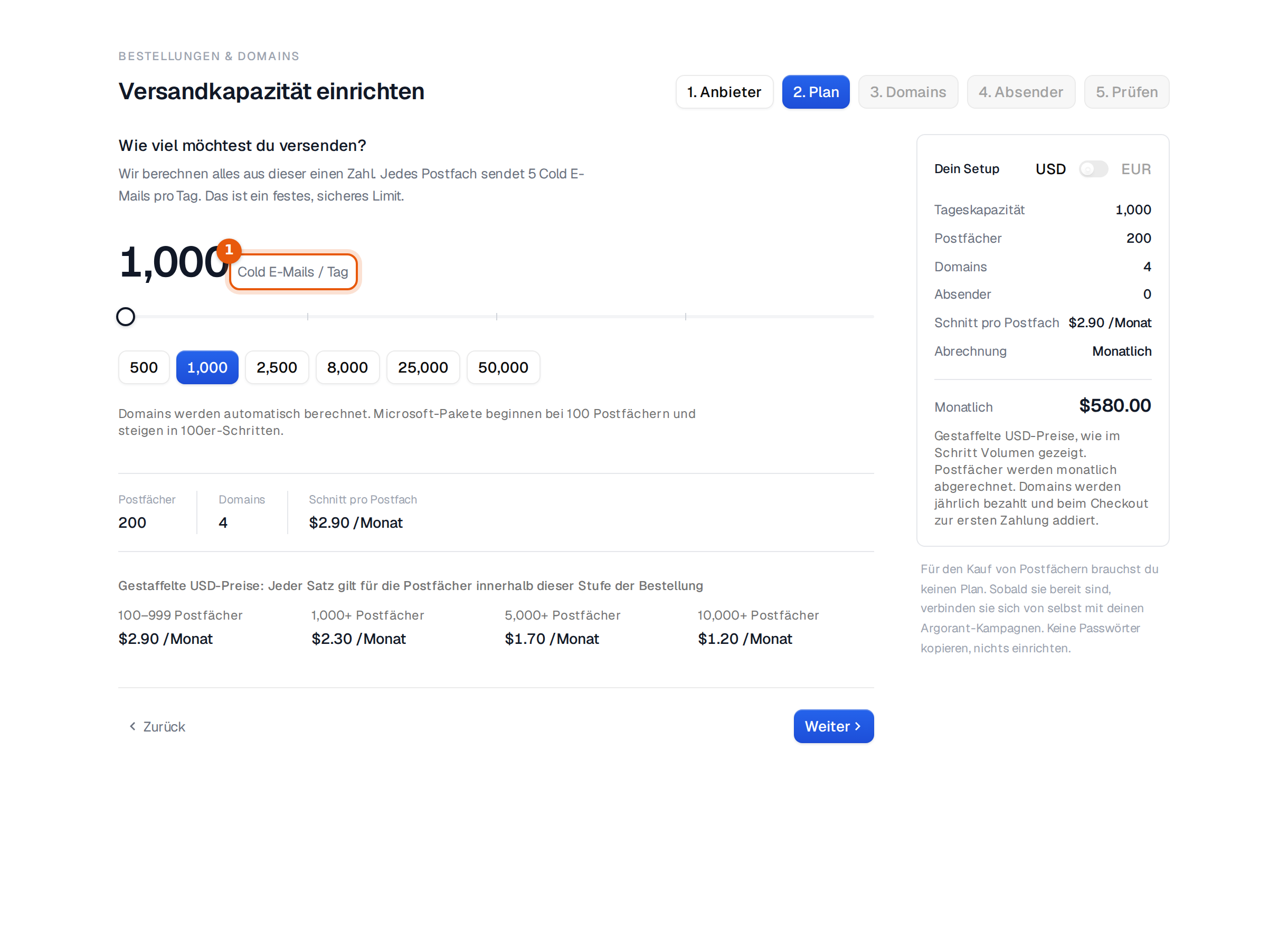
Neue Postfächer warten mindestens 24 Stunden, bevor sie senden. Das Aufwärmen ist dabei und startet ausgeschaltet. Schalte es für neue Postfächer ein und lass es ein bis zwei Wochen laufen, bevor die volle Menge rausgeht. Erhöhe nie das Limit pro Postfach, um schneller zu sein. Mehr Postfächer sind der richtige Hebel.
Schritt 8. Zeitplan und Start
Im Schritt Absender des Assistenten sind alle verbundenen Postfächer angehakt. Nimm die raus, die zu anderen Kampagnen oder Marken gehören. Die Mails rotieren über die Postfächer, die übrig bleiben, und jedes hält sein eigenes Tageslimit ein.
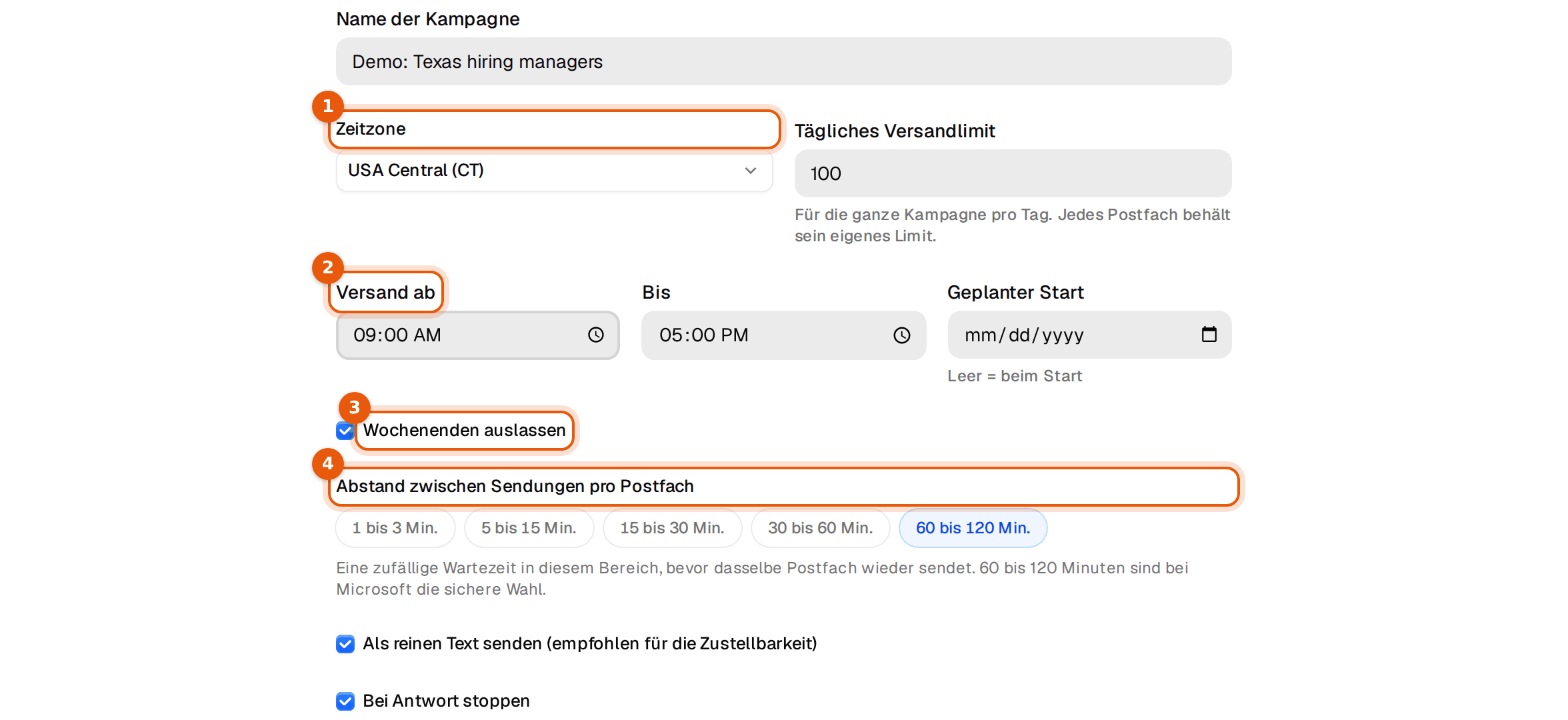
Im Schritt Zeitplan stellst du die Zeitzone der Empfänger ein, hier USA Central (CT), nicht deine eigene. Lass das Versandfenster bei 09:00 bis 17:00, Wochenenden auslassen an und den Abstand zwischen zwei Mails pro Postfach bei 60 bis 120 Minuten. Reiner Text bleibt an, so sieht die Mail aus wie von einem Menschen und hat kein Tracking-Pixel.
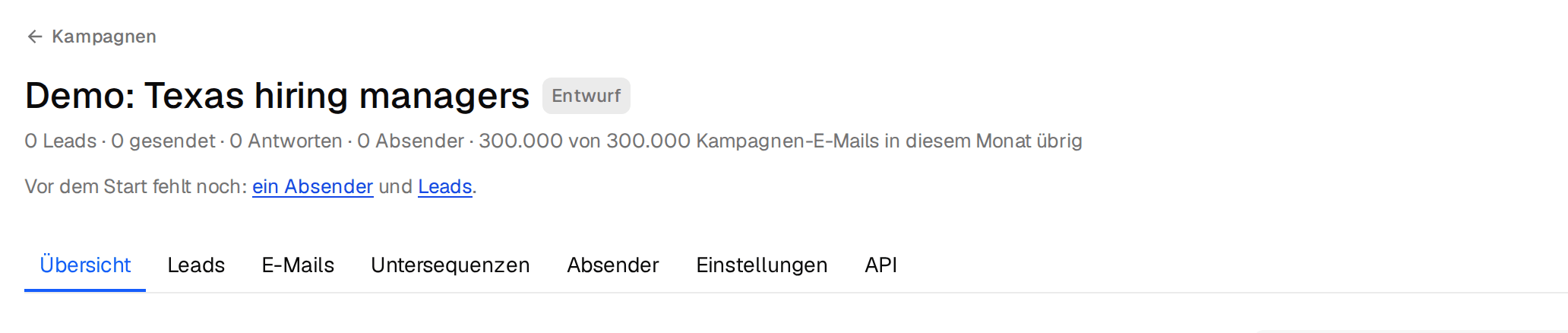
Im letzten Schritt liest du die Zusammenfassung, als hätte jemand anderes die Kampagne gebaut: Zielgruppe mit den gewählten Stufen, Sequenz mit Wartezeiten, Absender, Start und Tempo. Dann Kampagne starten. Ohne Absender und Leads geht das nicht, und Postfächer im ersten Tag halten den Start auf, bis sie bereit sind. Danach prüfst du im Tab Einstellungen, dass Bei Antwort stoppen und der Bounce-Schutz an sind. Der Bounce-Schutz pausiert die Kampagne, wenn mehr als 10 % zurückkommen, sobald 100 Personen angeschrieben sind.
Schritt 9. Antworten und gebuchte Termine
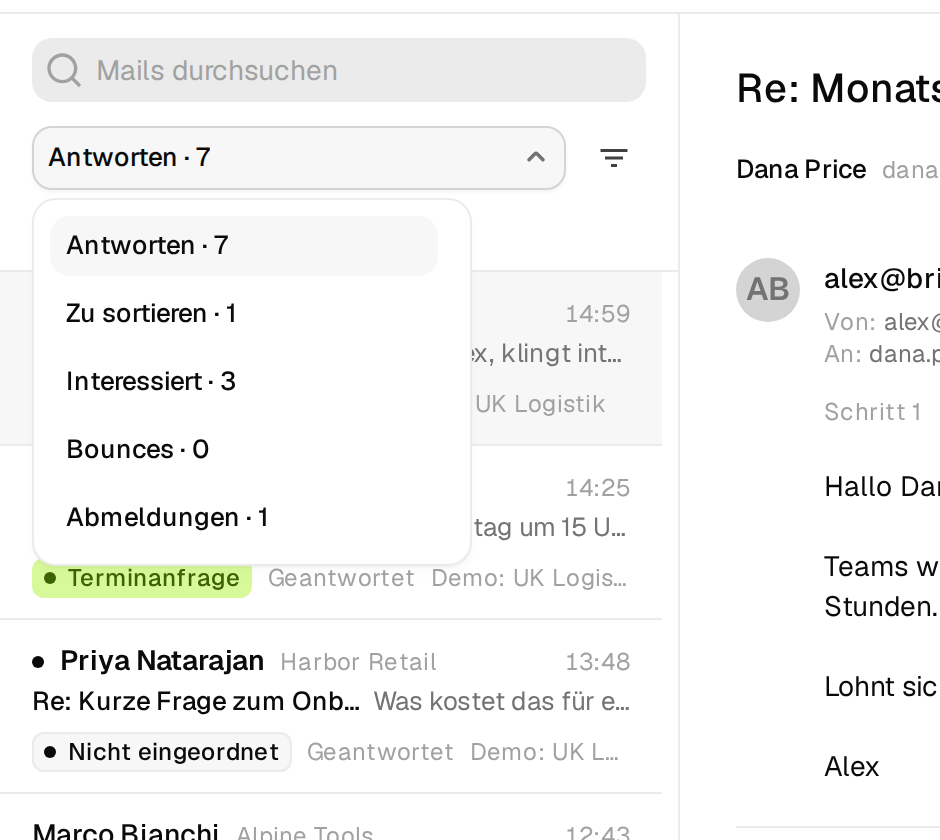
Jede Antwort landet in der Unibox, aus allen Postfächern und Kampagnen, und bekommt automatisch ein Label. Die Standardlabels sind Interessiert, Terminanfrage, Abwesend, Abmeldung und Sonstiges. Schalte in den Einstellungen zusätzlich Empfehlung und Falsche Person ein. In unserer größten Kampagne war jede vierte Antwort von einem Menschen ein Verweis auf eine Kollegin, öfter als ein direktes Ja.
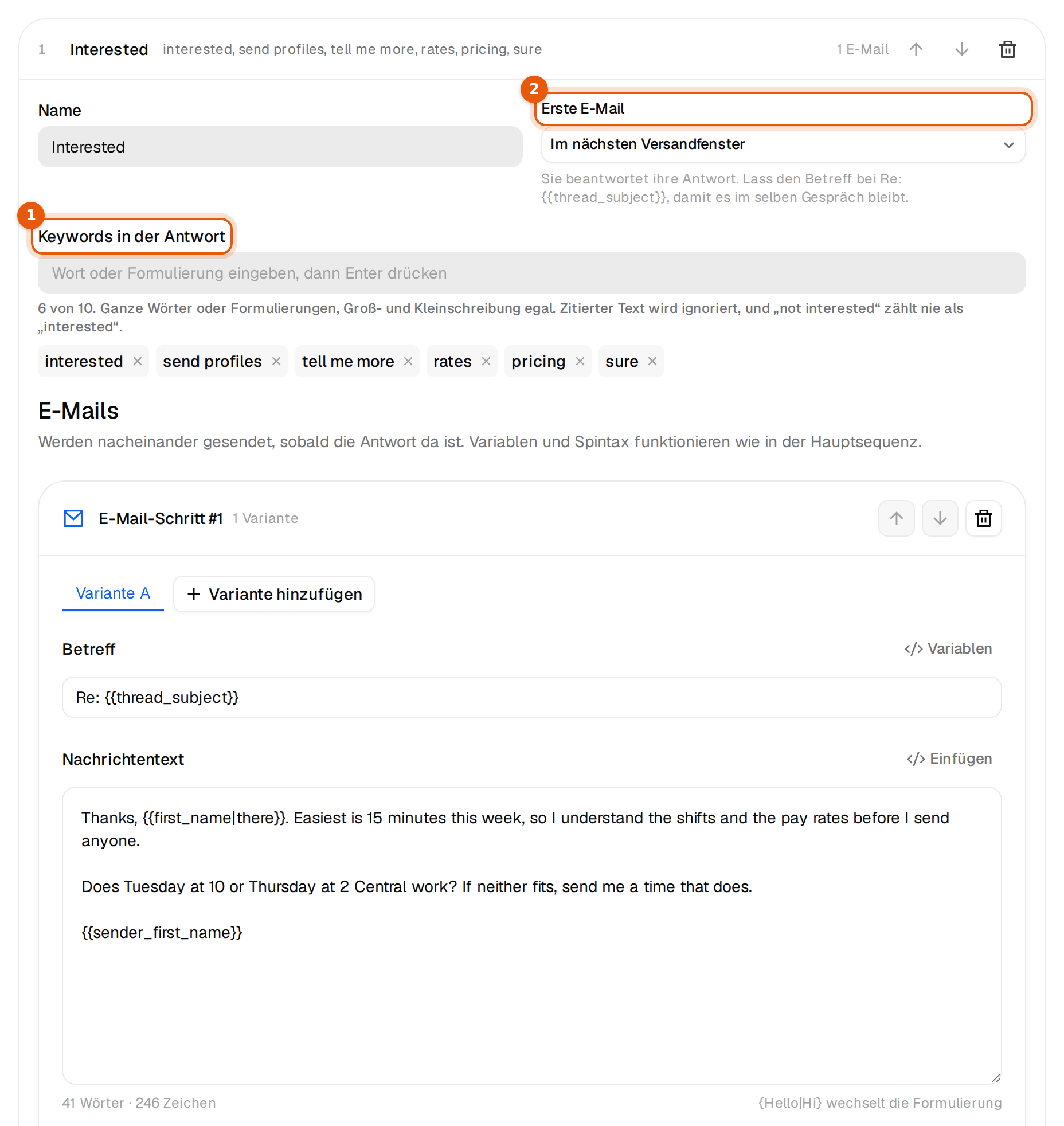
Ein Ja beantwortet die Kampagne selbst, mit einer Untersequenz. Sie startet, wenn eine Antwort eines deiner Stichwörter enthält, nimmt die Person aus der Hauptsequenz und antwortet im selben Thread im nächsten Versandfenster. Eine Antwort wie „kein Interesse“ oder eine Bitte, nicht mehr zu schreiben, löst nie eine Untersequenz aus.
Öffne in der Kampagne den Tab Untersequenzen, klick auf Untersequenz hinzufügen und nimm diese Keywords. interested, send profiles, tell me more, rates, pricing, sure. Dann schreib die erste Mail.
Zwei konkrete Zeiten in ihrer Zeitzone. Ein Ja zu einer Zeit ist eine Antwort, ein Ja zu einem Link ist eine Aufgabe.
Jeden Morgen filterst du die Unibox nach Terminanfrage und Interessiert. Das sind die Gespräche, die eine Antwort von einem Termin entfernt sind. Schlag eine konkrete Zeit vor statt nur einen Link, und häng deinen Buchungslink als zweite Option an. Wenn der Termin steht, setz das Label auf Termin gebucht, damit deine Zahlen ihn zählen. Verweise beantwortest du am selben Tag: kurz bedanken, die genannte Person anschreiben und den Namen der Person nennen, die dich geschickt hat.
Wenn du lieber aus Claude oder ChatGPT arbeitest, kann dein Assistent die Unibox lesen, Antworten nach Label sortieren und Entwürfe schreiben. Gesendet wird erst, wenn du es bestätigst. Wie das geht, steht im Anwendungsfall Alles aus Claude oder ChatGPT steuern.
Was du erwarten kannst
Die Spannen unten kommen aus unserem eigenen Versand, hochgerechnet auf 2.000 Personen. Unsere gesunde Kampagne, zwei Mails an eine Liste nur mit gültigen Adressen, aus Postfächern mit 5 Kaltmails am Tag, kam auf 1,3 % Antworten von Menschen pro angeschriebener Person. Kampagnen aus überlasteten Postfächern lagen bei 0,3 %. Ein Fünftel der Antworten von Menschen sagt Interesse, ein Viertel verweist auf eine Kollegin oder einen Kollegen. Das sind Richtwerte, keine Zusagen. Angebot, Zielgruppe und Text verschieben sie stark. Die Antwortquote in Argorant zählt auch Abwesenheitsnotizen mit und liegt deshalb höher. Vergleiche diese Werte mit der Antwortquote ohne Abwesenheit.
| Kennzahl | Für 2.000 Personen |
|---|---|
| Antworten von Menschen (0,3 bis 1,3 %) | 6 bis 26 |
| Davon mit Interesse | 1 bis 5 |
| Verweise auf die richtige Person | 2 bis 7 |
| Bounces bei nur gültigen Adressen | unter 1 % |
| Gebuchte Termine, wenn du am selben Tag antwortest | 2 bis 8 |
In der Personalvermittlung schlägt der Zeitpunkt den Text. Eine Firma, deren Stellen seit drei Wochen offen sind, antwortet, dieselbe Firma einen Monat später nicht. Deshalb zählt die Zeile zu den offenen Stellen mehr als jeder andere Satz, und deshalb geht Welle zwei mit frischen Zeilen raus, nicht mit den alten.
Zeitlich sieht das so aus. Die ersten Antworten kommen in der ersten Woche, 65 % aller Antworten kommen innerhalb einer Stunde nach Eingang der Mail und 84 % auf die erste Mail. Nach 4 Wochen hat jede Person die ganze Sequenz bekommen, eine Woche später ist fast alles da, was noch kommt. Bleibt der Wert nach ein paar hundert Personen nahe null, prüfe zuerst die Zustellung und erst dann den Text.
Dasselbe aus Claude oder ChatGPT
Jeder Schritt oben geht auch als Gespräch, sobald Argorant mit deinem Assistenten verbunden ist. Das ist die Bitte, die die Liste baut. Dein Assistent zählt, zeigt Beispielzeilen und fragt, bevor er einen Credit ausgibt.
Das ganze Setup, vom Verbinden des Assistenten bis zum Start und den Antworten, steht in Alles aus Claude oder ChatGPT steuern.

 Claude
 Nutzt Argorant