
良いリストと良いキャンペーンの間には、40分ほどの地味な作業があります。列のマッピング、重複の削除、ファイルの分割、何を外すかの判断です。これを飛ばしたチームは3週目にその結果を知ることになります。同じ人に2つのシーケンスが届き、ドメインの送信が制限されるのです。このガイドでは、実際に作業する順番で、引き継ぎの全体を一通りたどります。
前提として、根拠を説明できる保存済みのセグメントと、エクスポートにある確認済みのエクスポートが必要です。まだなければ、先にそれを作ってください。元のリストが間違っていれば、以下の手順では直せないからです。
ステップ1:適切なタイミングでエクスポートを作成する
最初に決めるのはタイミングで、多くの人が逆にしてしまいます。メールチェックはエクスポートの作成時に行われるので、ファイルはその時点の状態を表します。文面を書いている2週間前ではなく、送信日の直前にエクスポートしてください。
- 保存したリストを開くか、検索結果から直接行を選びます。
- ジョブを作成する前に、キャッチオールとリスクありの行をどうするかを決めます。エクスポートの既定は有効のみで、それが安全な設定です。
- 電話番号をどうするかを決めます。電話番号は任意で、返された番号1件につき10クレジット、見つからなかった場合は費用がかかりません。多くのアウトバウンドの取り組みでは、セグメント全体ではなく、絞り込んだ一部の企業に使うのが理にかなっています。
- ジョブを作成したら、ページを離れてかまいません。大きなエクスポートはバックグラウンドで処理され、ステータスとともに「エクスポート」ページに表示されます。
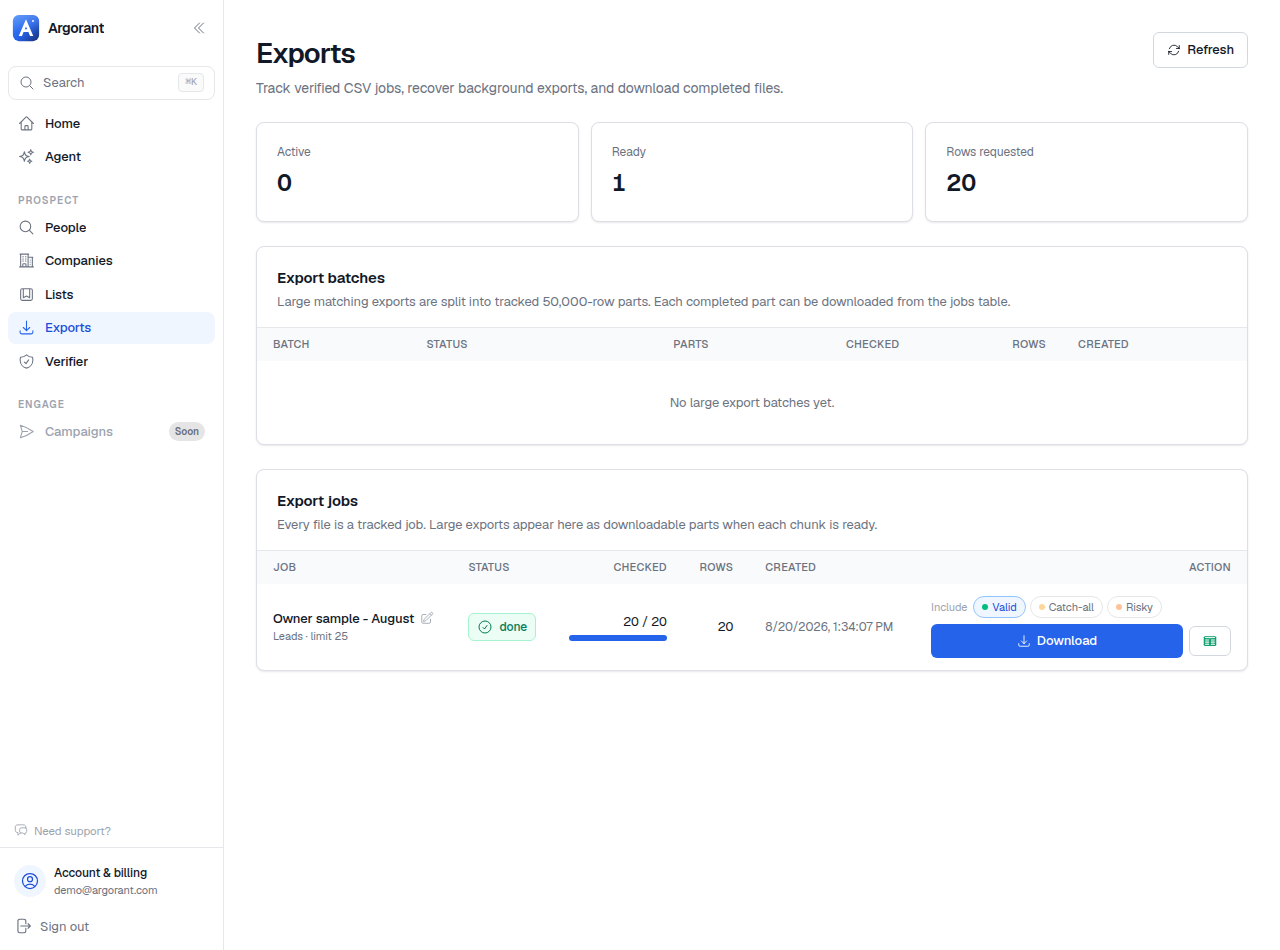
ケース:選んだ件数よりファイルが少なかった。これは正常で、有利に働いています。理由は3つあります。チェックに通らなかったアドレスは除外されて課金されていないこと、有効のみの既定の設定でキャッチオールとリスクありの行が除かれたこと、そしてこのアカウントですでにエクスポートしたコンタクトはスキップされるため、更新では新しい分だけが返ること。以前にエクスポートした行を意図して含めたい場合は、そのためのオプションがあります。
ケース:セグメントが50,000行を超える。1つのエクスポートジョブで受け取れるのは、確認済みのコンタクト50,000件までです。それを超えると、番号付きの複数パートのバッチに分かれます。これはScaleとVolumeの機能です。それより下のプランでは、自分で国や業界ごとにセグメントを分け、エクスポートを何回かに分けて実行するのが正直な回避策です。そのほうがファイルも整理され、各部分を送信日の直前にチェックできます。
ステップ2:インポートする前にファイルを確認する
CSVを一度スプレッドシートで開いてください。編集するためではなく、見るためです。ここでの30秒が、インポートで最もよくある2つの事故を防ぎます。文字コードの崩れでアクセント付きの名前が文字化けすること、そしてマッピングのミスで、送るすべてのメールの名の欄に企業名が入ってしまうことです。

受け取れる内容を、列ごとに:
- 氏名。フルネームと、ツールが両方を必要とする場合の名と姓です。パーソナライズの多くは名を使います。
- 役職。パーソナライズの材料であり、ステップ5でファイルを分ける際の基準になる項目です。
- 企業とそのドメイン。照合にはドメインのほうが信頼できます。企業名は何通りもの書き方があるからです。
- 業務用メールアドレス。エクスポートの作成時にチェック済みです。これが重複削除と除外のキーであり、その役割を担うべき唯一の項目です。
- 所在地。国を含みます。送信時刻のスケジュールと、市場ごとの分割に使います。
- チェックのステータス。行ごとに付いているので、キャッチオールとリスクありのアドレスは、黙って混ざるのではなく見える形になっています。
- 電話番号とLinkedInのURL。レコードにあり、かつ取得を指定した場合に含まれます。
アクセント付きの文字が文字化けする場合、直すべきなのはファイルではなく、スプレッドシートのインポート画面の設定です。CSVを送信ツールに直接インポートすれば、たいていこの問題は起きません。ざっと確認する以上にスプレッドシートで開かないほうがよい理由の1つです。
ステップ3:アップロードの前に重複削除と除外を
これは後回しにして後悔する手順です。シーケンサーに渡す前に、自分のマシン上のファイルで行ってください。
- ファイル内でメールアドレスをキーに重複を削除する。きれいなエクスポートなら本来不要ですが、2つのエクスポートをつなげたなら絶対に必要です。
- 除外用のマスターファイルと照合する:すでに連絡した全員、過去に配信停止した全員、既存の顧客、進行中の商談、そして同僚がすでにやり取りしている相手です。配信停止の依頼は、それを記録したツールだけでなく、送信に使うすべてのツールで守る必要があります。
- 実行中のほかのキャンペーンと照合する。重複が1回の検索から生じることはほとんどなく、原因はセグメントの重なりです。国別のリストと、同じ市場をカバーする地域のショートカットは、平気で同じ人を2回渡してきます。
- 名がない行を取り除く。最初の一文が名に依存しているなら取り除くか、代替の表現を書いてください。「 様、」で始まるキャンペーンなら、送らないほうがましです。
長く無理なく続けるための役割分担はこうです。セグメントはArgorantに、除外は送信ツールに置きます。エクスポートはその時点の成果物で、どれもキャンペーンになる前に同じ除外の関門を通ります。
ステップ4:列をマッピングする
Argorantのエクスポートはシーケンサーへのインポートに合わせた形になっているので、ほとんどのツールではマッピングが自動で行われ、この手順は確認画面だけで済みます。それでも必ず確認してください。
Instantly
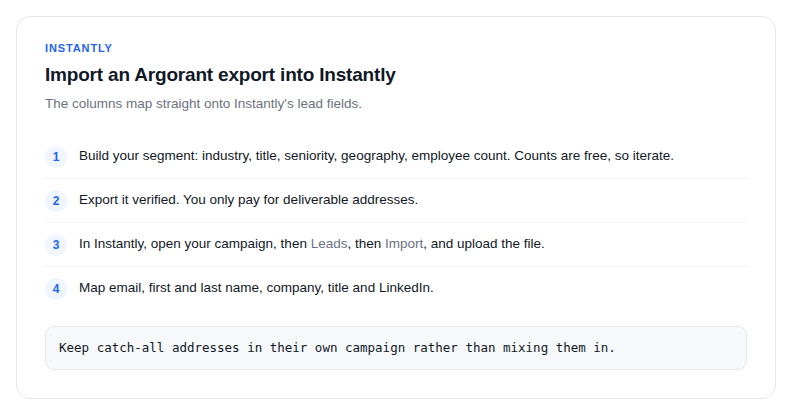
- キャンペーンを開き、Leads、Import の順に進んで、ファイルをアップロードします。
- メールアドレス、名、姓、企業、役職、LinkedInは、何も名前を変えずにInstantlyのリードの項目にマッピングされます。
- メールアドレスの列が、カスタム変数ではなくemailにマッピングされていることを確認してください。これは、キャンペーンを黙って壊してしまう唯一のマッピングです。
lemlist
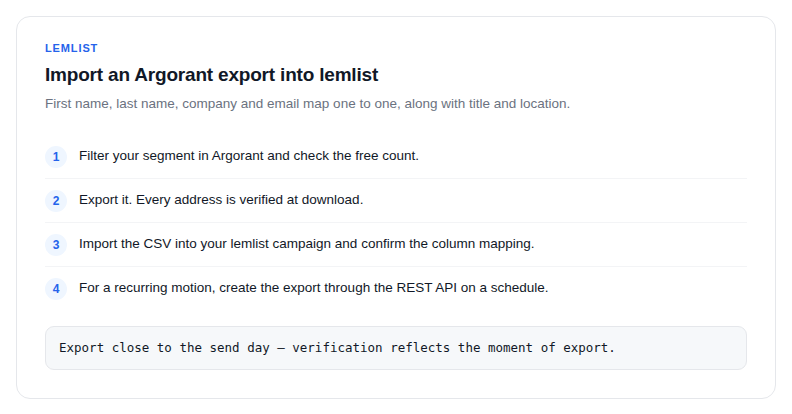
- CSVをキャンペーンにインポートします。
- 名、姓、企業、メールアドレスは、役職と所在地とともに1対1でマッピングされます。
- 使っているシーケンスの変数を、実際にある列とすべて照らし合わせてください。中身のない変数は、送信前なら見えますが、送信後には見えなくなります。
Smartlead
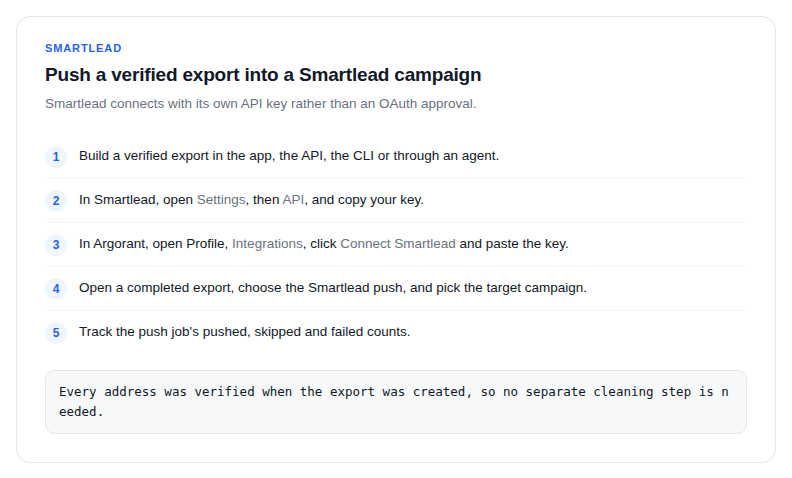
Smartleadはネイティブの送信先なので、ファイルを移す必要はまったくありません。プロフィールの「連携」で、SmartleadのAPIキーを使って一度接続すれば、完了したエクスポートをキャンペーンに直接送信し、送信済み、スキップ、失敗の件数を確認できます。アドレスとともに、氏名、企業、電話番号、LinkedInも渡されます。
そのほかのツール
汎用的なマッピングは常に同じです。メールアドレスはアドレスの項目にマッピングし、重複削除のキーにします。名は、パーソナライズに使う項目にマッピングします。企業と役職は、文面で参照するならカスタム変数にマッピングします。所在地は、送信時間帯の絞り込みに使える項目にマッピングします。残りは必要になるまで無視してかまいません。ツールが氏名の項目を1つしか受け付けない場合はフルネームの列を、2つ必要な場合は名と姓を使ってください。
ステップ5:ファイルをシーケンスごとに分ける
1回のインポートは、1つのキャンペーンではありません。2か国や3つの職位にまたがるファイルは、複数のシーケンスに分けるべきです。丁寧に絞り込んだのは、そもそも具体的な文面を書けるようにするためだからです。
- 市場ごとに分ける。言語、規制、送信時間帯が異なる場合は必ず分けます。DACHのリストと英国のリストは、ほかのフィルターがすべて同じでも、文面も送信する時間帯も変える必要があります。分けておくことは、返信率を比較できる状態に保つ唯一の方法でもあります。
- 職位や役職ごとに分ける。同じ製品でも、相手によって意味が異なる場合です。ディレクターが気にすることと、オーナーが気にすることは違います。
- チェックの判定ごとに分ける。キャッチオールやリスクありの行を含めた場合です。メインのシーケンスは健全なドメインから有効なアドレスに送り、キャッチオールは別のキャンペーンに分けて、可能なら別のドメインから送信量を抑えて送り、最初の数百通を注視します。そうすれば、キャッチオールのバッチの結果が悪くても、メインのキャンペーンを支える評価が損なわれることはありません。
- 意味のない分け方はしない。文面が同じで名前だけ違う3つのシーケンスは、セグメンテーションではなく、ただの帳簿付けです。
最初のキャンペーンに入れるべきでないもの
新しいセグメントに向けた最初のキャンペーンは、量を稼ぐためではなく、測定のためのものです。次のものは入れないでください。
- キャッチオールとリスクありの行。セグメントが反応し、ドメインが健全だとわかってから、2回目のキャンペーンに回してください。最初の実行では、読み取ろうとしている数値に不確かさを加えるだけです。
- 既存の顧客と進行中の商談。当たり前なのに忘れられがちで、返信の代わりに社内でのエスカレーションを招く最短ルートです。
- 同僚がすでにやり取りしている相手。記憶ではなく、CRMで確認してください。
- 文面が依存するパーソナライズの項目が欠けている行。代替の表現で文面を直すか、その行を外してください。
- ほかのソースから紛れ込んだ汎用の役割用メールボックス。Argorantのエクスポートで得られるのは人ですが、ほかから入手したリストを混ぜた場合は、ここに現れます。
- 初日にファイル全体を送ること。まず数百通を送り、バウンス率と返信率を確認してから規模を拡大します。1週目に8,000件を送るのはキャンペーンではなく、対照群のない、ドメインを危険にさらす実験です。
- 混ぜ込んだ2つ目のセグメント。ファイルの一部について文面に但し書きが必要なら、その部分は別のキャンペーンです。
運用が始まってからの更新のサイクル
キャンペーンは1回限りのインポートではなく、継続的な取り組みです。うまくいくサイクルはこうです:
- 保存したリストを、セグメントの定義として残しておきます。スナップショットではなくフィルターを保存しているので、市場の変化に自動で追従します。
- 定期的に件数を確認します。件数確認ではコンタクト用クレジットは減りません。テリトリーを監視する際は、権限、利用枠、レート制限を守ってください。
- サイクルの始めごとに、新しい分をエクスポートします。すでにエクスポートしたコンタクトは既定でスキップされるので、得られるのはすでにシーケンスに入っている人ではなく、新しい人です。
- 毎回、例外なく、同じ重複削除と除外の作業を行います。
- その分をインポートまたは送信し、シーケンサー自体の重複削除を2つ目の網として働かせます。
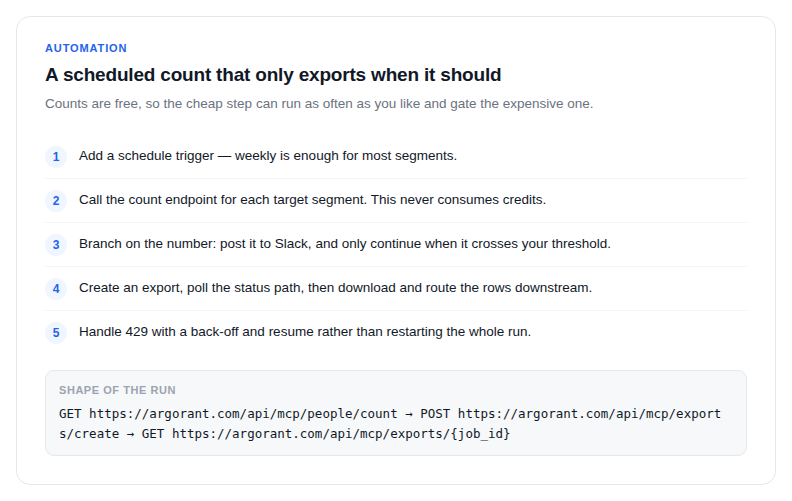
これを自動化するなら、無料の手順をすべて先に置きましょう。件数確認、プレビュー、企業の検索、リストのステータス、エクスポートのステータス、ダウンロードはすべて無料なので、支出の前に確認するワークフローは、安く済むうえに挙動も把握しやすくなります。行数の上限は、リクエストの本文に埋もれた既定値ではなく、ワークフロー内の明示的な変数にしてください。支払いが必要というレスポンスには、再試行せずに、レスポンスに含まれるリンクを付けて人に知らせます。レート制限では、最初からやり直すのではなく、間隔を空けてください。すでにエクスポートしたものはダウンロードできる状態で残るので、実行が失敗しても、完了したジョブが無駄になることはありません。
うまく回る取り組みと混乱を分ける2つの習慣
1つ目は、リストの名前をキャンペーンの名前にしないことです。セグメントはキャンペーンより長く使われます。Q3 push という名前のリストは1月には意味がわかりませんが、英国 - 会計事務所 1-50 - オーナー なら今でも中身がわかります。
2つ目は、作成時期のわからないスプレッドシートから決して送らないことです。ファイルをいつエクスポートしたのか言えないなら、インポートせずにもう一度エクスポートしてください。これはプロセス全体で最も安い保険です。本当に取り返しがつかないバウンスの問題は、気づく前に送ってしまったものだけです。
