
실패한 아웃바운드 캠페인은 대부분 문구 때문이 아니에요. 리스트를 짐작으로 만들었고, 나중에 왜 그 사람들이 리스트에 있었는지 아무도 설명하지 못하기 때문이에요. 이 가이드는 이상적인 고객을 설명하는 문장에서 저장되고, 집계되고, 재현 가능한 세그먼트까지 전체 과정을 한 번 따라가요. 모든 단계가 무료예요. 검색, 집계, 미리보기는 모든 등급에서 비용이 들지 않으니, 아래 과정을 크레딧 하나 쓰지 않고 전부 해 볼 수 있어요.
필터를 건드리기 전에: 문장부터 쓰세요
구매자를 가리키는 문장 하나를 쓰세요. 페르소나 문서가 아니라 문장 하나요. “영국에서 직원 1~50명 규모 회계법인의 소유자.” 또는 “직원 200명 이상 독일 제조업체의 재무 디렉터.” 이 문장을 쓸 수 없다면 필터가 구해 주지 못해요. 설정하는 모든 필터는 그 문장의 한 구절을 기계가 읽을 수 있게 바꾼 것일 뿐이니까요.
문장이 실제로 필요한 필터를 알려 줘요. 위의 두 예시에는 직급, 규모, 지역, 업종이 필요하고, 직함 필드는 둘 다 전혀 필요 없어요. 필요 없는 필터를 거는 게 열한 명짜리 리스트로 스스로를 몰아넣는 가장 흔한 방법이에요.
숫자를 읽을 수 있게 해 주는 순서
거의 모든 세그먼트에 통하는 필터 순서가 하나 있어요. 따르는 이유는 깔끔해서가 아니에요. 단계마다 다음 단계를 제한해서, 집계가 바뀌면 어떤 변경 때문인지 항상 알 수 있기 때문이에요. 이 순서로 필터를 설정하고, 단계마다 집계를 읽으세요.
- 지역. 타기팅 선택이 아니라 비즈니스 제약이기 때문이에요.
- 업종. 표준 라벨 한두 개.
- 기업 규모. 메시지 하나가 여전히 들어맞는 가장 좁은 구간.
- 직급. 그 규모에서 예산을 쥔 레벨.
- 직함. 직급 구간을 넘어 직무가 중요할 때만.
- 키워드. 업종 라벨이 내 틈새에 비해 너무 거칠 때만.
- 제외 조건. 마지막에, 미리보기를 읽고 계속 잘못 나오는 걸 확인한 뒤에.
1단계: 지역
인물 검색을 열고 위치 필터부터 설정하세요. 국가는 이 중 하나로 결합되므로, 추가할 때마다 집계가 늘어요. 데이터셋은 202개국을 다루고, 유럽과 북미의 커버리지가 가장 깊어요.
여기서 대부분이 건너뛰는 일을 하나 하세요. 국가를 하나씩 고르고, 합치기 전에 숫자를 적어 두세요. 2분이면 되는데, 공략 가능한 시장이 실제로 어디에 있는지 알려 줘요. 여러 나라를 합친 집계는 한 시장이 물량의 90%를 차지하고 나머지 세 시장은 거의 비어 있다는 사실을 흔히 가려요.
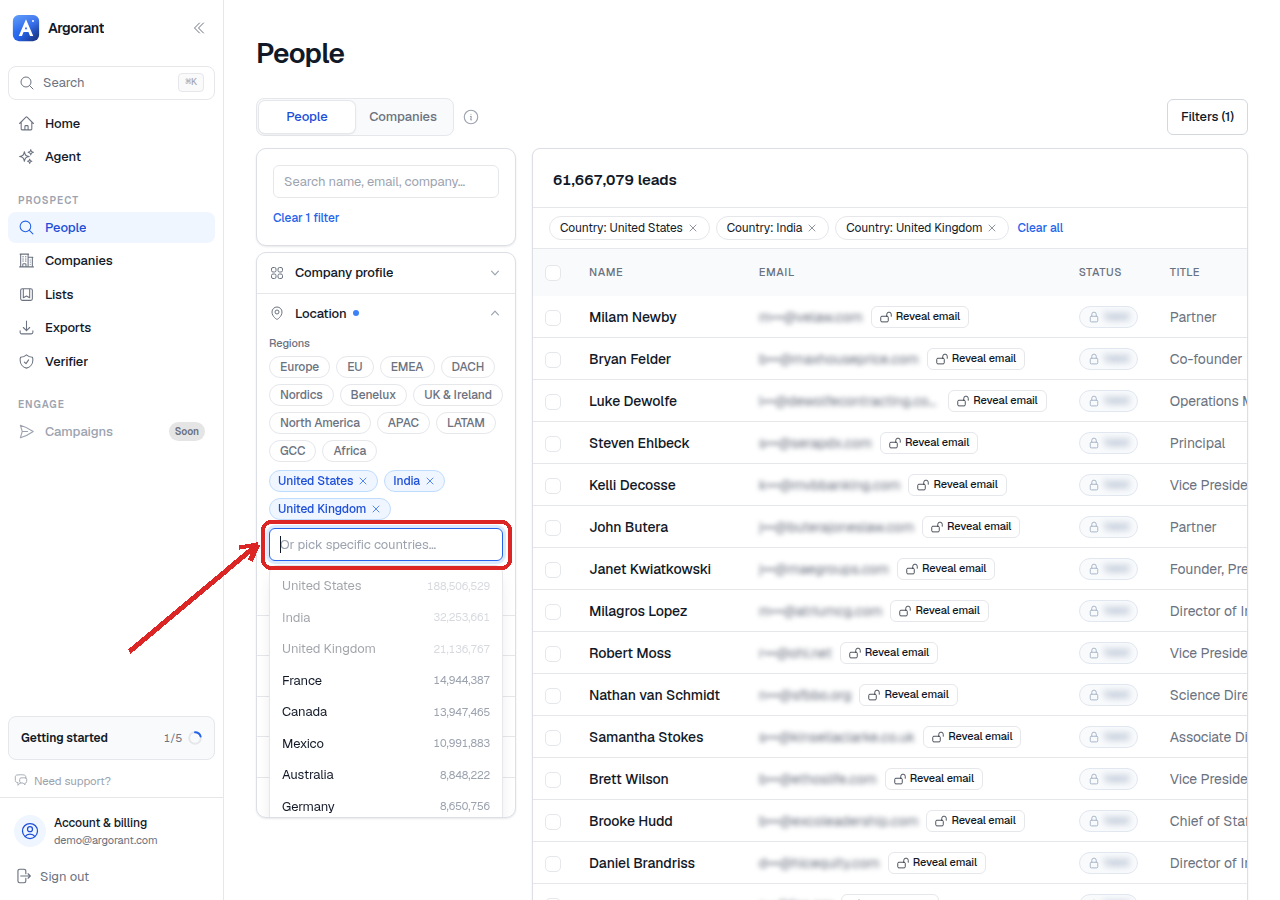
단일 시장이 아니라 권역 단위로 일한다면, DACH, 북유럽, 베네룩스, EMEA 같은 지역 바로가기로 권역 전체를 한 번에 고를 수 있어요. 규모를 파악하는 도구로 쓰세요. 실제로 메일을 보낼 때는 다시 돌아와 권역 안의 분포를 확인하세요. 필터는 같아도 언어와 발송 시간대는 다르니까요.
갈림길: 주나 도시가 필요할 때. 위치 필터는 국가보다 아래 단계까지 내려가요. 현장 영업이나 지역 서비스처럼 물리적 거리가 제안의 일부일 때 쓰세요. 다만 이게 풀을 0으로 줄이는 가장 빠른 방법이라는 걸 알아 두세요. 도시는 작고, 레코드는 회사 소재지에 있어서 다른 곳에서 운영하는 회사도 본사 도시로 몰리기 때문이에요. 위에서 아래로 내려가세요. 국가, 집계 확인, 주, 다시 확인, 도시는 꼭 필요할 때만.
2단계: 업종
업종은 직접 입력하고 운에 맡기는 자유 텍스트가 아니라, 목록에서 고르는 표준 라벨이에요. 하나를 추가하세요. 구매자가 정말로 인접 시장에 있다면 두 번째를 추가하세요. 여러 업종은 이 중 하나로 결합되므로 추가할 때마다 집계가 늘어요.
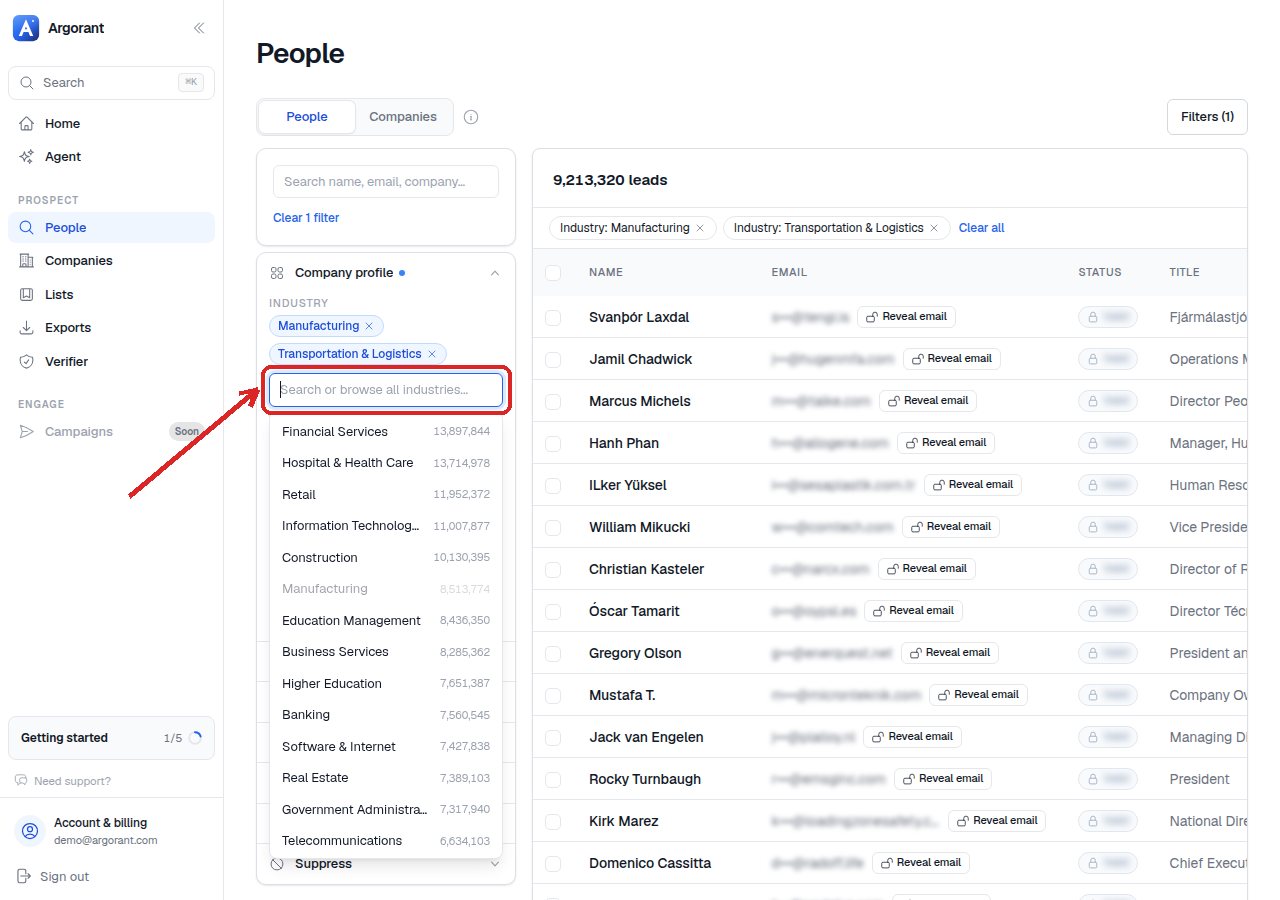
여기서 흔한 실패는 집계가 더 건강해 보인다는 이유로 업종을 열 개나 고르는 거예요. 실제로 더 건강해 보이긴 해요. 그렇게 해서 절대 메일을 보내지 않을 회사를 공개하느라 돈을 내게 되죠. 원하는 라벨이 없거나 가장 가까운 라벨이 내 틈새에 비해 너무 거칠다면, 이웃 업종 다섯 개를 쌓아서 억지로 맞추지 마세요. 그럴 때 쓰라고 키워드가 있어요. 넓은 업종 하나에 정밀한 키워드 하나가 좁은 업종 여러 개보다 거의 항상 나아요.
3단계: 기업 규모
규모는 1-10부터 10,000+까지의 직원 수 구간으로 나뉘어요. 구간 하나를 고르거나, 인접한 구간 여러 개를 골라 범위를 만드세요.
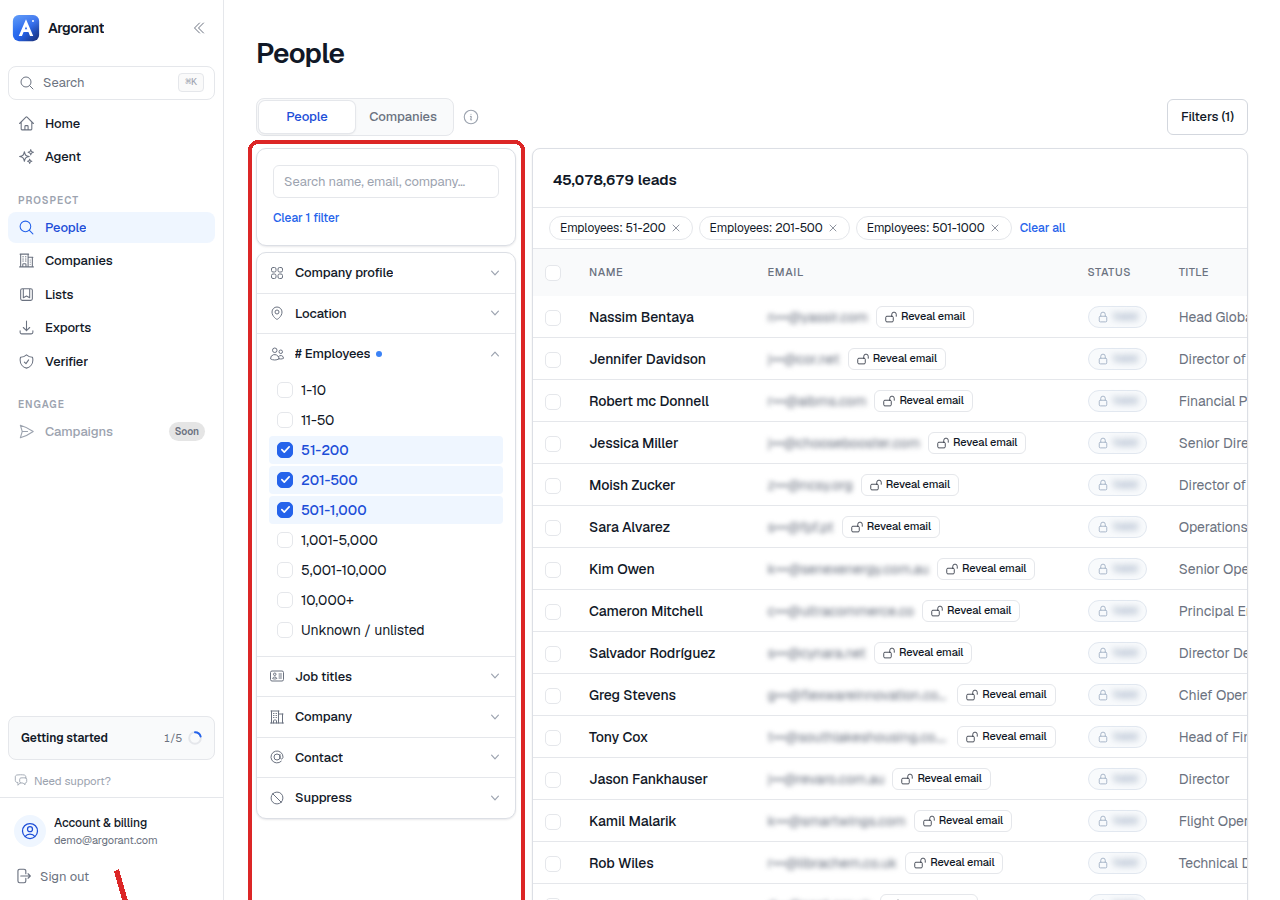
사람들이 가장 대충 설정하는 필터인데, 다른 어떤 필터보다 큰 피해를 줘요. 8명짜리 회사와 800명짜리 회사는 구매자도, 예산도, 구매 주기도 다르고, 첫 문장도 달라야 해요. 1-10부터 10,000+까지 전부 고르면 인상적인 숫자와 누구에게도 말을 걸지 못하는 캠페인이 나와요. 통하는 규칙은 이거예요. 메시지 하나가 여전히 들어맞는 가장 좁은 구간 범위를 고르고, 다음 범위는 별도 문구로 두 번째 리스트를 만드세요.
4단계: 직급
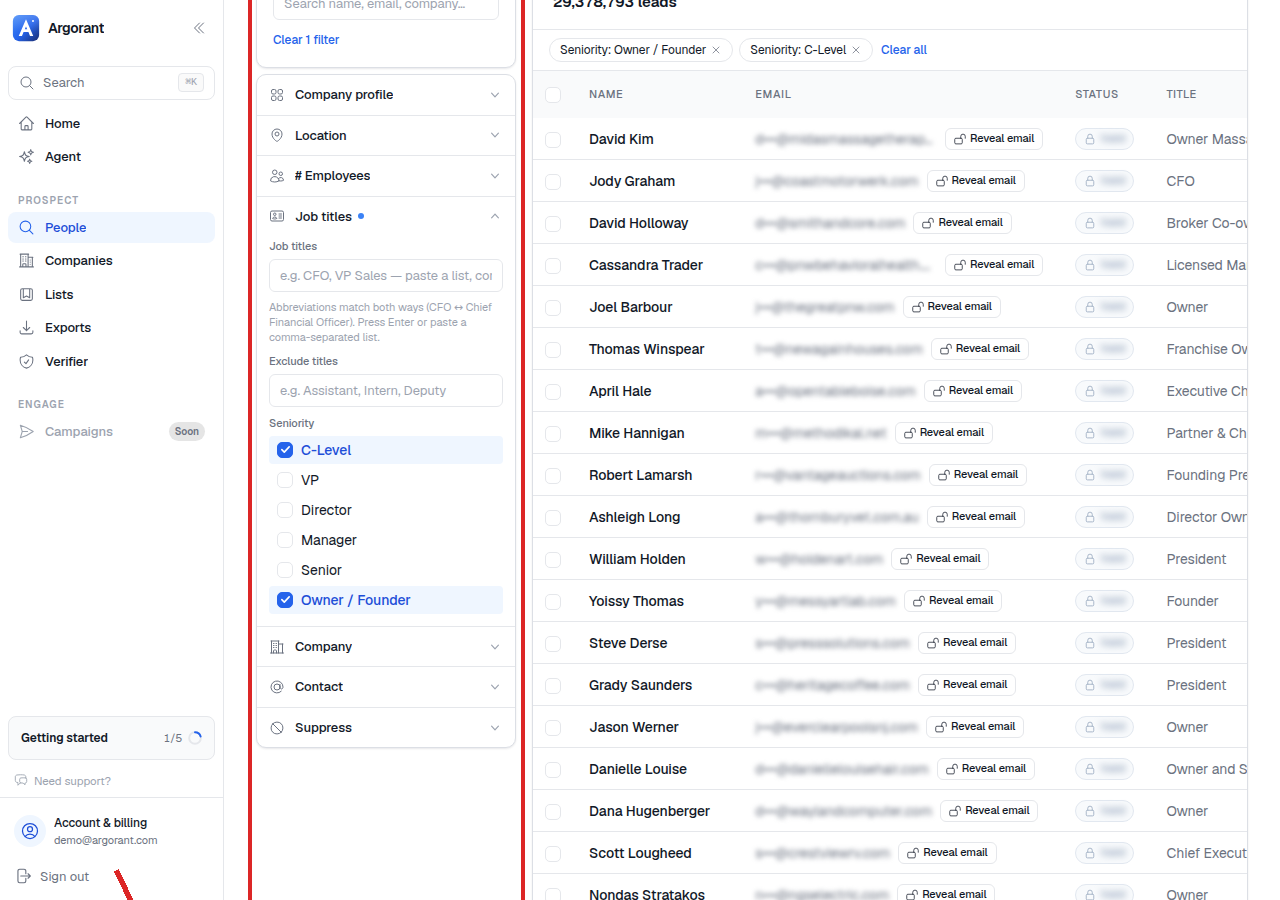
직급 구간은 직무가 아니라 권한을 겨냥해요: 소유주, C레벨, VP, 디렉터, 매니저. 여러 개를 고를 수 있어요.
- 소유주는 중소 비상장 기업에 맞는 기본값이에요. 그런 회사에서는 소유주가 구매 위원회 전체니까요. 소유주의 직함은 아주 다양한데, 직급 구간이 그 다양성을 처리해 주니 일일이 나열할 필요가 없어요.
- C레벨은 엔터프라이즈 규모의 거래나 회사의 운영 방식을 바꾸는 제안에 맞아요.
- VP와 디렉터는 큰 조직에서 예산을 쥔 층이고, C레벨보다 훨씬 연락하기 쉬워요.
- 매니저는 도입 마찰이 적고 아래에서 위로 퍼지는 제품에 맞아요.
5단계: 직함, 꼭 필요할 때만
직함 일치는 약어를 인식해서 CFO는 Chief Financial Officer와도 일치하고, 긴 형태도 약어와 일치해요. 둘 다 입력할 필요가 없어요. 여러 직함 중 하나와 일치시키려면 쉼표로 나누세요. CFO, Finance Director, Head of Finance는 셋 모두가 아니라 그중 하나라도 가진 사람을 돌려줘요.
항목은 짧게 쓰세요. 조각이 전체 문자열보다 더 멀리 닿아서, Head of Marketing이 Global Head of Marketing and Communications보다 실제 변형과 훨씬 많이 일치해요. 영어권이 아닌 시장을 타깃한다면 같은 쉼표 목록에 현지 직함 변형을 영어 직함과 함께 넣으세요.
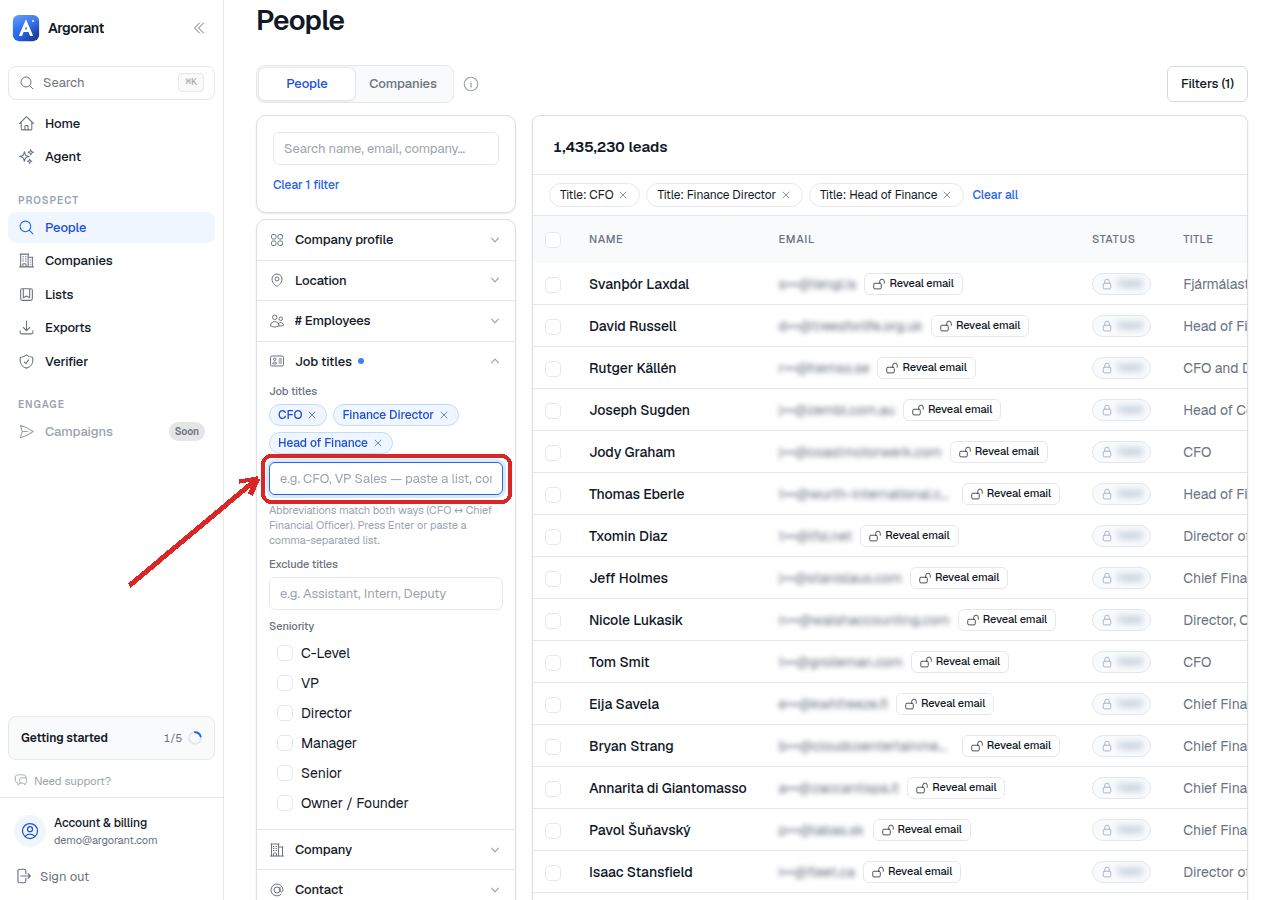
직함과 직급은 서로 다른 질문에 답해요. 직함은 무슨 일을 하는지, 직급은 얼마나 위에 있는지를 말해요. 특정 레벨의 특정 직무가 필요할 때만 둘 다 쓰고, 그 조합은 대안이 아니라 추가 제한으로 적용되니 크게 줄어들 거라고 예상하세요.
6단계: 키워드, 업종이 너무 거칠 때만
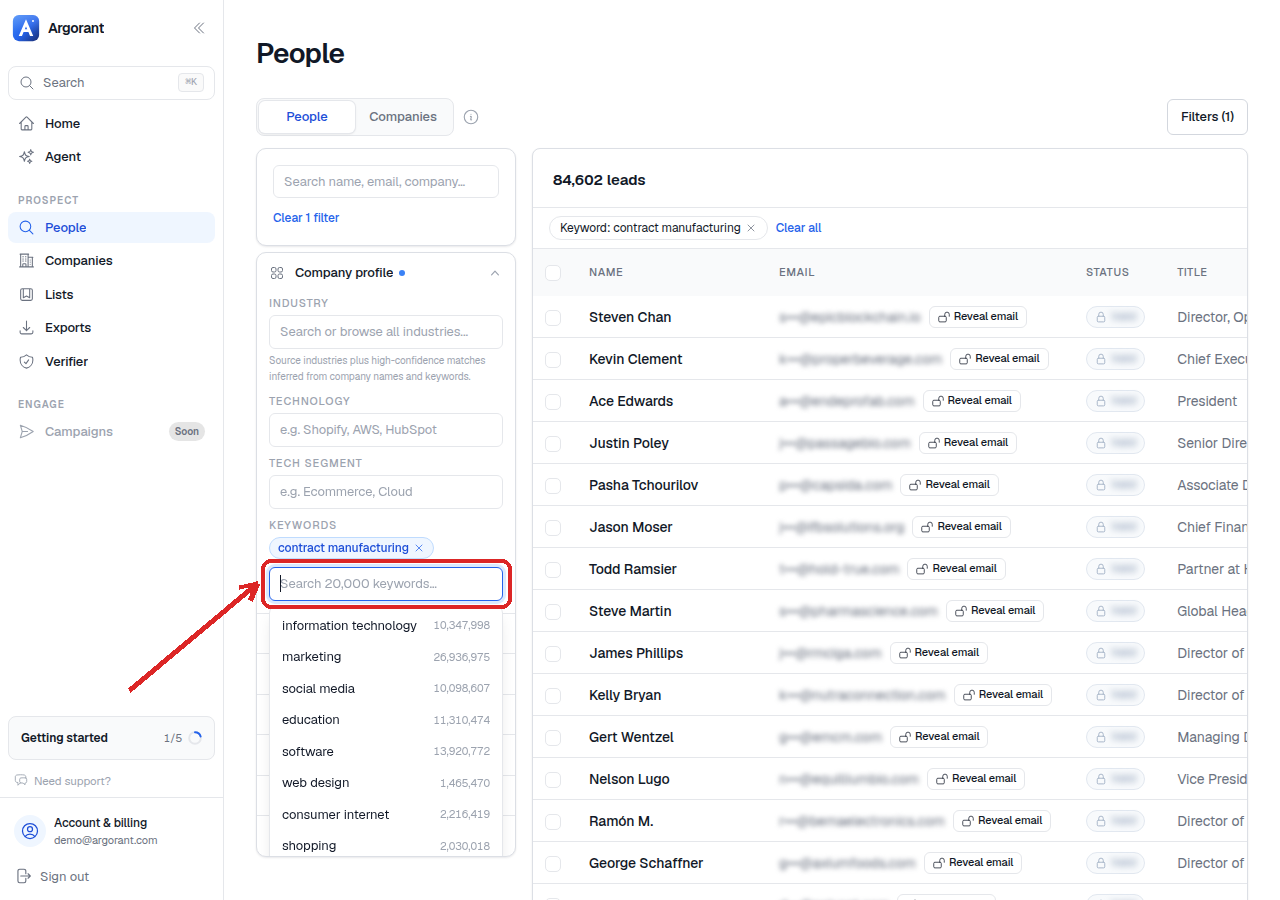
키워드는 회사가 어느 칸에 분류됐느냐가 아니라 실제로 무슨 일을 하느냐와 일치시켜요. 좋은 키워드는 활동이나 전문 분야를 설명해요: cold chain logistics, dental laboratory, contract manufacturing. 나쁜 키워드는 성질을 설명해요: innovative, leading. 앞의 것은 모집단을 고르고, 뒤의 것은 잡음을 골라요.
7단계: 제외 조건, 마지막에
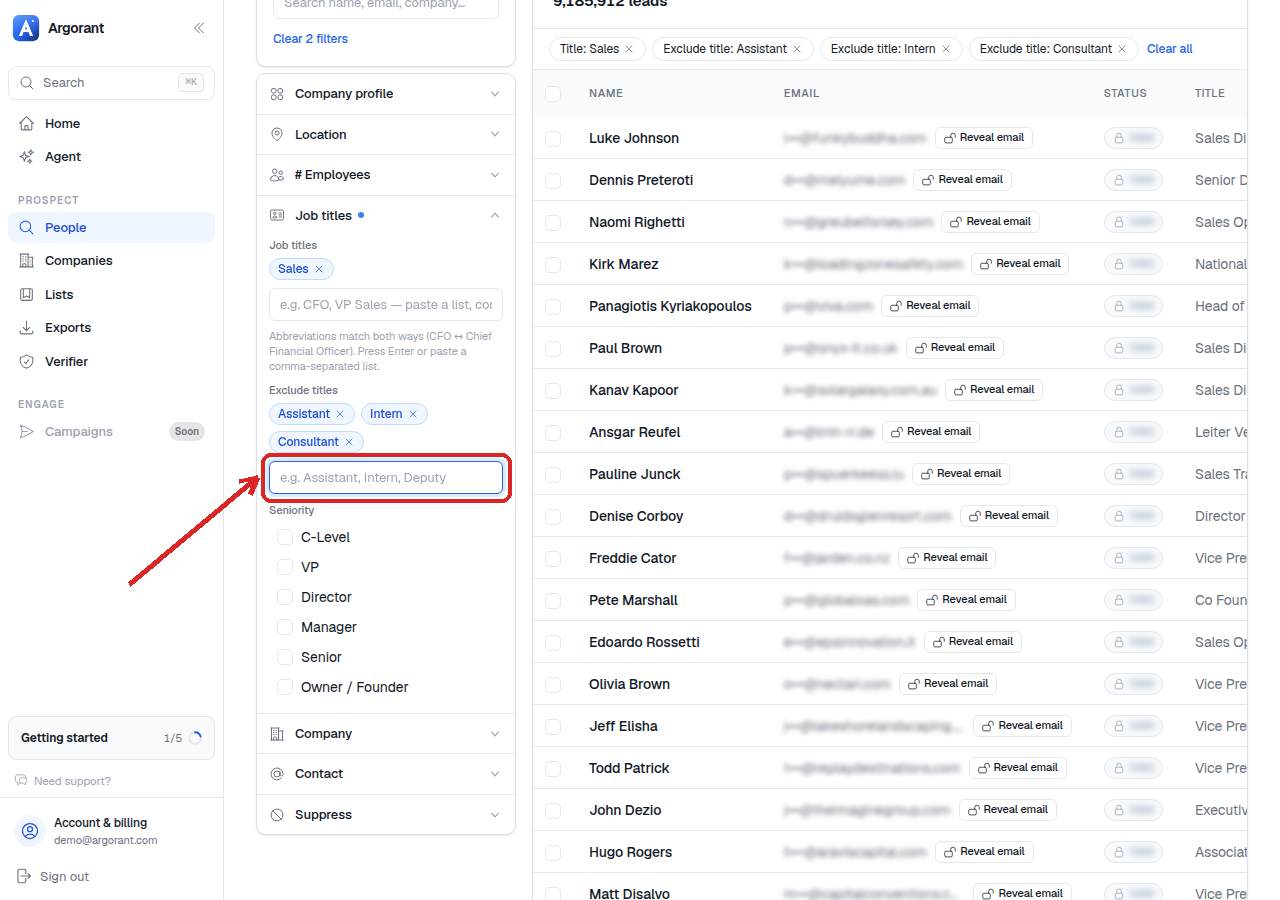
제외 조건은 빼는 방식이고 긍정 일치 뒤에 적용돼서, 집계를 줄이기만 할 수 있어요. 미리보기를 본 뒤 마지막에 설정하세요. 그래야 있을 거라고 상상한 게 아니라 실제로 본 걸 잘라 내요. 바로 효과가 나는 세 가지는 이래요. 구매자 주변의 지원 직무(assistant, executive assistant, intern, trainee), 키워드를 공유하는 인접 직무(Sales로 검색했지만 개별 영업 담당자에게는 팔지 않는다면 sales representative), 그리고 제안에 상설 예산 책임자가 필요할 때의 자문직이나 임시직 변형이에요.
집계를 계기판처럼 읽기
결과 위의 숫자는 지금 이 순간 현재 필터 세트와 일치하는 데이터셋 속 인물 수예요. 일치하는 레코드를 반영할 뿐 연락처 크레딧을 차감하지 않아요. 권한, 할당량, 속도 제한은 적용돼요.
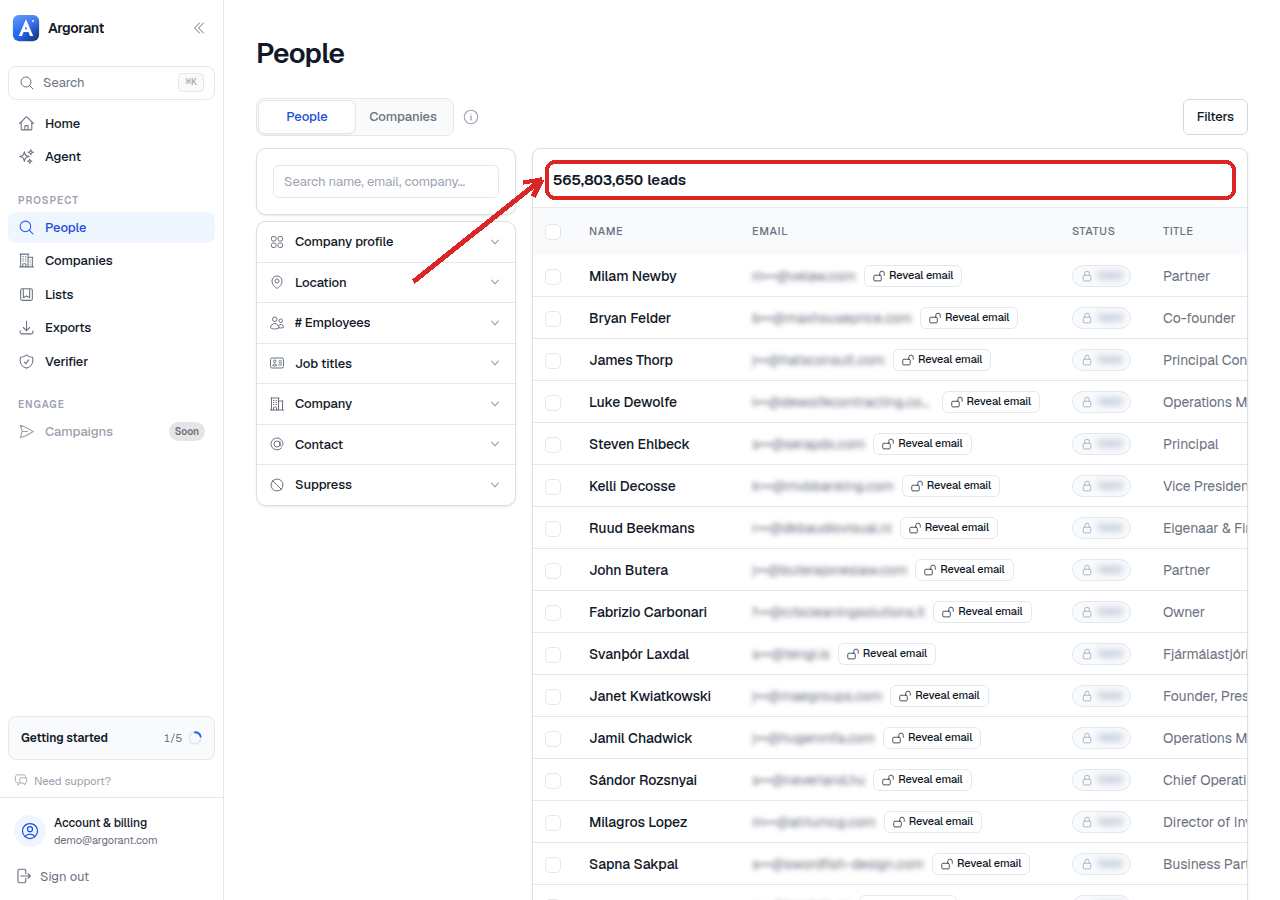
점수가 아니라 신호로 읽으세요.
- 수백만 명. 필터가 세그먼트가 아니라 시장을 설명하고 있어요. 직무나 규모 구간을 추가하세요.
- 수만 명. 건강한 세그먼트이고, 캠페인을 시작하기 좋은 지점이에요.
- 수백 명. 촘촘하고, 미리보기만 맞아 보인다면 집중된 공략에 딱 맞는 경우가 많아요.
- 거의 0명. 비어 있는 시장이 아니라 거의 항상 필터 충돌이에요. 아래 갈림길을 보세요.
집계가 아닌 것도 하나 있어요. 결국 메일을 보내게 될 사람 수는 아니에요. 집계와 받은편지함 사이에는 두 번의 감소가 있어요. 보통 타기팅을 더 조이게 되고, 모든 주소는 내보내는 순간 검증되므로 실패한 주소는 파일에서 빠져요. 실패한 주소는 절대 크레딧이 들지 않아서, 내보내기는 보통 집계보다 작고 예산보다 저렴해요.
갈림길: 집계가 너무 클 때
이 순서로, 필터를 하나씩 좁히고, 바꿀 때마다 집계를 읽으세요.
- 직무나 직급을 추가하세요. 거의 항상 가장 크고 유용한 감소예요. 모든 직원에서 살 수 있는 사람으로 옮겨 가기 때문이에요.
- 기업 규모 범위를 추가하세요. 메시지 하나가 들어맞는 구간으로 좁히세요.
- 지역을 조이세요. 권역에서 국가로, 국가에서 주로.
- 업종을 더 늘리지 말고, 넓은 업종에서 내 틈새를 잘라 내는 키워드를 추가하세요.
- 미리보기에 계속 나오지만 절대 내 구매자가 아닌 직함을 제외하세요.
단계마다 숫자만 읽지 말고 미리보기를 스크롤하세요. 집계가 절반으로 줄었는데 미리보기에 여전히 엉뚱한 사람이 보인다면 잘못된 차원을 자른 거예요. 그리고 큰 집계를 작은 무작위 일부만 내보내서 해결하려는 지름길은 참으세요. 나쁜 리스트의 일부도 여전히 나쁜 리스트예요. 그냥 덜 비쌀 뿐이에요.
갈림길: 집계가 너무 작을 때
거의 비어 있는 집계는 시장 문제가 아니라 거의 항상 필터 문제예요. 이 체크리스트를 위에서부터 따라가고, 바꿀 때마다 집계를 확인하세요.
- 제외 조건부터 지우세요. 빼는 방식이라 되돌리기 가장 쉬워요.
- 직급은 두고 직함을 느슨하게 하세요. 긴 직함 문자열은 거의 아무것과도 일치하지 않아요. 조각으로 줄이거나, 직함을 아예 빼고 직급 구간이 검색을 이끌게 하세요.
- 지역의 깊이를 확인하세요. 도시 필터는 풀을 급격히 줄여요. 주로, 그다음 국가로 한 단계씩 물러나세요.
- 규모 구간을 넓히세요. 양쪽으로 한 단계씩 넓히고 얼마나 돌아오는지 보세요.
- 키워드를 다시 보세요. 너무 문자 그대로이거나 아주 긴 키워드는 거의 아무것도 고르지 못해요. 더 짧고 흔한 표현을 써 보세요.
- 필터 충돌을 찾으세요. 매니저 직급과 1-10명 구간의 조합, 또는 한 업종과 다른 시장의 키워드 조합은 필터 하나하나는 합리적으로 보여도 집계를 거의 0으로 무너뜨려요.
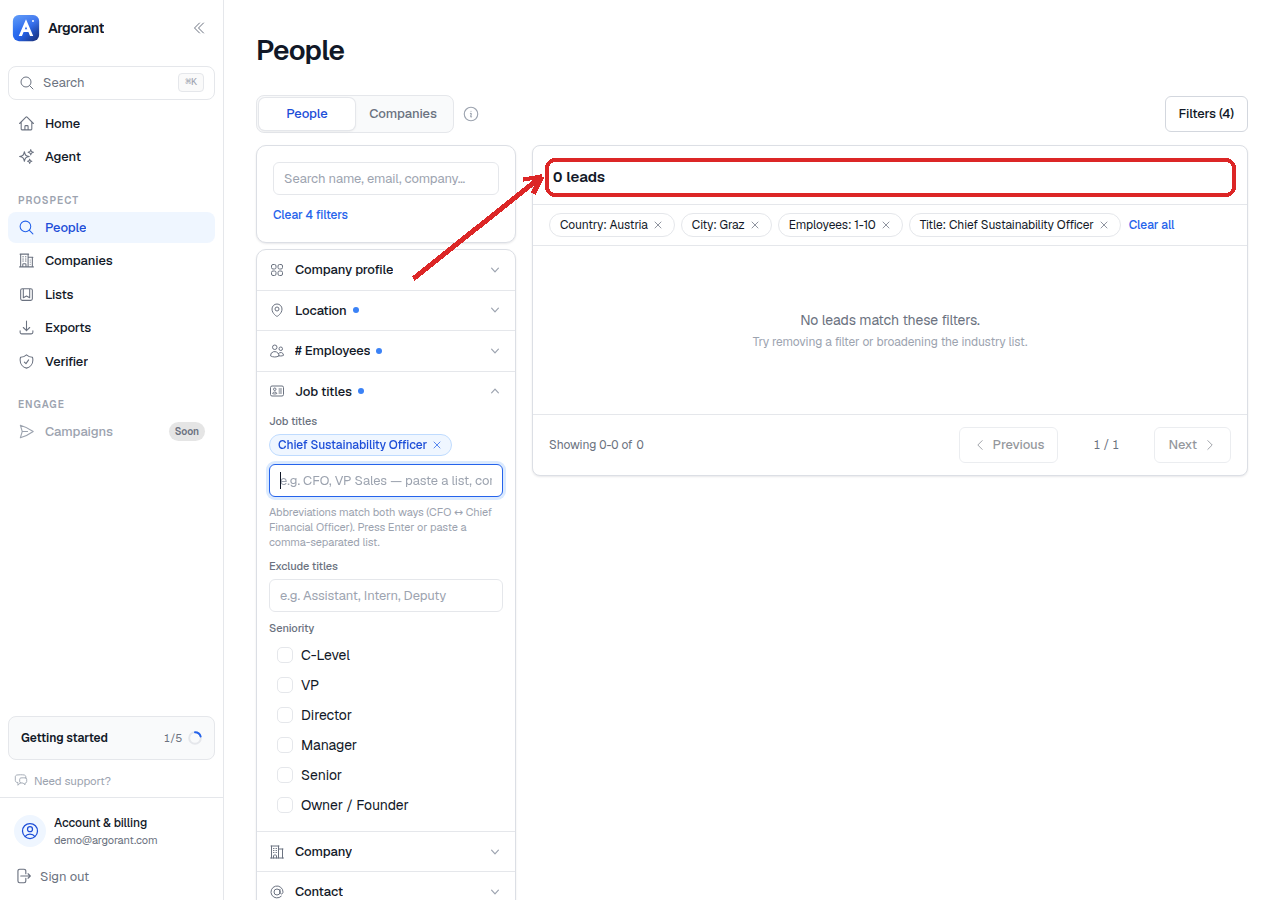
한 번에 하나씩 바꾸세요. 필터 네 개를 한꺼번에 느슨하게 해서 집계가 돌아오면, 아무것도 배우지 못했고 필요 이상으로 정밀도를 내준 셈이에요.
나쁜 리스트 대부분을 막는 확인
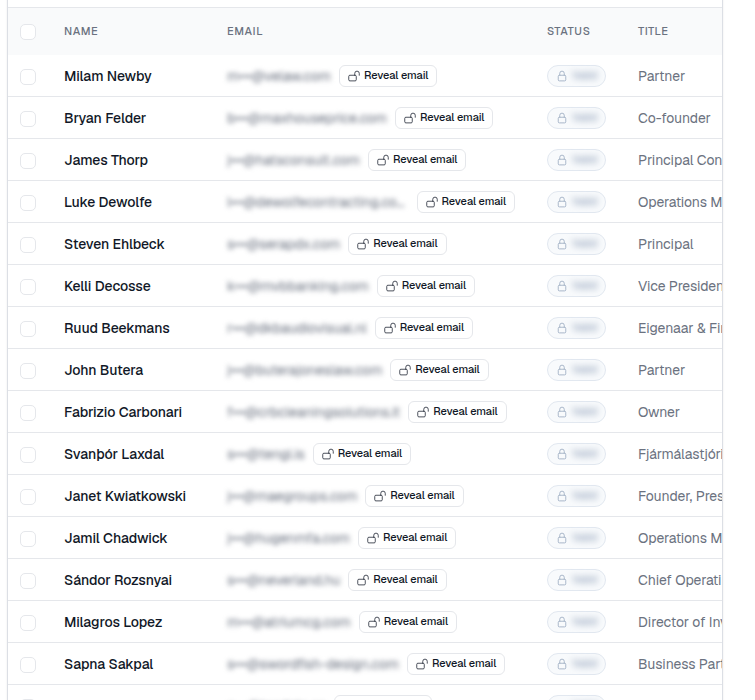
무엇이든 저장하기 전에, 가려진 미리보기 행을 최소 20개는 스크롤하세요. 두 개가 아니라요. 어떤 리스트든 처음 몇 행은 괜찮아 보여요. 행마다 질문 하나를 던지세요. 나는 이 사람에게 정말 이메일을 보낼까? 두어 개 넘게 아니라면 필터 세트가 틀린 거고, 어떤 문구로도 구할 수 없어요.
세그먼트 저장하기, 그리고 오래 살아남는 이름 짓기
저장된 리스트는 고정된 스냅샷이 아니라 필터 세트를 저장해서, 다음 분기에 열면 만든 날이 아니라 그때의 시장을 반영해요. 이 특성 덕분에 리스트가 팀의 작업 단위로 적합하고, 그래서 이름이 중요해요.
워크스페이스가 커져도 버티는 이름 체계는 지역, 세그먼트, 규모, 직무예요.
DACH - 제조 200+ - CFO영국 - 회계법인 1-50 - 소유주북유럽 - 물류 51-200 - 운영 디렉터
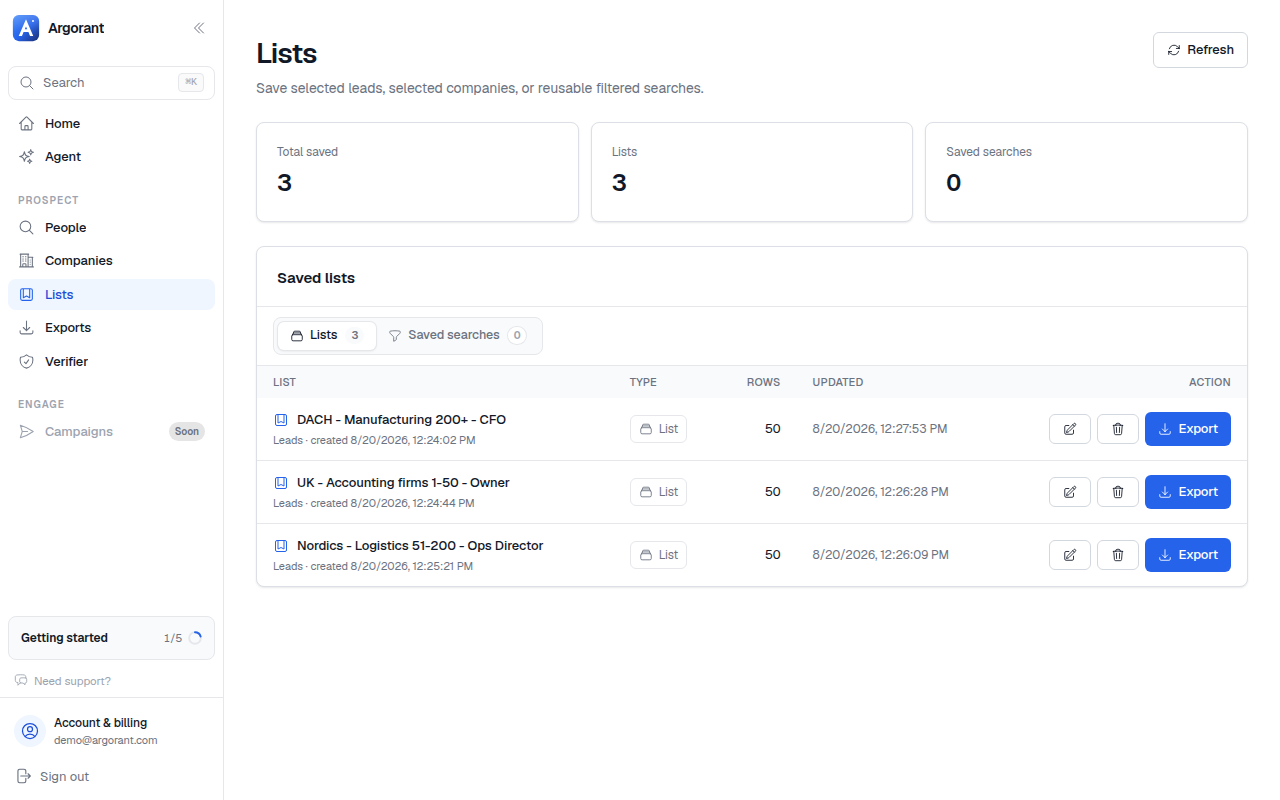
규칙 세 가지가 차이를 만들어요. 지역을 맨 앞에 두세요. 자연스럽게 정렬되고, 리스트를 훑을 때 머릿속으로 거르는 기준이 바로 지역이니까요. 규모 구간을 이름에 넣으세요. 규모는 사람들이 설정해 놓고 가장 자주 잊는 필터예요. 그리고 3분기 캠페인처럼 캠페인 이름을 리스트에 붙이지 마세요. 리스트는 캠페인보다 오래 살아남고, 아무도 그 안에 뭐가 있었는지 기억하지 못할 거예요.
발송마다가 아니라 세그먼트마다 리스트 하나를 두세요. 캠페인을 시작할 때 상시 리스트에서 새 묶음을 내보내세요. 리스트는 시장의 정의로 남고, 내보내기는 특정 시점의 산출물이에요.
갈림길: 겹치는 리스트 두 개
아웃바운드에서 중복은 비용을 두 번 치르게 해요. 한 번은 크레딧으로, 한 번은 신뢰로요. 한 사람이 내게서 서로 다른 시퀀스 두 개를 받는 것만큼 자동화된 티가 나는 일은 없어요. 중복은 검색 하나에서 생기는 경우가 거의 없어요. 필터가 겹치는 저장 리스트 두 개, 같은 시장을 덮는 지역 바로가기와 겹치는 국가 리스트, 또는 나중에 리스트를 다시 내보내 두 파일을 같은 발송 도구에 넣는 데서 생겨요.
세그먼트가 처음부터 서로 겹치지 않게 만드세요. 두 리스트가 같은 회사를 잡을 수 있다면 규모나 지역으로 나누거나, 제외 조건을 넣어 겹칠 수 없게 하세요. 그다음 가져올 때 이메일 주소로 중복을 제거하고, 이미 연락한 모든 사람을 담은 마스터 발송 제외 파일을 유지하세요. 역할을 이렇게 나누면 돼요. 세그먼트는 Argorant에, 발송 제외는 발송 도구에 둬요.
지금 갖춰야 할 것
이름만 봐도 뜻이 통하는 저장된 리스트, 근거를 댈 수 있는 집계, 실제로 읽어 본 미리보기. 여기까지 비용은 하나도 들지 않았어요. 다음 가이드는 반대 문제를 다뤄요. 정밀한 세그먼트가 캠페인을 채우기엔 너무 작을 때 무엇을 할지, 그리고 다시 잡음으로 돌아가지 않으면서 넓히는 방법이에요.
