
Una chiave API permette a un programma di agire per il tuo account. Lo strumento da riga di comando, la REST API, un passaggio di Zapier o un tuo script ne usano una. Le app AI che supportano l'accesso, come Claude e ChatGPT, non hanno bisogno di alcuna chiave.
Crea una chiave
Apri Impostazioni e scegli Chiavi API.
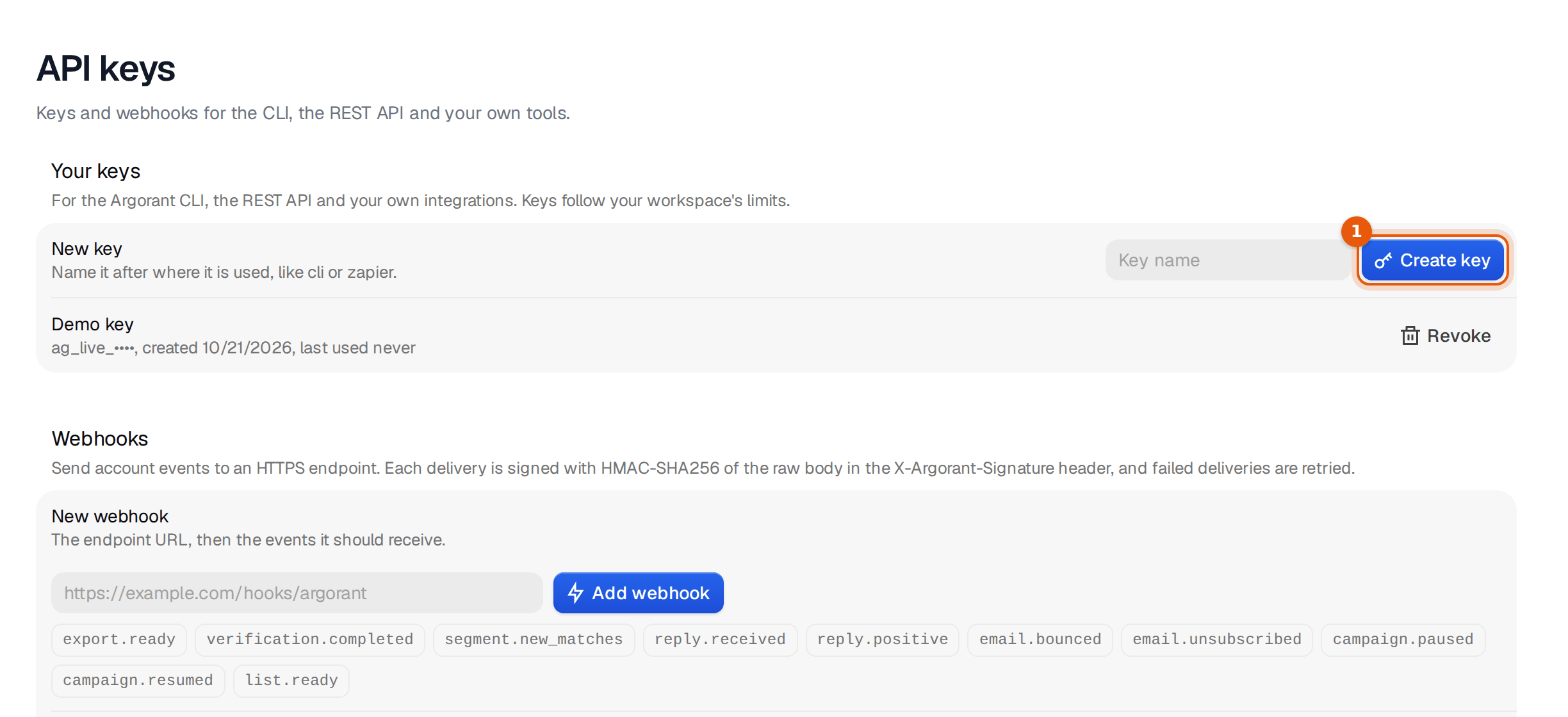
- Scrivi un nome nel campo accanto a Nuova chiave. Chiamala in base a dove la userai, per esempio "cli sul mio portatile" o "zapier".
- Clicca Crea chiave.
- Copia subito la chiave. Inizia con
ag_live_e viene mostrata per intero una sola volta. Poi l'elenco mostra i primi caratteri, quando è stata creata e quando è stata usata l'ultima volta.
Conserva la chiave in un password manager o nelle impostazioni segrete del tuo strumento. Non metterla mai in un documento condiviso, in uno screenshot o in una chat.
Usare la chiave
Lo strumento da riga di comando ti chiede la chiave una sola volta quando esegui npx argorant login e la conserva sul tuo computer. Con la REST API la invii in un header a ogni richiesta.
curl https://app.argorant.com/api/mcp/account \
  -H "Authorization: Bearer ag_live_..."
La prima chiamata mostra il tuo piano e il saldo, un buon modo per verificare che la chiave funzioni. Chiavi API e REST API elenca gli endpoint principali, e la CLI di Argorant descrive lo strumento da riga di comando.
Una chiave per ogni strumento
Dai a ogni strumento e a ogni persona una chiave propria. Così vedi quale chiave è stata usata e quando, e puoi disattivarne una senza bloccare tutto il resto. Le chiavi condividono i crediti del tuo account, quindi una chiave non ha un saldo proprio. Ogni chiave ha un suo limite di frequenza, e durante la prova le ricerche hanno limiti giornalieri. Limiti di frequenza e quote giornaliere riporta i numeri per ogni piano.
Sostituire e revocare le chiavi
Per sostituire una chiave, crea prima quella nuova, inseriscila nello strumento, verifica che funzioni e poi clicca Revoca accanto a quella vecchia. La revoca è immediata: la richiesta successiva con la vecchia chiave viene rifiutata.
Se una chiave finisce dove non dovrebbe, per esempio in un repository di codice pubblico o in uno schermo condiviso, revocala subito e creane una nuova. Poi controlla le esportazioni recenti per vedere se è partito qualcosa che non hai avviato tu. Cosa fare se una chiave API viene esposta contiene la checklist completa.
Webhook
Sotto le chiavi puoi aggiungere un webhook. Argorant chiama il tuo indirizzo quando succede qualcosa, per esempio quando un'esportazione è pronta, una lista ha finito di riempirsi, è arrivata una risposta o una campagna è stata messa in pausa. Incolla l'indirizzo in Nuovo webhook, scegli gli eventi e clicca Aggiungi webhook. Ogni chiamata è firmata, così il tuo server può verificare che arrivi da noi. Webhook mostra cosa contiene ogni evento.
