
API 키를 쓰면 프로그램이 내 계정 대신 작업할 수 있어요. 명령줄 도구, REST API, Zapier 단계, 직접 만든 스크립트가 모두 API 키를 써요. Claude나 ChatGPT처럼 로그인을 지원하는 AI 앱은 키가 전혀 필요 없어요.
키 만들기
설정을 열고 API 키를 고르세요.
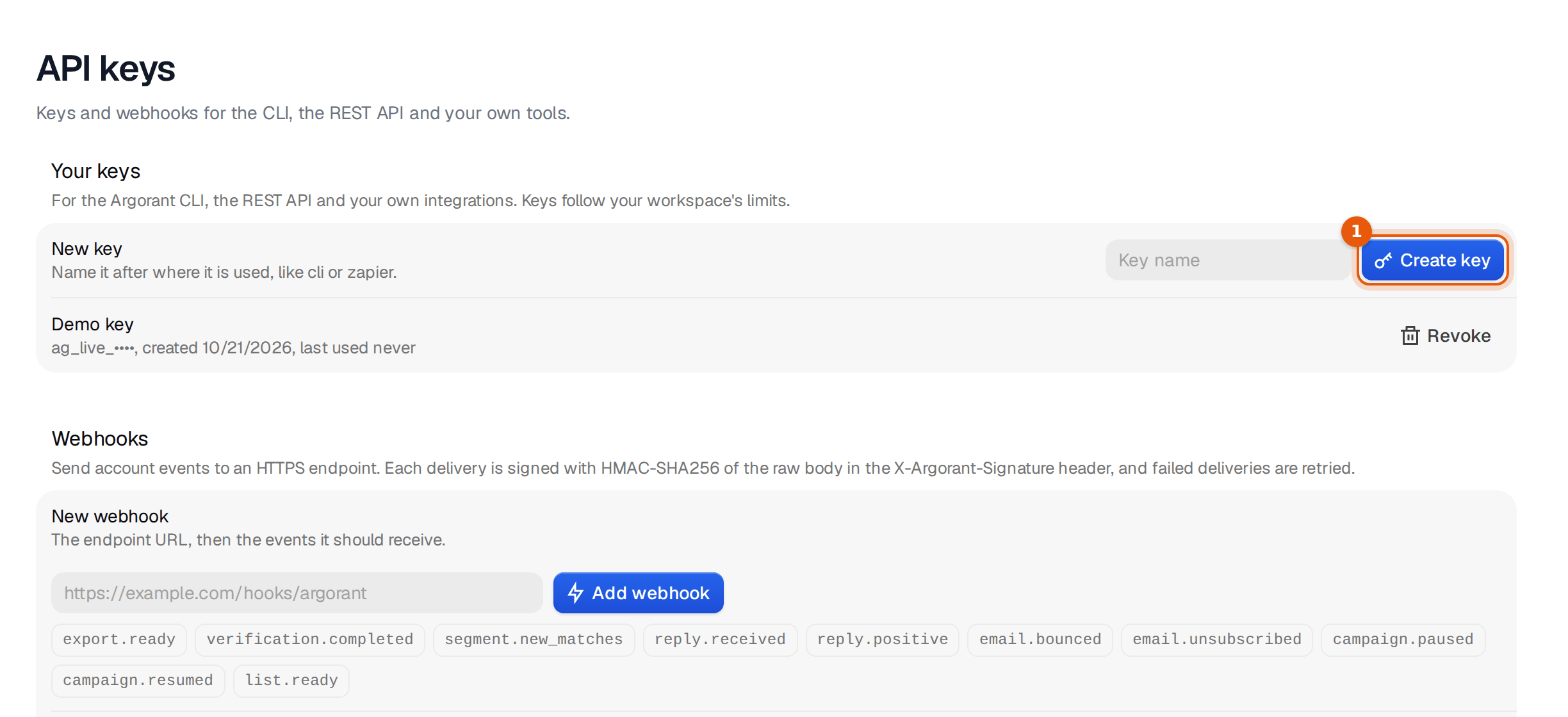
- 새 키 옆 칸에 이름을 입력하세요. “내 노트북의 cli”나 “zapier”처럼 쓰일 곳의 이름을 붙이세요.
- 키 만들기를 클릭하세요.
- 키를 바로 복사하세요. 키는
ag_live_로 시작하고, 전체는 한 번만 보여요. 그 뒤에는 목록에 앞 몇 글자, 만든 시점, 마지막 사용 시점만 나와요.
키는 비밀번호 관리자나 도구의 비밀 설정에 보관하세요. 공유 문서, 스크린샷, 채팅에는 절대 넣지 마세요.
키 사용하기
명령줄 도구는 npx argorant login을 실행할 때 키를 한 번 묻고 내 컴퓨터에 보관해요. REST API에서는 요청마다 헤더에 키를 담아 보내요.
curl https://app.argorant.com/api/mcp/account \
  -H "Authorization: Bearer ag_live_..."
첫 호출은 플랜과 잔액을 보여 주니, 키가 작동하는지 확인하기 좋아요. 주요 엔드포인트는 API 키와 REST API에, 명령줄 도구는 Argorant CLI에 정리돼 있어요.
도구마다 키 하나
도구마다, 사람마다 별도의 키를 주세요. 그러면 어떤 키가 언제 쓰였는지 보이고, 다른 건 건드리지 않고 하나만 끌 수 있어요. 키는 계정의 크레딧을 공유하므로 키마다 따로 잔액이 생기지는 않아요. 키마다 속도 제한이 있고, 무료 체험 중에는 검색에 일일 한도가 있어요. 플랜별 수치는 속도 제한과 일일 한도에 있어요.
교체하고 폐기하기
키를 바꾸려면 새 키를 먼저 만들어 도구에 넣고, 작동하는지 확인한 뒤, 이전 키 옆의 취소를 클릭하세요. 폐기는 즉시 적용돼요. 이전 키로 보내는 다음 요청은 거부돼요.
공개 코드 저장소나 공유 화면처럼 있어서는 안 될 곳에 키가 노출됐다면, 바로 폐기하고 새 키를 만드세요. 그다음 최근 내보내기를 보고 내가 시작하지 않은 작업이 실행됐는지 확인하세요. 전체 체크리스트는 API 키가 유출됐을 때 할 일에 있어요.
웹훅
키 아래에 웹훅을 추가할 수 있어요. 그러면 내보내기가 준비됐을 때, 리스트 채우기가 끝났을 때, 답장이 들어왔을 때, 캠페인이 일시정지됐을 때처럼 무언가가 일어나면 Argorant가 내 주소를 호출해요. 새 웹훅 아래에 주소를 붙여 넣고, 이벤트를 고르고, 웹훅 추가를 클릭하세요. 호출마다 서명이 붙어서 내 서버가 저희가 보낸 것인지 확인할 수 있어요. 이벤트마다 담기는 내용은 웹훅에서 볼 수 있어요.
