
APIキーを使うと、プログラムがアカウントの代わりに操作できます。コマンドラインツール、REST API、Zapierのステップ、自作のスクリプトは、どれもAPIキーを使います。ClaudeやChatGPTのようにログインに対応したAIアプリでは、キーは一切不要です。
キーを作成する
設定を開き、APIキーを選びます。
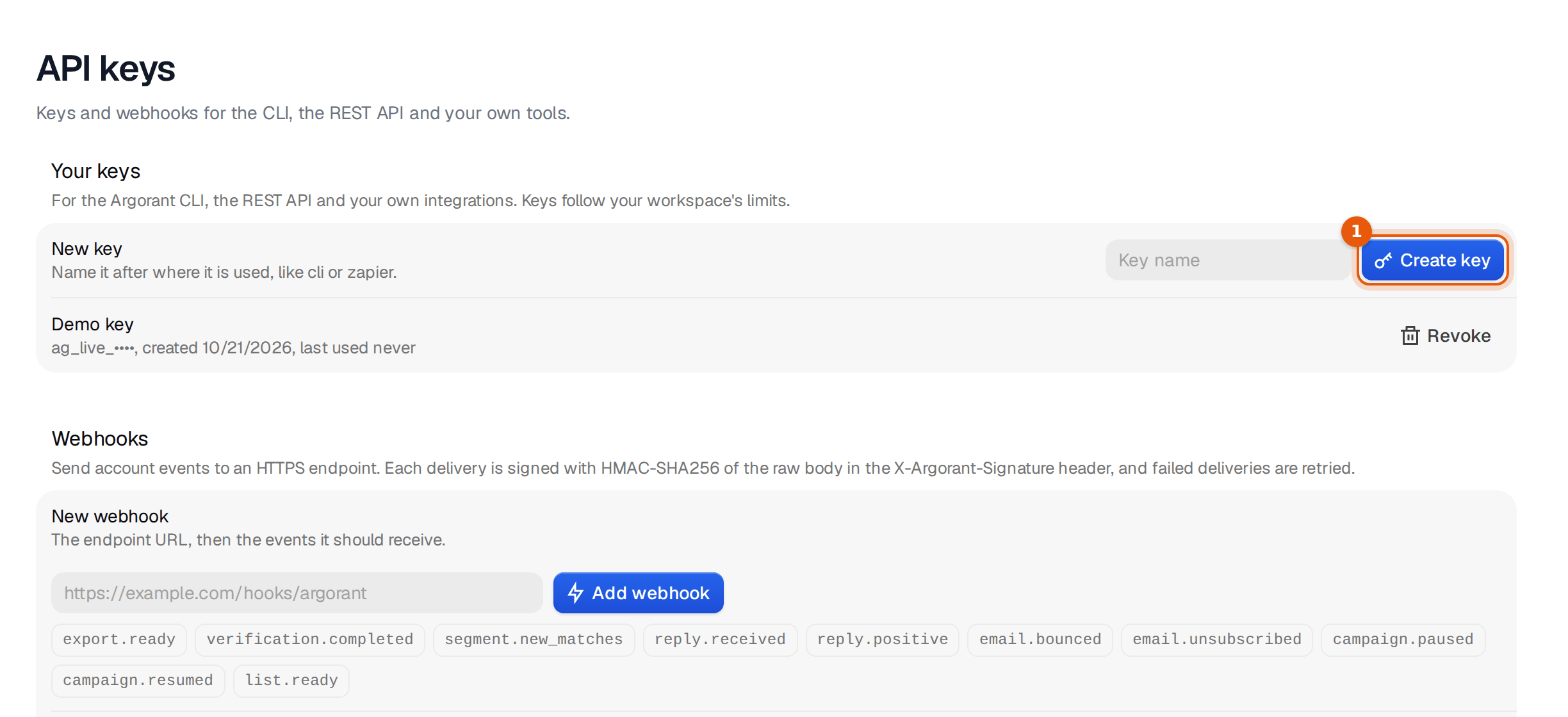
- 新しいキーの横の欄に名前を入力します。「ノートPCのCLI」や「zapier」のように、使う場所にちなんだ名前にしましょう。
- キーを作成をクリックします。
- キーはすぐにコピーしてください。キーは
ag_live_で始まり、全体が表示されるのは一度だけです。その後、一覧には先頭の数文字、作成日時、最終使用日時が表示されます。
キーはパスワードマネージャーか、ツールのシークレット設定に保管してください。共有ドキュメント、スクリーンショット、チャットには絶対に載せないでください。
キーを使う
コマンドラインツールでは、npx argorant loginを実行したときに一度だけキーを求められ、キーはお使いのコンピューターに保存されます。REST APIでは、リクエストのたびにヘッダーでキーを送ります。
curl https://app.argorant.com/api/mcp/account \
-H "Authorization: Bearer ag_live_..."最初の呼び出しではプランと残高が表示されるので、キーが機能しているかを確かめるのに便利です。主なエンドポイントはAPIキーとREST APIに、コマンドラインツールについてはArgorant CLIにまとめています。
ツールごとにキーを1つ
ツールごと、人ごとに専用のキーを発行しましょう。そうすれば、どのキーがいつ使われたかがわかり、ほかを止めずに1つだけを無効にできます。キーはアカウントのクレジットを共有するため、キーごとに残高があるわけではありません。速度の上限はキーごとに設定され、トライアル中は検索に1日あたりの上限があります。プランごとの数値はレート制限と1日の上限をご覧ください。
キーの入れ替えと取り消し
キーを入れ替えるときは、まず新しいキーを作成してツールに設定し、動作を確認してから、古いキーの横にある取り消しをクリックします。取り消しはすぐに反映され、古いキーでの次のリクエストは拒否されます。
公開されたコードリポジトリや共有中の画面など、キーが本来あるべきでない場所に出てしまったら、すぐに取り消して新しいキーを作成してください。そのうえで最近のエクスポートを確認し、自分で開始していないものが実行されていないかを見てください。対応の全項目はAPIキーが漏えいしたときの対処法にまとめています。
Webhook
キーの下ではWebhookを追加できます。エクスポートの準備ができた、リストの作成が終わった、返信が届いた、キャンペーンが一時停止された、といったことが起きると、Argorantが指定したアドレスを呼び出します。新しいWebhookにアドレスを貼り付け、イベントを選んでWebhookを追加をクリックします。各呼び出しには署名が付いているため、Argorantからのものかどうかをサーバー側で確認できます。各イベントの内容はWebhookで説明しています。
