
Télécharger un CSV puis l'importer ailleurs fonctionne, mais c'est lent et source d'erreurs. Si votre équipe vit dans un CRM ou envoie déjà depuis un autre outil, connectez-le une fois et envoyez-y directement les contacts.
Connectez vos outils
Ouvrez Paramètres depuis le menu du compte en bas à gauche et choisissez Outils connectés. La page comporte deux groupes.
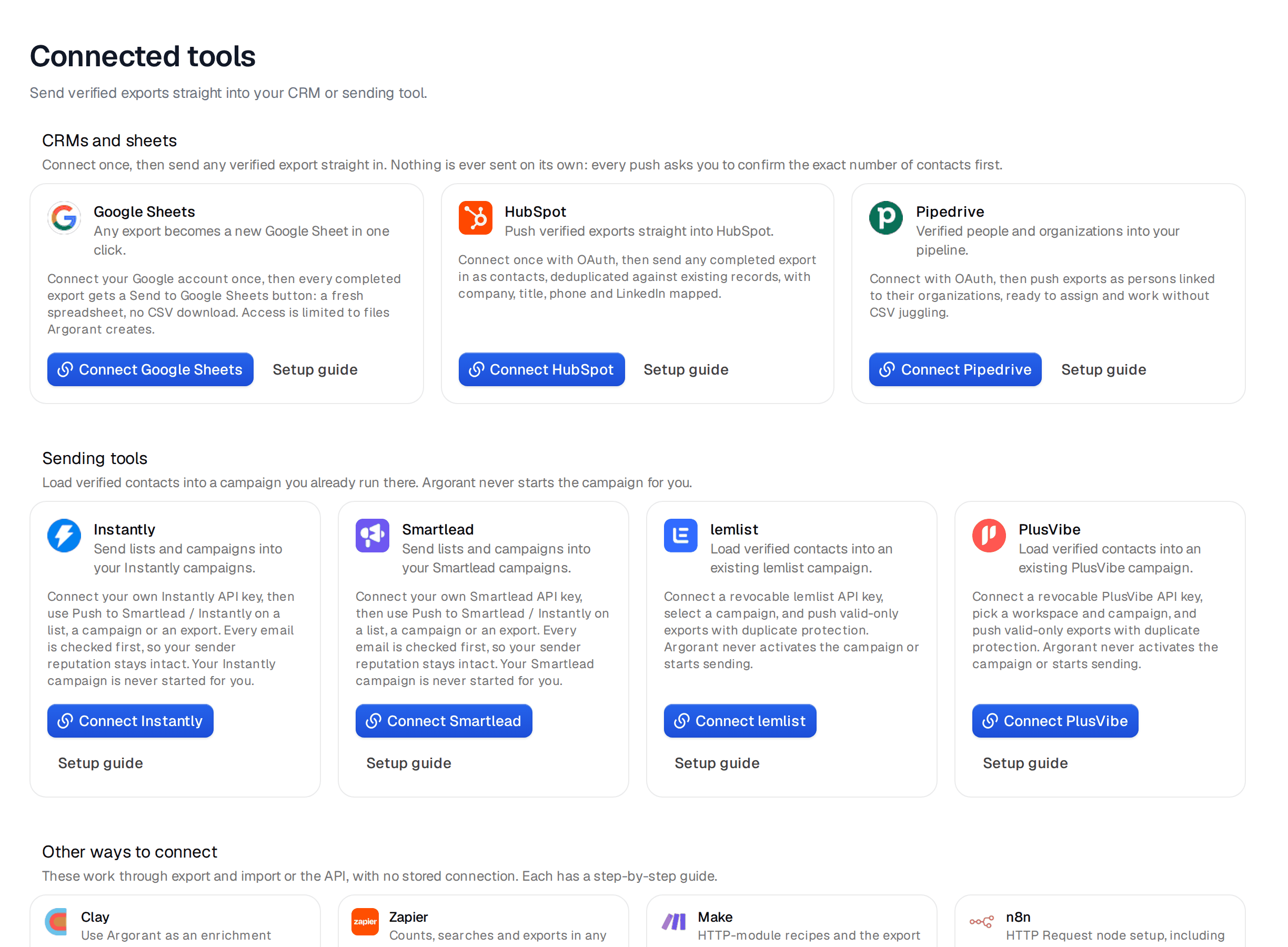
Les CRM et tableurs sont Google Sheets, HubSpot et Pipedrive. Cliquez sur le bouton de connexion et identifiez-vous dans l'outil. Ensuite, rien n'est envoyé tout seul. Chaque envoi vous demande d'abord de confirmer le nombre exact de contacts.
Les Outils d'envoi sont Instantly, Smartlead, lemlist et PlusVibe. Copiez la clé API de votre compte dans cet outil, collez-la ici et enregistrez. Argorant peut alors charger des contacts dans une campagne que vous y menez déjà. Il ne lance jamais cette campagne à votre place.
Les outils connectés nécessitent un forfait payant. Chaque carte comporte un lien Guide de configuration avec les étapes propres à l'outil.
Envoyez une liste ou un export
- Ouvrez la liste sous Listes.
- Pour Smartlead ou Instantly, vous pouvez cliquer directement sur Envoyer vers Smartlead / Instantly depuis la liste, choisir la campagne dans l'outil et confirmer.
- Pour tous les autres outils, exportez d'abord la liste. Ouvrez ensuite Exports et utilisez les boutons du fichier terminé. Envoyer vers votre outil de séquences le charge dans une campagne d'un outil d'envoi connecté. Les boutons CRM et tableur l'envoient vers HubSpot, Pipedrive ou une nouvelle Google Sheet. HubSpot reçoit les contacts avec entreprise, intitulé, téléphone et LinkedIn quand nous les avons.
Seules les adresses qui ont passé nos vérifications partent vers les outils d'envoi, et les doublons que l'outil contient déjà sont ignorés : votre réputation d'envoi dans cet outil reste préservée.
Les outils sans bouton
Clay, Zapier, Make et n8n fonctionnent via les exports et l'API plutôt qu'avec une connexion enregistrée. Chacun a un guide pas à pas sous Autres façons de se connecter sur la même page. Si vous développez votre propre intégration, le guide sur les clés API est le point de départ.
Si vous préférez les fichiers
Chaque export est un CSV standard : vous pouvez toujours l'importer à la main. Le centre d'aide propose des guides d'import pour HubSpot, Salesforce, Smartlead, Instantly et lemlist.
Supprimer une connexion
Utilisez le bouton de déconnexion sur la carte de l'outil. Les contacts déjà envoyés restent dans l'outil. Pour supprimer toutes les connexions d'un coup, utilisez Déconnecter tous les outils connectés dans la zone de danger de la page Espace de travail. La page Outils connectés du centre d'aide détaille ce que reçoit chaque outil.
