
CSVをダウンロードして別のツールにインポートする方法でも使えますが、時間がかかり、ミスも起きやすくなります。チームがCRMで仕事をしている、またはすでに別のツールから送信しているなら、一度接続して、コンタクトを直接そこへ送りましょう。
ツールを接続する
左下のアカウントメニューから設定を開き、接続済みのツールを選びます。ページは2つのグループに分かれています。
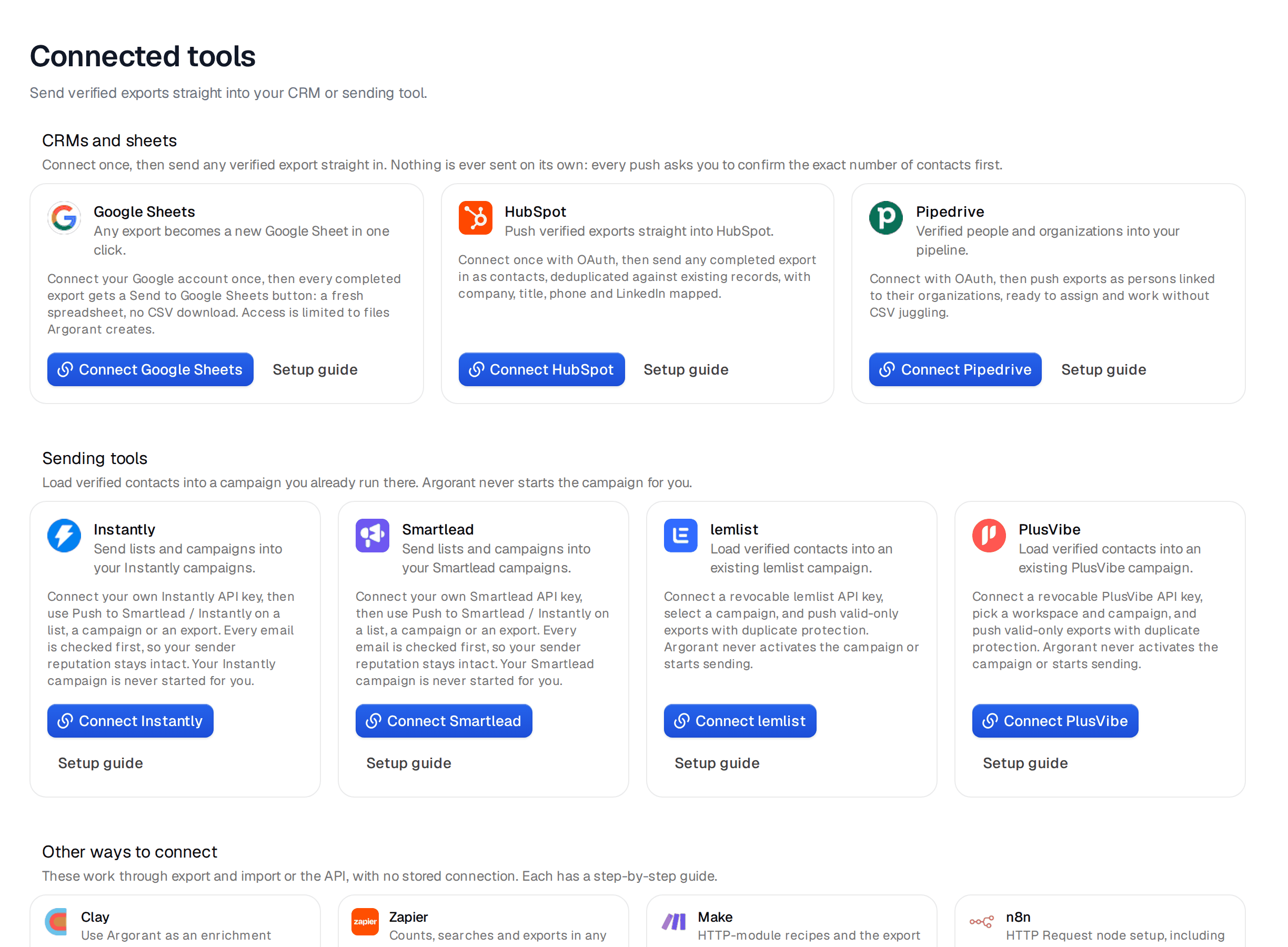
CRMとスプレッドシートは、Google Sheets、HubSpot、Pipedriveです。接続ボタンをクリックし、そのツールにログインします。接続後に勝手に何かが送られることはありません。送信のたびに、まず正確なコンタクト数の確認を求められます。
送信ツールは、Instantly、Smartlead、lemlist、PlusVibeです。そのツールのアカウントからAPIキーをコピーし、ここに貼り付けて保存します。これで、Argorantはそのツールですでに運用しているキャンペーンにコンタクトを追加できるようになります。キャンペーンを勝手に開始することはありません。
ツールの接続には有料プランが必要です。各カードの設定ガイドのリンクから、そのツールの手順を確認できます。
リストやエクスポートを送信する
- リストで対象のリストを開きます。
- SmartleadやInstantlyなら、リスト上でSmartlead / Instantlyに送信をクリックし、送信先のツールのキャンペーンを選んで確定するだけです。
- それ以外のツールでは、先にリストをエクスポートします。次にエクスポートを開き、完成したファイルのボタンを使います。シーケンサーに送信では、接続済みの送信ツールのキャンペーンにファイルを読み込みます。CRMとスプレッドシートのボタンでは、HubSpot、Pipedrive、または新しいGoogle Sheetに送ります。HubSpotには、取得できる範囲で企業、役職、電話番号、LinkedInを含むコンタクトが送られます。
送信ツールに送られるのはチェックに合格したアドレスだけで、そのツールにすでにある重複はスキップされます。そのため、ツール側での送信元の評価が損なわれることはありません。
ボタンのないツール
Clay、Zapier、Make、n8nは、保存された接続ではなく、エクスポートとAPIを通じて連携します。それぞれのステップバイステップガイドは、同じページのその他の接続方法にあります。独自の連携を作る場合は、APIキーのガイドから始めてください。
ファイルで扱いたい場合
エクスポートはすべて通常のCSVなので、手作業でインポートすることもできます。ヘルプセンターには、HubSpot、Salesforce、Smartlead、Instantly、lemlistへのインポートガイドがあります。
接続を解除する
ツールのカードにある接続解除のボタンを使います。すでに送ったコンタクトは、そのツールに残ります。すべての接続を一度に解除するには、ワークスペースのページの危険な操作のエリアにある接続済みのツールをすべて接続解除を使ってください。各ツールが受け取る内容は、ヘルプセンターの接続済みのツールに一覧があります。
