
CSV를 다운로드해 다른 곳에 가져오는 방법도 되지만, 느리고 실수하기 쉬워요. 팀이 CRM에서 일하거나 이미 다른 도구로 발송한다면, 한 번 연결해 두고 연락처를 바로 보내세요.
도구 연결하기
왼쪽 아래 계정 메뉴에서 설정을 열고 연결된 도구를 고르세요. 페이지에는 그룹이 두 개 있어요.
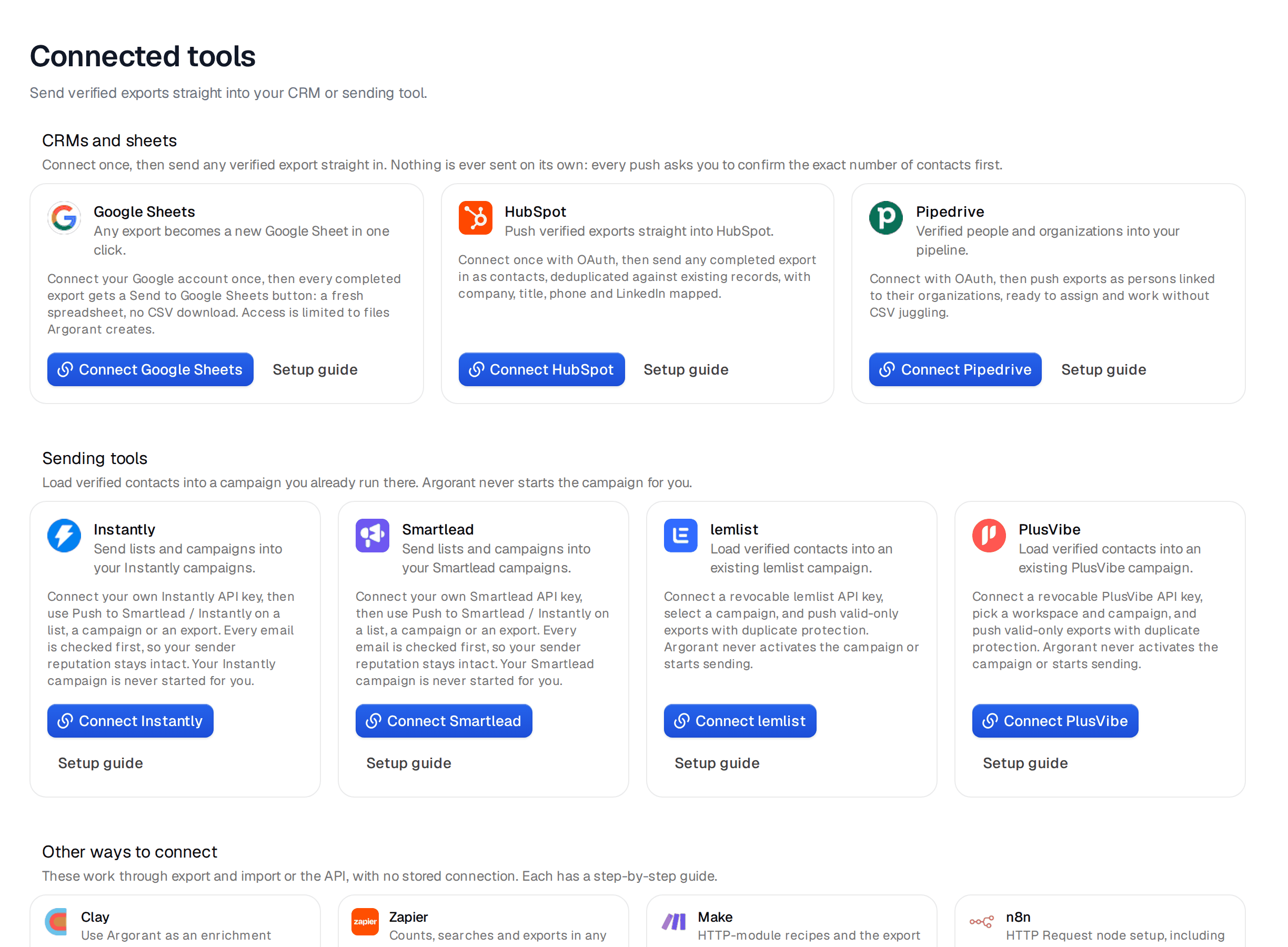
CRM과 스프레드시트에는 Google Sheets, HubSpot, Pipedrive가 있어요. 연결 버튼을 누르고 해당 도구에 로그인하세요. 그 뒤로 저절로 전송되는 건 없어요. 보낼 때마다 정확한 연락처 수를 먼저 확인받아요.
발송 도구에는 Instantly, Smartlead, lemlist, PlusVibe가 있어요. 그 도구의 내 계정에서 API 키를 복사해 여기에 붙여 넣고 저장하세요. 그러면 Argorant가 그 도구에서 이미 운영 중인 캠페인에 연락처를 넣을 수 있어요. 캠페인을 대신 시작하지는 않아요.
연결된 도구는 유료 플랜이 필요해요. 카드마다 그 도구의 단계를 담은 설정 가이드 링크가 있어요.
리스트나 내보내기 파일 보내기
- 리스트에서 리스트를 여세요.
- Smartlead나 Instantly라면 리스트에서 바로 Smartlead / Instantly로 보내기를 클릭하고, 그 도구의 캠페인을 고른 뒤 확인하면 돼요.
- 다른 모든 도구는 먼저 리스트를 내보내세요. 그다음 내보내기를 열고 완료된 파일의 버튼을 쓰세요. 내 시퀀서로 보내기는 연결된 발송 도구의 캠페인에 파일을 넣어요. CRM과 스프레드시트 버튼은 HubSpot, Pipedrive, 새 Google Sheet로 보내요. HubSpot에는 보유한 경우 기업, 직함, 전화번호, LinkedIn과 함께 연락처가 들어가요.
검증을 통과한 주소만 발송 도구로 가고, 그 도구에 이미 있는 중복은 건너뛰어서, 그 도구에서의 발신 평판이 안전하게 유지돼요.
버튼이 없는 도구
Clay, Zapier, Make, n8n은 저장된 연결 대신 내보내기와 API로 작동해요. 각 도구의 단계별 가이드는 같은 페이지의 다른 연결 방법에 있어요. 직접 연동을 만든다면 API 키 가이드부터 보세요.
파일이 더 편하다면
모든 내보내기는 일반 CSV라서 직접 가져와도 돼요. 도움말 센터에 HubSpot, Salesforce, Smartlead, Instantly, lemlist 가져오기 가이드가 있어요.
연결 해제하기
도구 카드의 연결 해제 버튼을 쓰세요. 이미 보낸 연락처는 그 도구에 그대로 남아요. 모든 연결을 한 번에 지우려면 워크스페이스 페이지의 위험 구역에서 연결된 도구 모두 해제를 쓰세요. 각 도구가 무엇을 받는지는 도움말 센터의 연결된 도구에 정리돼 있어요.
