
Een CSV downloaden en ergens anders importeren werkt, maar het is traag en er gaat makkelijk iets mis. Werkt je team in een CRM of verstuur je al vanuit een andere tool, koppel die dan één keer en stuur contacten er direct naartoe.
Koppel je tools
Open Instellingen via het accountmenu linksonder en kies Gekoppelde tools. De pagina heeft twee groepen.
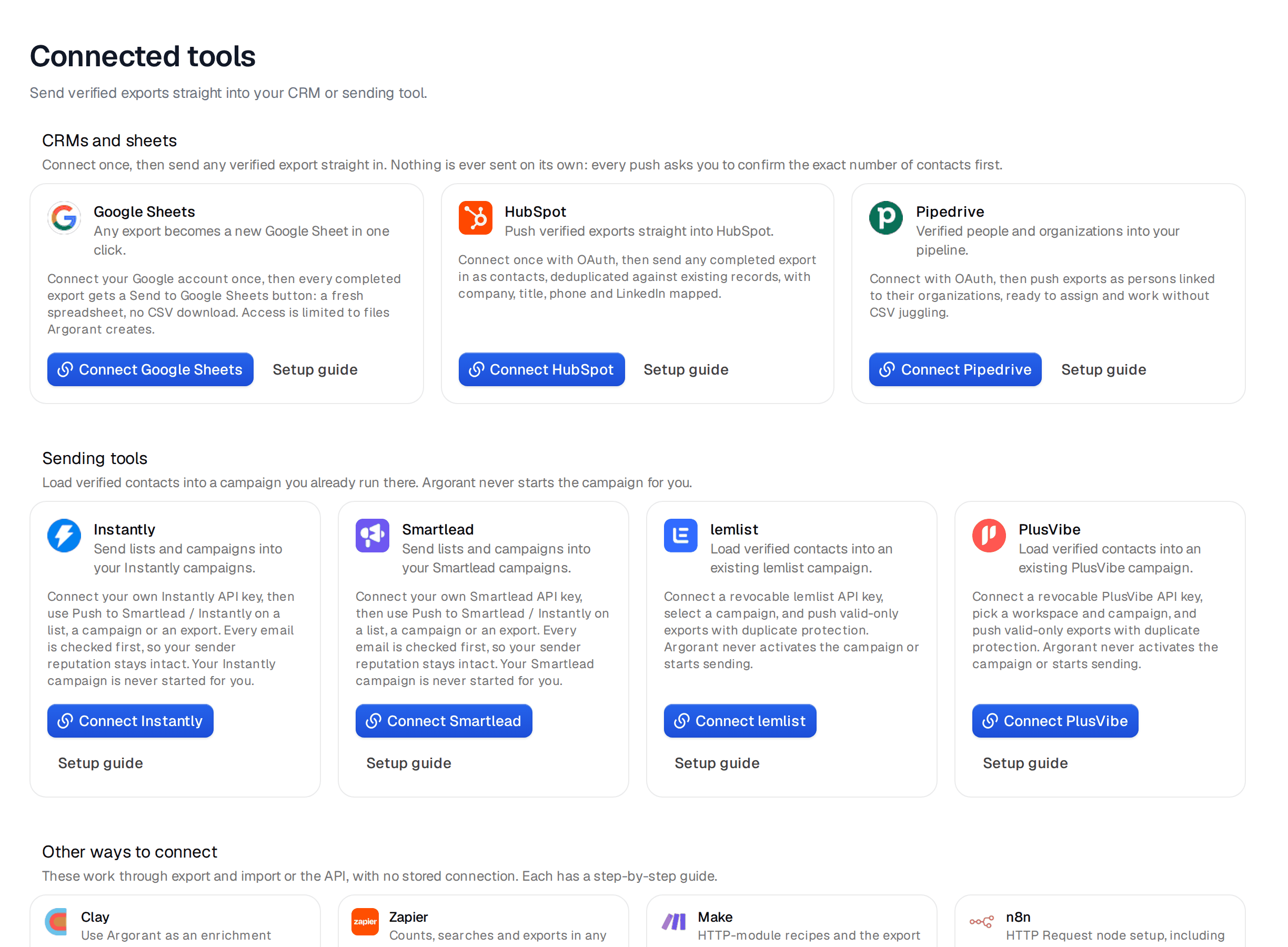
CRM's en spreadsheets zijn Google Sheets, HubSpot en Pipedrive. Klik op de knop om te koppelen en log in bij de tool. Daarna wordt er niets vanzelf verstuurd. Bij elke overdracht bevestig je eerst het precieze aantal contacten.
Verzendtools zijn Instantly, Smartlead, lemlist en PlusVibe. Kopieer de API-sleutel uit je account in die tool, plak hem hier en sla op. Argorant kan dan contacten laden in een campagne die je daar al draait. Het start die campagne nooit voor je.
Voor gekoppelde tools heb je een betaald plan nodig. Elke kaart heeft een link Instellingsgids met de stappen voor die tool.
Een lijst of export versturen
- Open de lijst onder Lijsten.
- Voor Smartlead of Instantly kun je direct op de lijst op Naar Smartlead / Instantly sturen klikken, de campagne in die tool kiezen en bevestigen.
- Voor elke andere tool exporteer je de lijst eerst. Open daarna Exports en gebruik de knoppen bij het klare bestand. Naar je e-mailtool sturen laadt het in een campagne in een gekoppelde verzendtool. De knoppen voor CRM en spreadsheet sturen het naar HubSpot, Pipedrive of een nieuwe Google Sheet. HubSpot krijgt contacten met bedrijf, titel, telefoon en LinkedIn waar we die hebben.
Alleen adressen die door onze controles zijn gekomen, gaan naar verzendtools, en dubbele die de tool al heeft, worden overgeslagen. Zo blijft je verzendreputatie in die tool veilig.
Tools zonder knop
Clay, Zapier, Make en n8n werken via exports en de API in plaats van een opgeslagen koppeling. Elk heeft een stapsgewijze handleiding onder Andere manieren om te koppelen op dezelfde pagina. Schrijf je je eigen integratie, begin dan bij de handleiding over API-sleutels.
Als je liever met bestanden werkt
Elke export is een gewone CSV, dus je kunt hem nog steeds met de hand importeren. Het helpcentrum heeft importhandleidingen voor HubSpot, Salesforce, Smartlead, Instantly en lemlist.
Een koppeling verwijderen
Gebruik de knop om te ontkoppelen op de kaart van de tool. Contacten die je al hebt verstuurd, blijven in die tool. Wil je alle koppelingen tegelijk verwijderen, gebruik dan Alle gekoppelde tools ontkoppelen in de gevarenzone op de pagina Workspace. Gekoppelde tools in het helpcentrum laat zien wat elke tool ontvangt.
