
كل شيء في Argorant يبدأ بقائمة أشخاص. يأخذك هذا الدليل من بحث فارغ إلى قائمة محفوظة. البحث والعدّ واستعراض الصفوف لا تكلّف شيئًا، فيمكنك المتابعة في حسابك وتجربة أي عدد تريده من الصيغ.
اكتب وصف المشتري أولًا
قبل أن تفتح التطبيق، اكتب جملة واحدة عمّن تريد الوصول إليه. مثلًا: "مديرو العمليات في شركات الخدمات اللوجستية الأمريكية التي يعمل فيها من 50 إلى 1,000 موظف". هذه الجملة تتحول إلى فلاتر حرفيًا تقريبًا. وإذا احتجت إلى جملتين، فلديك قائمتان، ويجب أن تبني كلًا منهما على حدة.
اضبط الفلاتر
افتح البحث من الشريط الجانبي واختر الأشخاص. تظهر الفلاتر على الجانب، ويتغير الرقم أعلى النتائج في كل مرة تضبط فيها فلترًا.
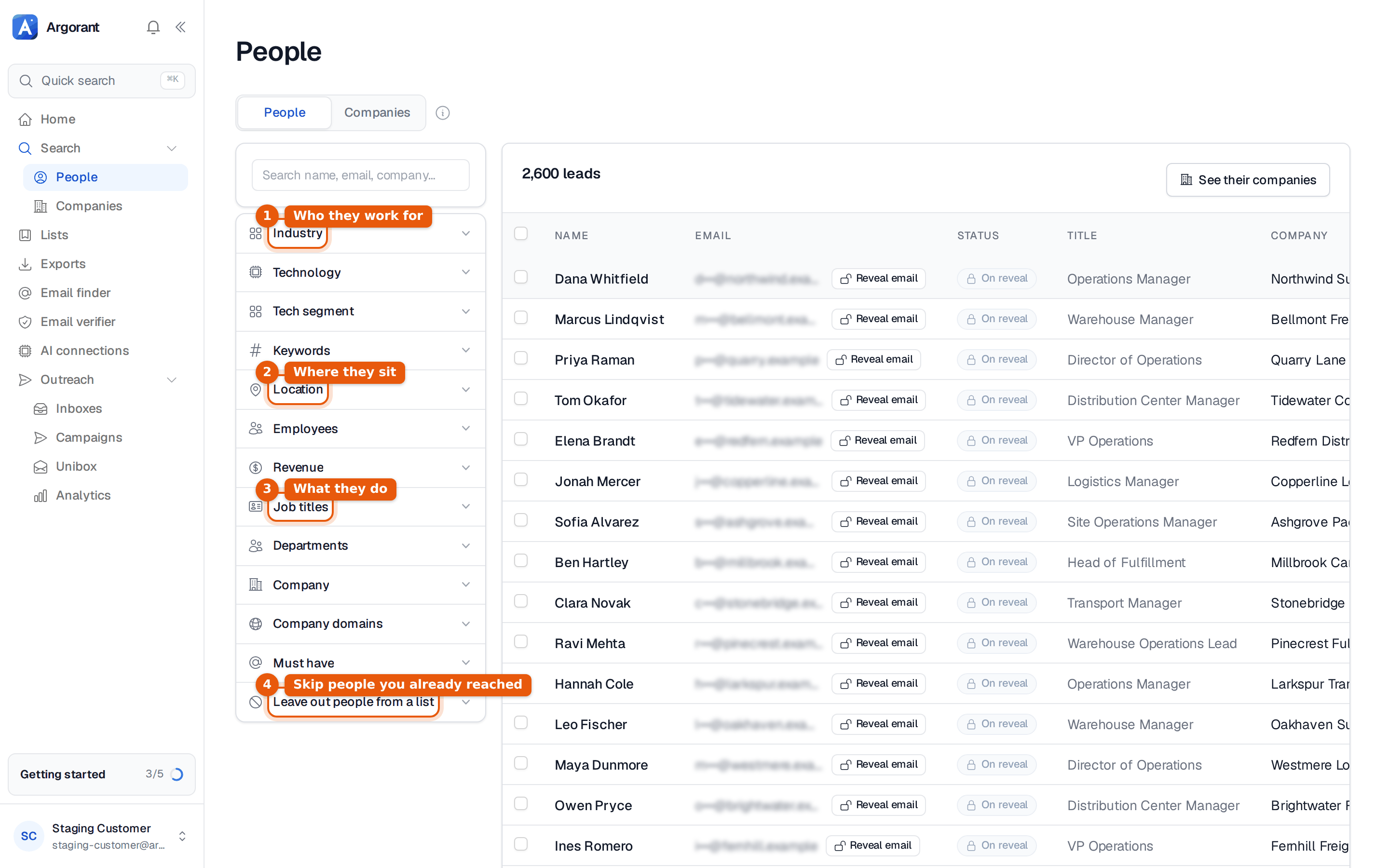
- افتح القطاع، واكتب كلمة مثل "logistics"، واختر القطاعات المطابقة من القائمة.
- افتح الموقع وأضف الدولة. ولا تضف ولاية أو مدينة إلا إذا كنت تغطي تلك المنطقة وحدها فعلًا.
- افتح المسميات الوظيفية وأضف المسميات التي يستخدمها مشتروك فعلًا، مثل Operations Manager و Warehouse Manager و Director of Operations. يمكنك لصق عدة مسميات دفعة واحدة.
- افتح الموظفون واختر أحجام الشركات القادرة على تحمّل تكلفتك والتي تتخذ قرارها بسرعة.
فلتر الكلمات المفتاحية مفيد عندما لا يناسبك أي قطاع، لأنه يطابق ما تقوله الشركة عن نشاطها. أما نطاقات الشركات فيقبل قائمة مواقع جمعتها بنفسك، فلا يُعيد البحث إلا الأشخاص في تلك الشركات. ويشرح مركز المساعدة كل فلتر بالتفصيل، بدءًا من شرح جميع فلاتر البحث.
اقرأ العدد أولًا، ثم الصفوف
العدد يخبرك ما إذا كان لديك حملة أم مجرد تجربة. من بضع مئات إلى بضعة آلاف شخص حجم جيد لقائمة أولى. أما عشرات الآلاف فتعني عادةً أن الوصف لا يزال واسعًا جدًا، وأن الرسالة التي ستكتبها له ستكون عامة جدًا. وإذا كان الرقم صغيرًا جدًا، فوسّع فلترًا واحدًا في كل مرة وراقب ما يتغير. يشرح المقالان العدد كبير جدًا والعدد صغير جدًا الحالتين خطوة بخطوة.
ثم تصفح الصفحة الأولى. ابحث عن مسميات تسللت إلى النتائج ولا تنتمي إليها. أصلحها بمسمى أدق أو بمسمى مستبعد بدلًا من إلغاء تحديد الصفوف واحدًا تلو الآخر، لأن الفلتر يستمر في العمل عندما تعيد البحث الشهر القادم. يبقى البريد مخفيًا في هذه المرحلة ويظهر بعبارة عند الكشف، وهذا مقصود: الاستعراض مجاني، ولا تدفع إلا مقابل جهات الاتصال التي تأخذها.
استبعد من تواصلت معهم سابقًا
إذا كنت قد راسلت بعض هؤلاء الأشخاص من قبل، فافتح استبعاد أشخاص من قائمة واختر القوائم التي عملت عليها بالفعل. سيختفون من النتائج، فلا يتلقى أحد منك رسالة أولى للمرة الثانية. والفكرة نفسها تعمل على مستوى الحساب بالكامل عبر قائمة الحظر، للعملاء والمنافسين وكل من طلب عدم التواصل معه.
احفظ القائمة
حدّد الأشخاص الذين تريدهم. ولأخذ كل من وجدتهم الفلاتر، استخدم تحديد المطابق. سيظهر شريط فوق الجدول.
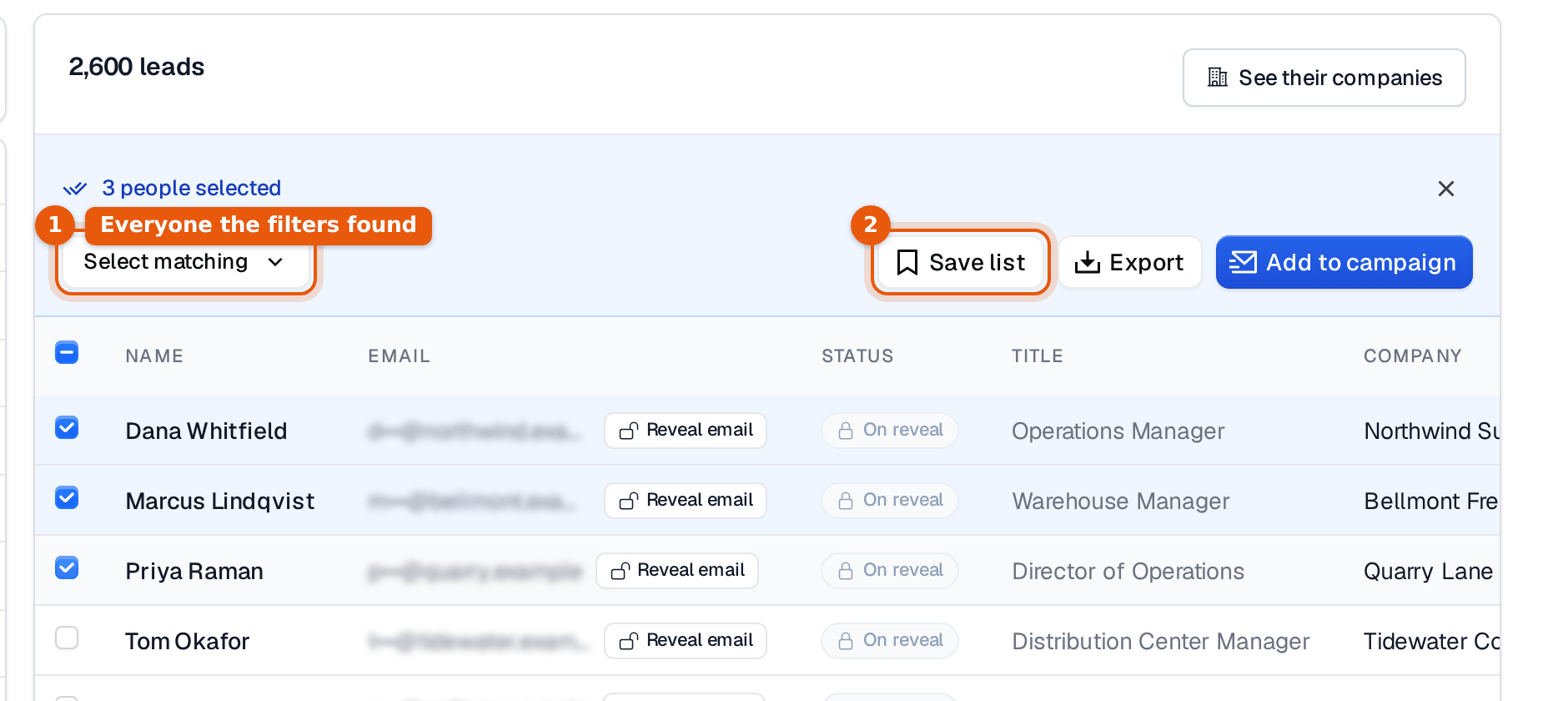
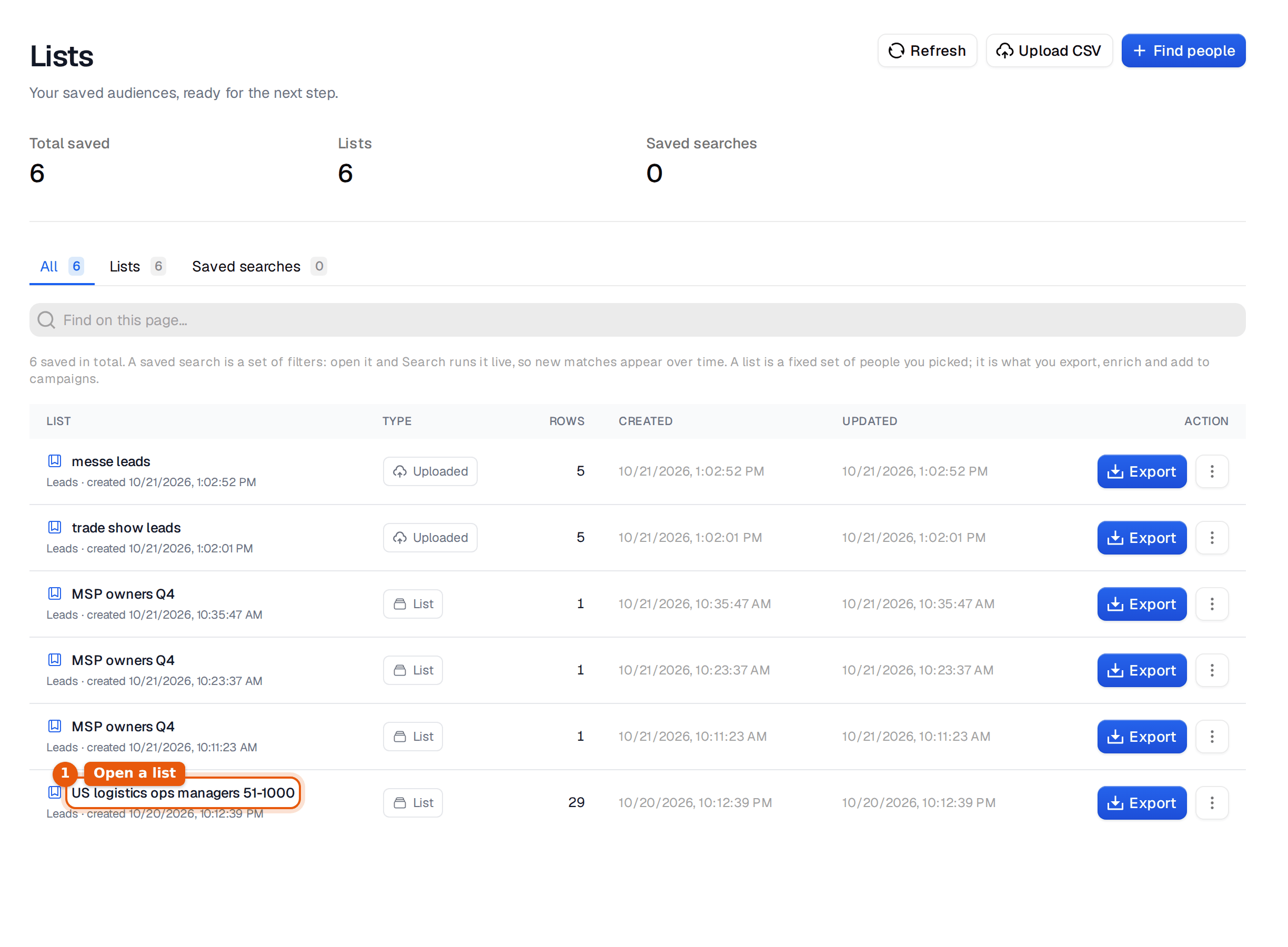
انقر حفظ القائمة وسمّها باسم يصف الشريحة لا الحملة. فاسم "US logistics ops managers 51-1000" يظل مفهومًا بعد ستة أشهر، أما "حملة أكتوبر" فلا. تتسع القائمة المحفوظة لما يصل إلى 10,000 شخص.
أصبحت قائمتك الآن تحت القوائم في الشريط الجانبي، إلى جانب أي ملفات CSV رفعتها.
ما الخطوة التالية
من هنا تسلك القائمة أحد ثلاثة طرق: تصدّرها كملف، وهذا موضوع الدليل التالي. أو ترسلها إلى CRM أو أداة الإرسال. أو تضيفها إلى حملة وتراسل الأشخاص من صناديق بريدك الخاصة. وإذا أردت معرفة الفرق بين البحث المحفوظ والقائمة، فاقرأ القوائم القائمة على الفلاتر مقابل قوائم السجلات المختارة.
