
Todo en Argorant empieza con una lista de personas. Esta guía te lleva de una búsqueda vacía a una lista guardada. Buscar, contar y ver filas no cuesta nada, así que puedes seguirla en tu propia cuenta y probar tantas versiones como quieras.
Primero, escribe quién es tu comprador
Antes de abrir la app, escribe una frase sobre a quién quieres llegar. Por ejemplo, "responsables de operaciones en empresas de logística de EE. UU. con 50 a 1,000 empleados". Esa frase se convierte en filtros casi palabra por palabra. Si necesitas dos frases, tienes dos listas, y conviene crearlas de una en una.
Configura los filtros
Abre Buscar en la barra lateral y elige Personas. Los filtros están a la izquierda, y la cifra de la parte superior de los resultados cambia cada vez que configuras uno.
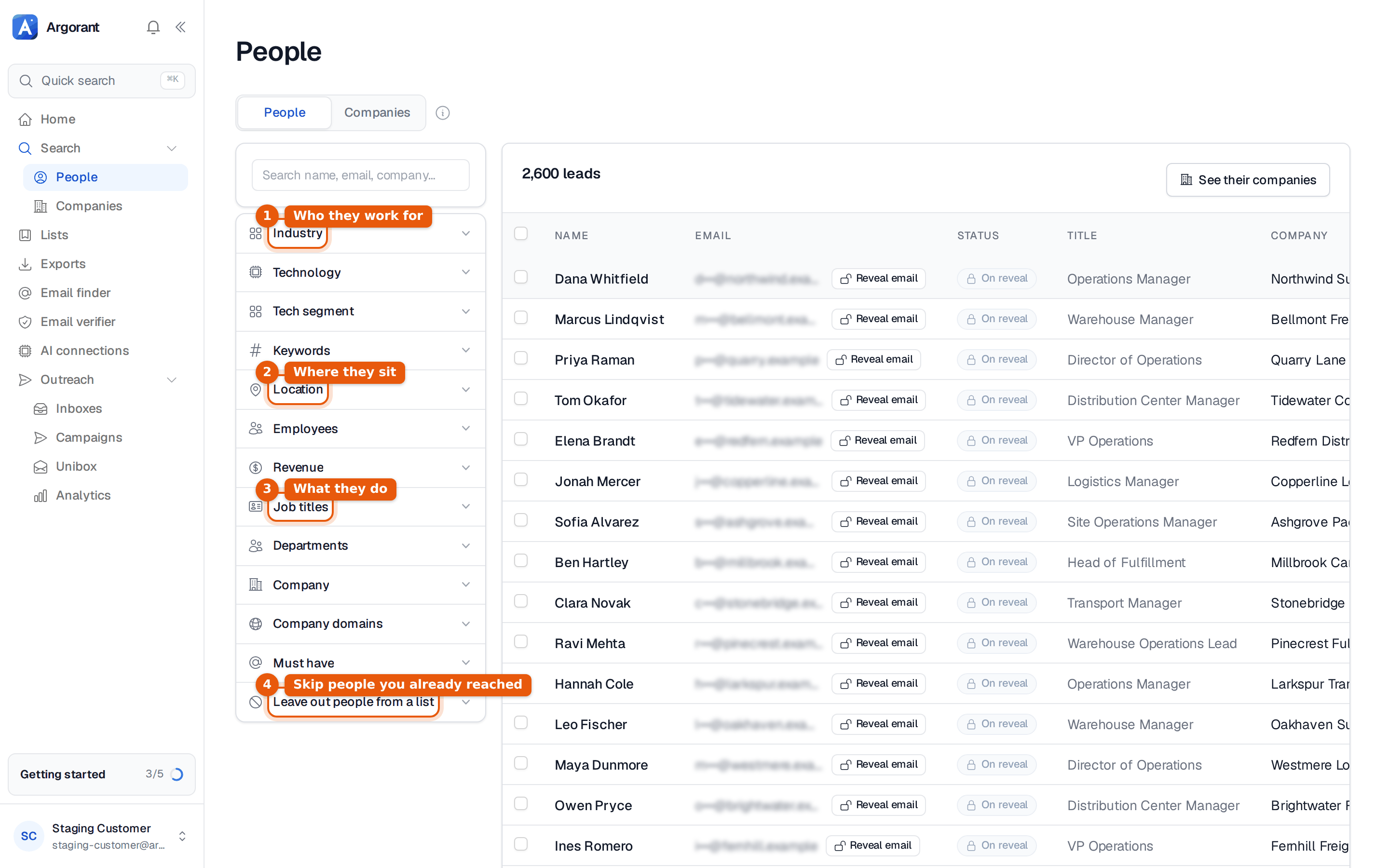
- Abre Sector, escribe una palabra como "logística" y elige en la lista los sectores que coinciden.
- Abre Ubicación y agrega el país. Agrega un estado o una ciudad solo si de verdad cubres únicamente esa zona.
- Abre Cargos y agrega los cargos que tus compradores usan de verdad, como Operations Manager, Warehouse Manager y Director of Operations. Puedes pegar varios a la vez.
- Abre Empleados y elige los tamaños de empresa que pueden pagarte y aun así decidir rápido.
Palabras clave es útil cuando ningún sector encaja bien, porque coincide con lo que una empresa dice que hace. Dominios de empresas acepta una lista de sitios web que hayas reunido tú, para que la búsqueda solo devuelva personas de esas empresas. El centro de ayuda explica cada filtro en detalle, empezando por todos los filtros de búsqueda explicados.
Mira el recuento y luego las filas
El recuento te dice si tienes una campaña o una prueba. Entre unos cientos y unos pocos miles de personas es un buen tamaño para una primera lista. Decenas de miles suelen indicar que la descripción todavía es demasiado amplia y que el correo que escribas para ella será demasiado general. Si la cifra es muy pequeña, amplía un filtro cada vez y observa qué cambia. Tu recuento es demasiado grande y tu recuento es demasiado pequeño explican los dos casos.
Después recorre la primera página. Busca cargos que se hayan colado y no encajen. Corrígelos con un cargo más acotado o con un cargo excluido en lugar de desmarcar filas una a una, porque el filtro sigue funcionando cuando vuelves a ejecutar la búsqueda el mes siguiente. En este punto los correos siguen ocultos y muestran Al revelar. Es a propósito. Mirar es gratis y solo pagas por los contactos que te llevas.
Deja fuera a quienes ya contactaste
Si ya escribiste antes a algunas de estas personas, abre Excluir a las personas de una lista y elige las listas que ya trabajaste. Desaparecen de los resultados, así que nadie recibe de ti un segundo primer correo. La misma idea funciona en toda la cuenta con la lista de bloqueo, para clientes, competidores y cualquiera que haya pedido no saber de ti.
Guarda la lista
Marca las personas que quieres. Para quedarte con todas las que encontraron los filtros, usa Seleccionar coincidencias. Aparece una barra encima de la tabla.
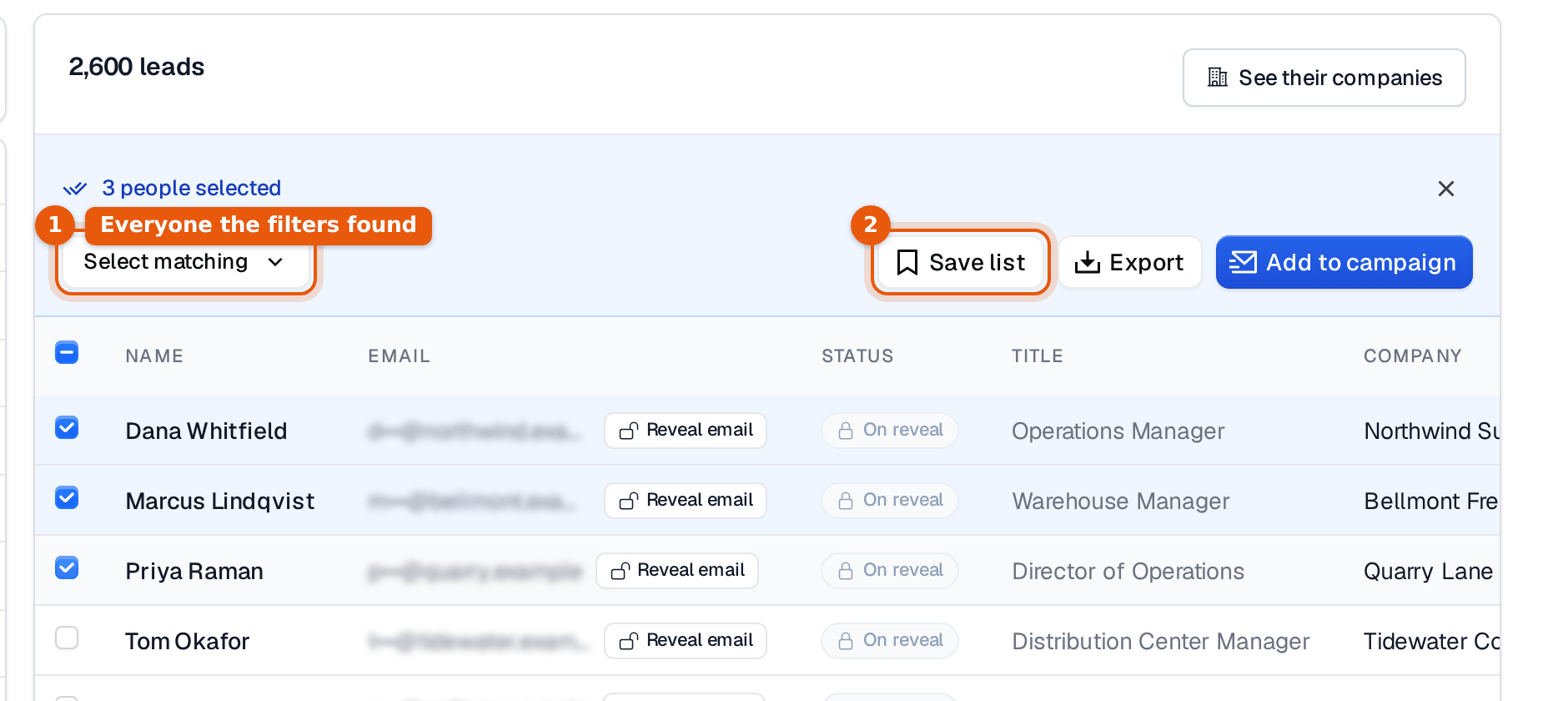
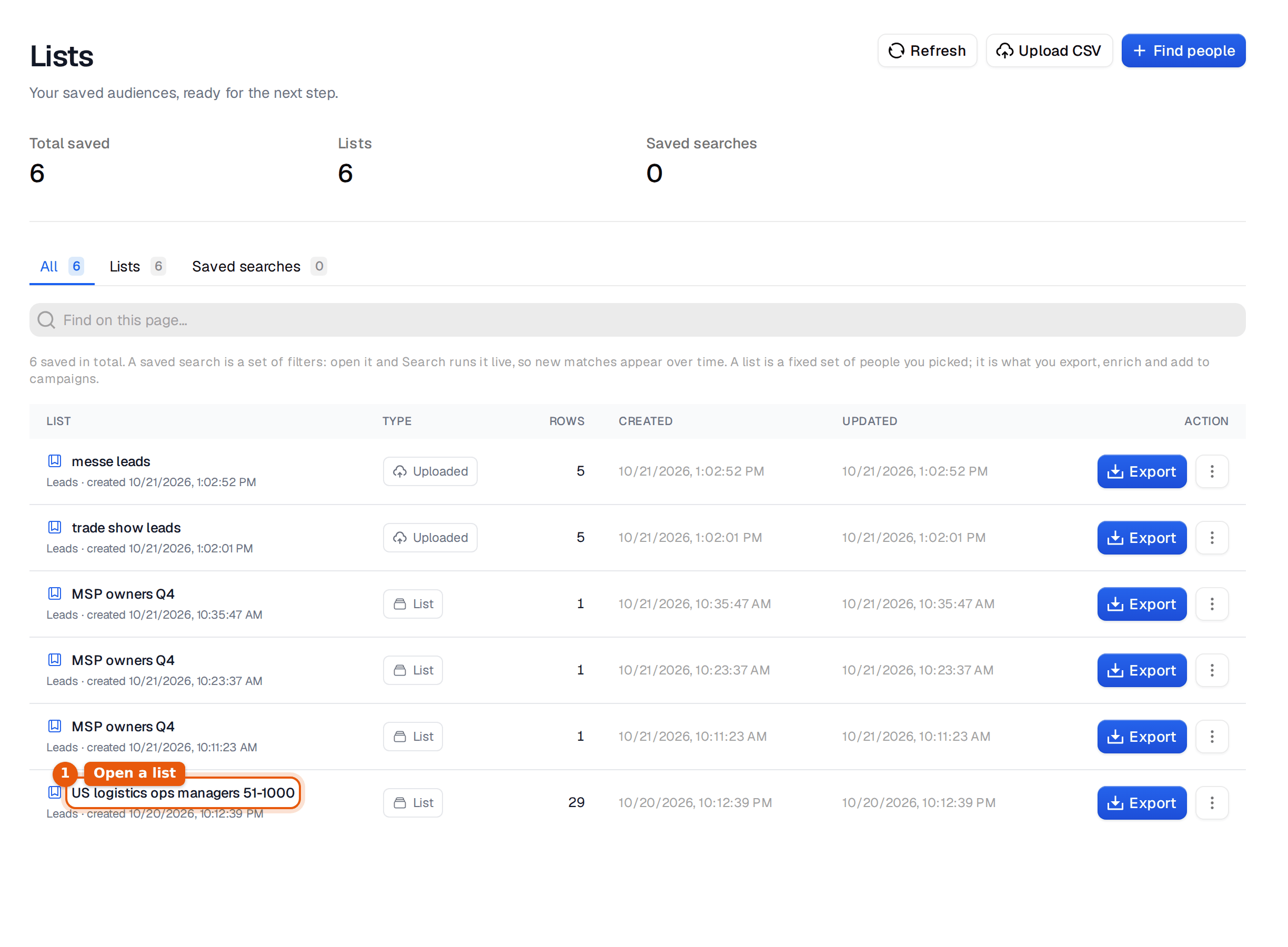
Haz clic en Guardar lista y ponle un nombre que describa el segmento, no la campaña. "Responsables de operaciones logística EE. UU. 51-1000" seguirá teniendo sentido dentro de seis meses. "Empujón de octubre", no. Una lista guardada admite hasta 10,000 personas.
Tu lista ya está en Listas, en la barra lateral, junto a los archivos CSV que hayas subido.
Qué hacer después
A partir de aquí, una lista sigue uno de tres caminos. La exportas como archivo, que es la siguiente guía. La envías a tu CRM o a tu herramienta de envío. O la agregas a una campaña y escribes a esas personas desde tus propios buzones. Si quieres saber la diferencia entre una búsqueda guardada y una lista, lee listas basadas en filtros frente a listas de registros seleccionados.
