
Dans Argorant, tout commence par une liste de personnes. Ce guide vous mène d'une recherche vide à une liste enregistrée. Rechercher, décompter et consulter les lignes ne coûte rien : vous pouvez suivre dans votre propre compte et essayer autant de versions que vous voulez.
Commencez par décrire l'acheteur
Avant d'ouvrir l'app, écrivez une phrase sur les personnes que vous voulez atteindre. Par exemple : « responsables des opérations dans des entreprises de logistique américaines de 50 à 1,000 salariés ». Cette phrase se traduit en filtres presque mot pour mot. S'il vous faut deux phrases, vous avez deux listes, et il faut les construire l'une après l'autre.
Réglez les filtres
Ouvrez Recherche dans la barre latérale et choisissez Personnes. Les filtres se trouvent sur la gauche, et le nombre en haut des résultats change à chaque filtre que vous réglez.
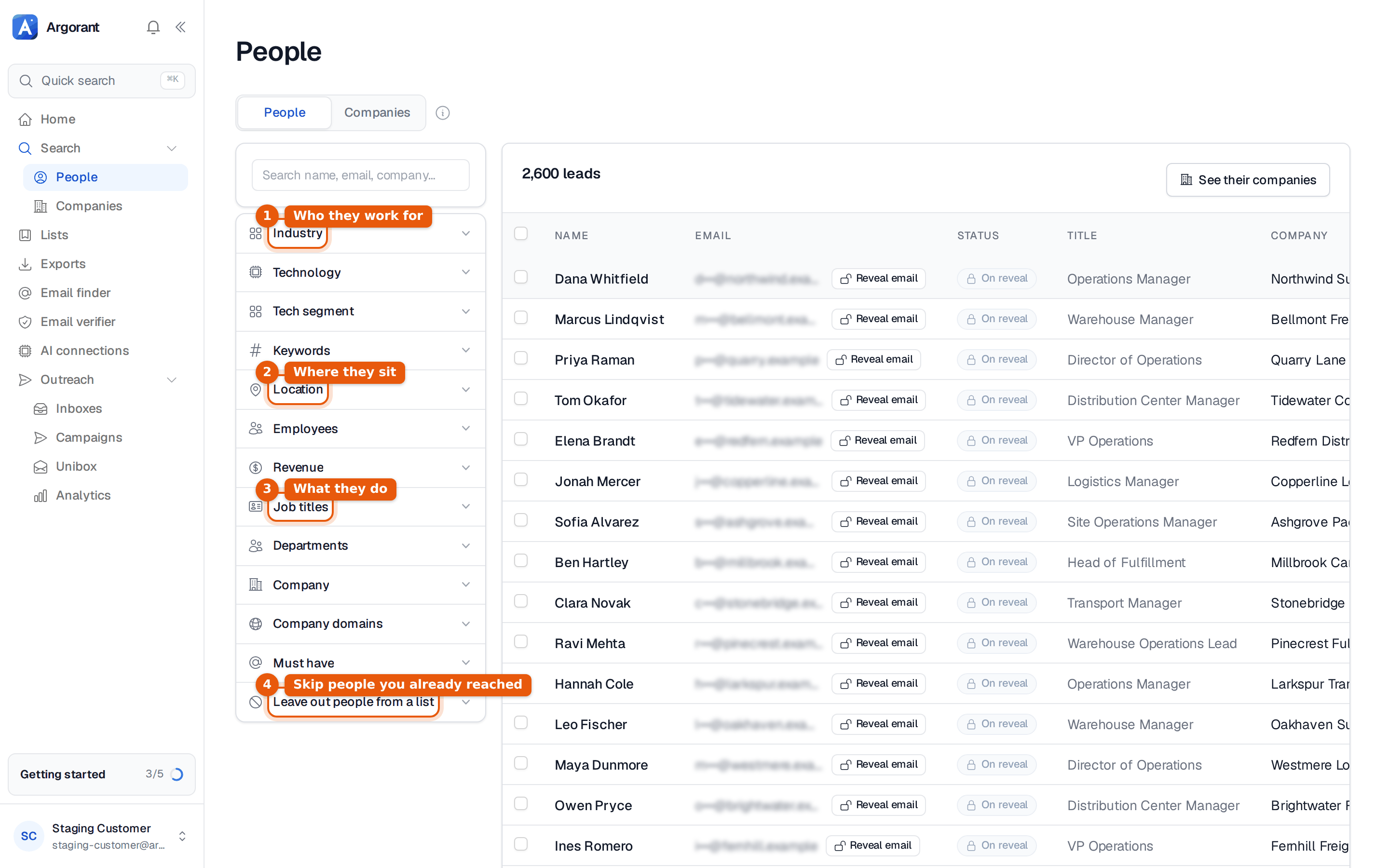
- Ouvrez Secteur, tapez un mot comme « logistique » et choisissez les secteurs correspondants dans la liste.
- Ouvrez Localisation et ajoutez le pays. N'ajoutez un État ou une ville que si vous ne couvrez vraiment que cette zone.
- Ouvrez Intitulés de poste et ajoutez les intitulés que vos acheteurs utilisent réellement, comme Operations Manager, Warehouse Manager et Director of Operations. Vous pouvez en coller plusieurs à la fois.
- Ouvrez Employés et choisissez les tailles d'entreprise qui peuvent se payer votre offre tout en décidant vite.
Mots-clés est utile quand aucun secteur ne convient vraiment, car il s'appuie sur ce qu'une entreprise dit faire. Domaines d'entreprise accepte une liste de sites web que vous avez rassemblés vous-même : la recherche ne renvoie alors que des personnes de ces entreprises. Le centre d'aide détaille chaque filtre, à commencer par tous les filtres de recherche expliqués.
Lisez le décompte, puis les lignes
Le décompte vous dit si vous avez une campagne ou un test. De quelques centaines à quelques milliers de personnes, c'est une bonne taille pour une première liste. Des dizaines de milliers signifient généralement que la description est encore trop large, et l'e-mail que vous écrirez sera trop général. Si le nombre est très faible, élargissez un filtre à la fois et observez ce qui change. Votre décompte est trop élevé et votre décompte est trop faible détaillent les deux cas.
Parcourez ensuite la première page. Repérez les intitulés qui se sont glissés et n'ont rien à faire là. Corrigez-les avec un intitulé plus précis ou un intitulé exclu plutôt qu'en décochant les lignes une à une, car le filtre continuera de fonctionner quand vous relancerez la recherche le mois prochain. À ce stade, les e-mails restent masqués et affichent Au déblocage. C'est voulu. Consulter est gratuit, et vous ne payez que les contacts que vous prenez.
Écartez les personnes déjà contactées
Si vous avez déjà écrit à certaines de ces personnes, ouvrez Exclure les personnes d'une liste et choisissez les listes déjà travaillées. Elles disparaissent des résultats : personne ne recevra un deuxième premier e-mail de votre part. Le même principe s'applique à tout le compte avec la liste d'exclusion, pour les clients, les concurrents et toute personne qui a demandé à ne plus avoir de vos nouvelles.
Enregistrez la liste
Cochez les personnes que vous voulez. Pour prendre toutes celles que les filtres ont trouvées, utilisez Sélectionner les correspondances. Une barre apparaît au-dessus du tableau.
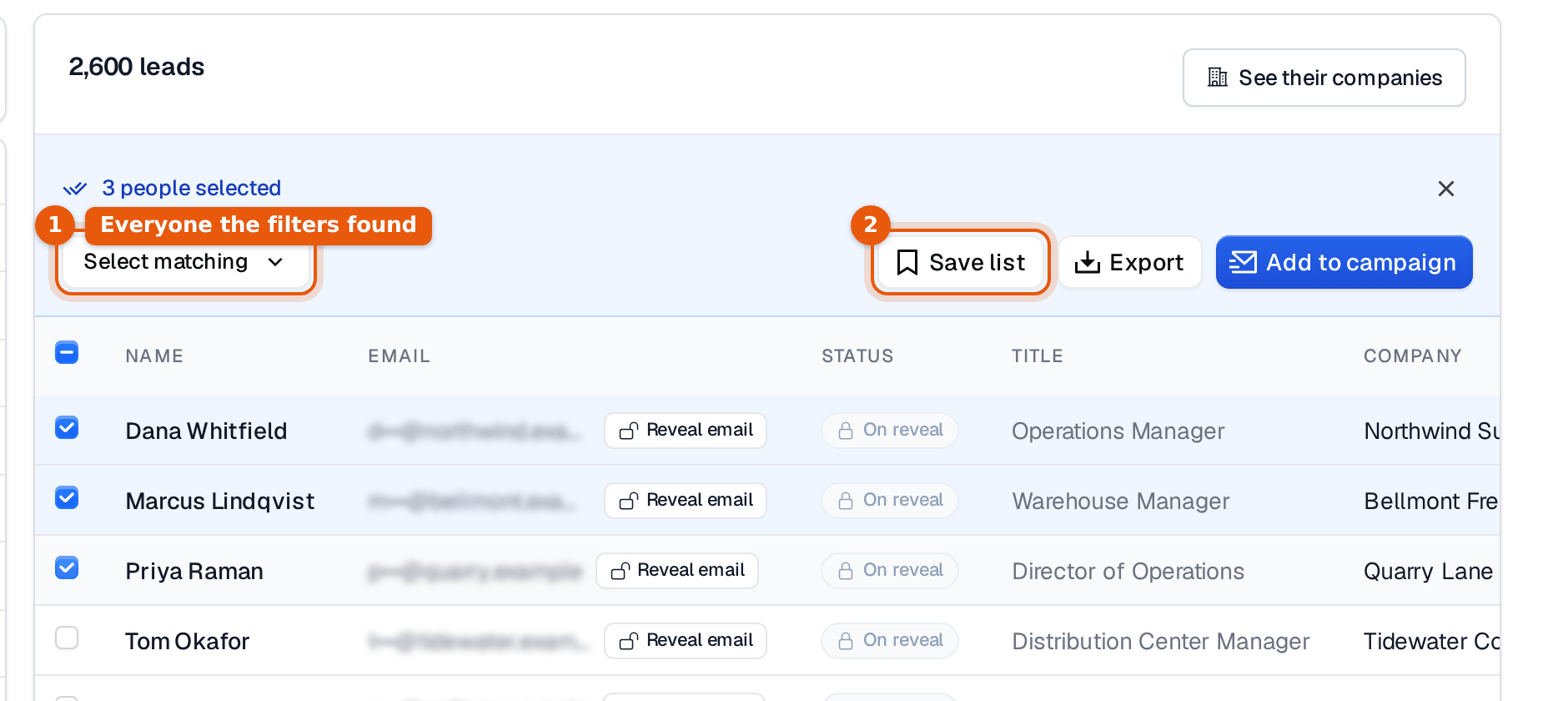
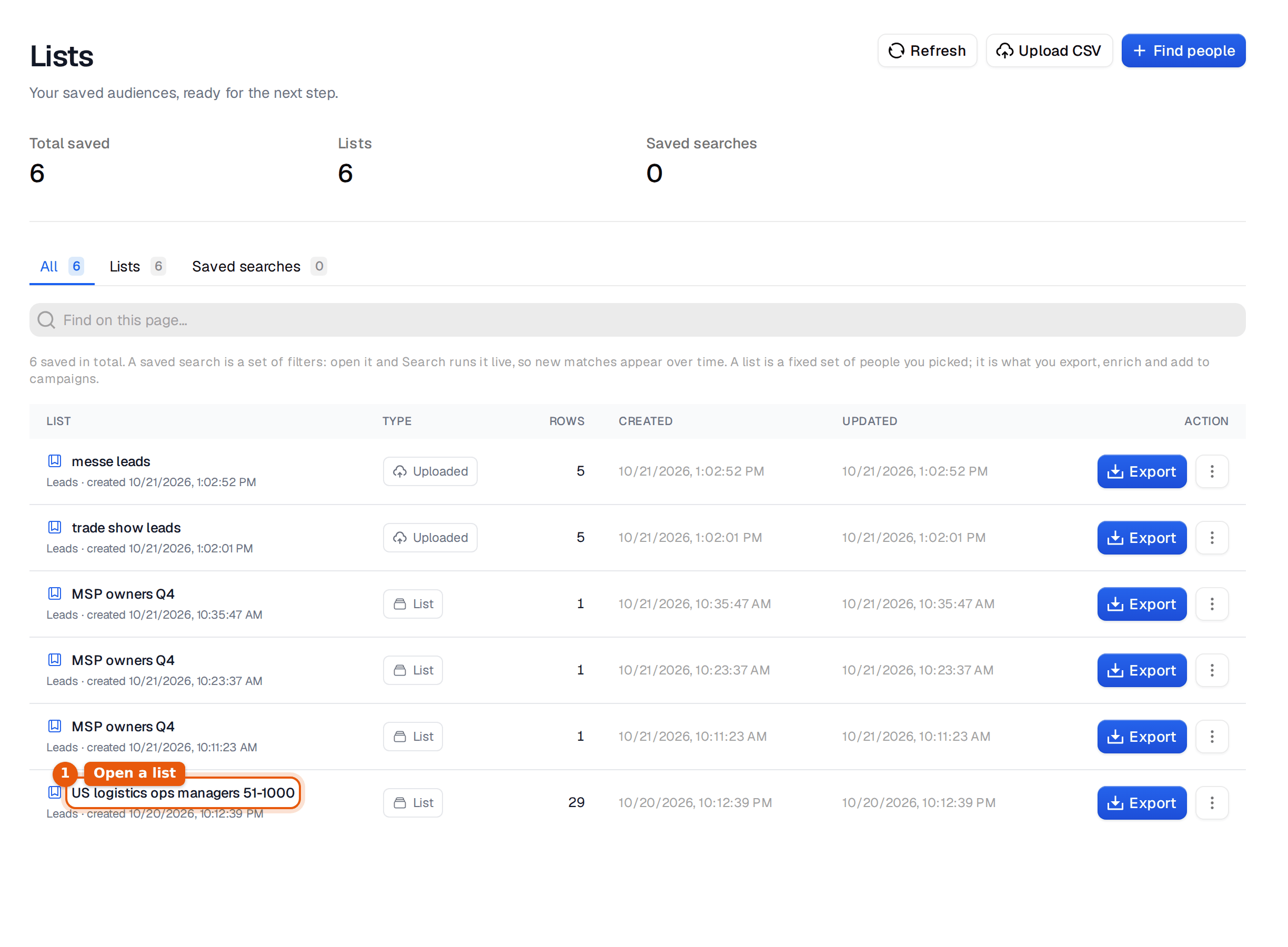
Cliquez sur Enregistrer la liste et donnez-lui un nom qui décrit le segment, pas la campagne. « Resp. ops logistique US 51-1000 » aura encore du sens dans six mois. « Relance octobre », non. Une liste enregistrée contient jusqu'à 10,000 personnes.
Votre liste se trouve maintenant sous Listes dans la barre latérale, à côté des fichiers CSV que vous avez importés.
La suite
À partir de là, une liste prend l'une de trois directions. Vous l'exportez sous forme de fichier, ce qui fait l'objet du guide suivant. Vous l'envoyez vers votre CRM ou votre outil d'envoi. Ou vous l'ajoutez à une campagne et écrivez à ces personnes depuis vos propres boîtes mail. Pour comprendre la différence entre une recherche enregistrée et une liste, lisez listes fondées sur des filtres et listes de fiches sélectionnées.
