
Tudo no Argorant começa com uma lista de pessoas. Este guia leva você de uma busca vazia a uma lista salva. Buscar, contar e olhar as linhas não custa nada, então você pode acompanhar na sua própria conta e testar quantas versões quiser.
Escreva primeiro quem é o comprador
Antes de abrir o app, escreva uma frase sobre quem você quer alcançar. Por exemplo: "gerentes de operações de empresas de logística dos EUA com 50 a 1,000 funcionários". Essa frase vira filtros quase palavra por palavra. Se você precisa de duas frases, tem duas listas, e elas devem ser montadas uma de cada vez.
Defina os filtros
Abra Buscar na barra lateral e escolha Pessoas. Os filtros ficam no lado esquerdo, e o número no topo dos resultados muda toda vez que você define um.
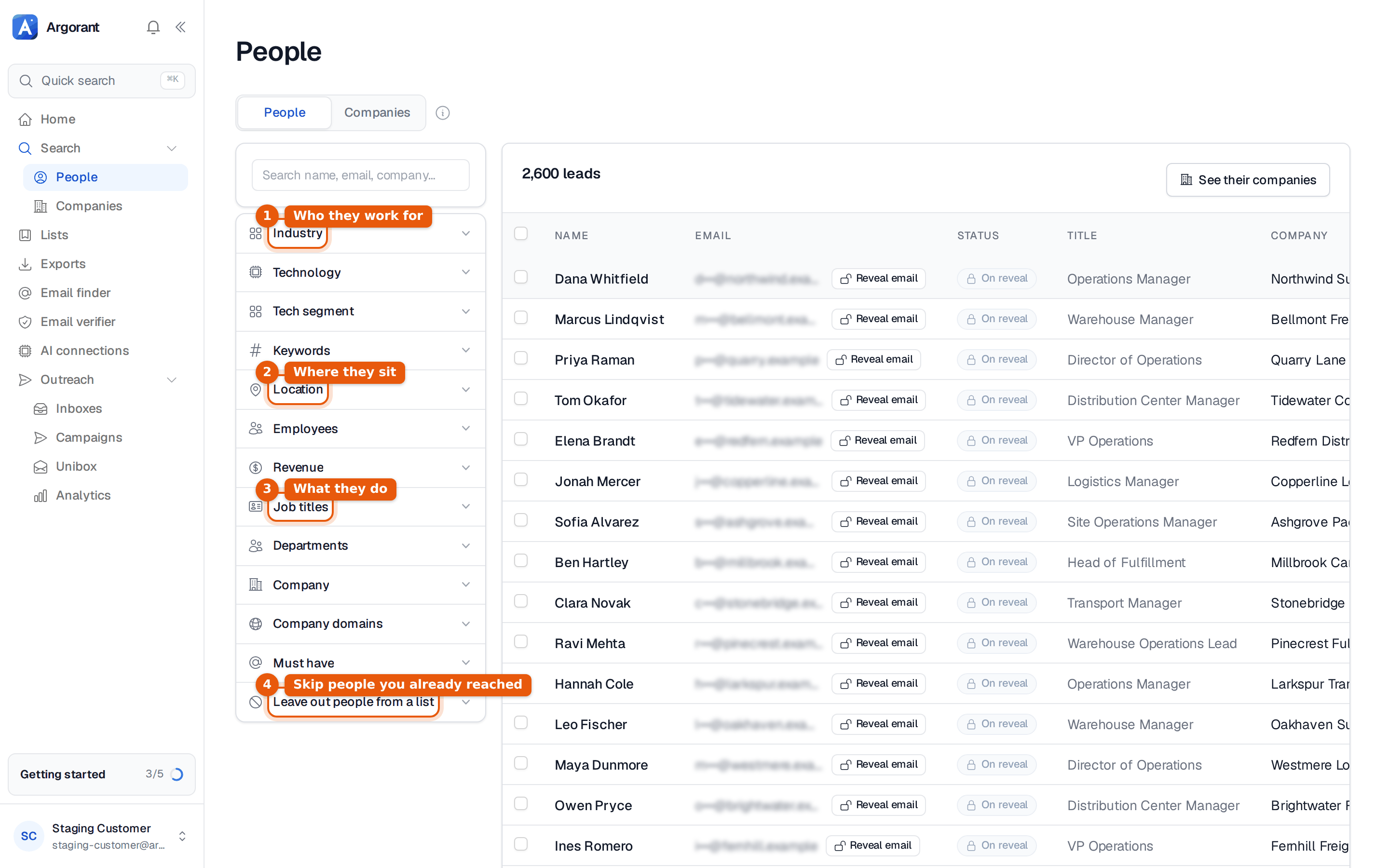
- Abra Setor, digite uma palavra como "logística" e escolha os setores correspondentes na lista.
- Abra Localização e adicione o país. Só adicione um estado ou uma cidade se você realmente atende apenas essa região.
- Abra Cargos e adicione os cargos que os seus compradores realmente usam, como Operations Manager, Warehouse Manager e Director of Operations. Você pode colar vários de uma vez.
- Abra Funcionários e escolha os portes de empresa que conseguem pagar pelo que você vende e ainda decidem rápido.
Palavras-chave é útil quando nenhum setor se encaixa bem, porque busca no que a empresa diz que faz. Domínios das empresas aceita uma lista de sites que você mesmo reuniu, para que a busca só retorne pessoas dessas empresas. A central de ajuda explica cada filtro em detalhe, começando por todos os filtros de busca, explicados.
Leia a contagem e depois as linhas
A contagem diz se você tem uma campanha ou um teste. Algumas centenas a alguns milhares de pessoas é um bom tamanho para uma primeira lista. Dezenas de milhares geralmente indicam que a descrição ainda está ampla demais, e o e-mail que você escrever para ela vai sair genérico demais. Se o número for muito pequeno, amplie um filtro de cada vez e veja o que muda. Sua contagem está grande demais e sua contagem está pequena demais mostram os dois casos passo a passo.
Depois, role a primeira página. Procure cargos que entraram e não deveriam estar ali. Corrija com um cargo mais específico ou com um cargo excluído, em vez de desmarcar linhas uma a uma, porque o filtro continua funcionando quando você rodar a busca de novo no mês que vem. Nesta etapa os e-mails ficam ocultos e aparecem como Ao revelar. É de propósito. Olhar é grátis, e você só paga pelos contatos que levar.
Deixe de fora quem você já contatou
Se você já enviou e-mails para algumas dessas pessoas, abra Deixar de fora as pessoas de uma lista e escolha as listas que você já trabalhou. Elas somem dos resultados, para que ninguém receba de você um segundo primeiro e-mail. A mesma ideia vale para a conta inteira com a lista de bloqueio, para clientes, concorrentes e qualquer pessoa que pediu para não receber contato.
Salve a lista
Marque as pessoas que você quer. Para levar todo mundo que os filtros encontraram, use Selecionar correspondentes. Uma barra aparece acima da tabela.
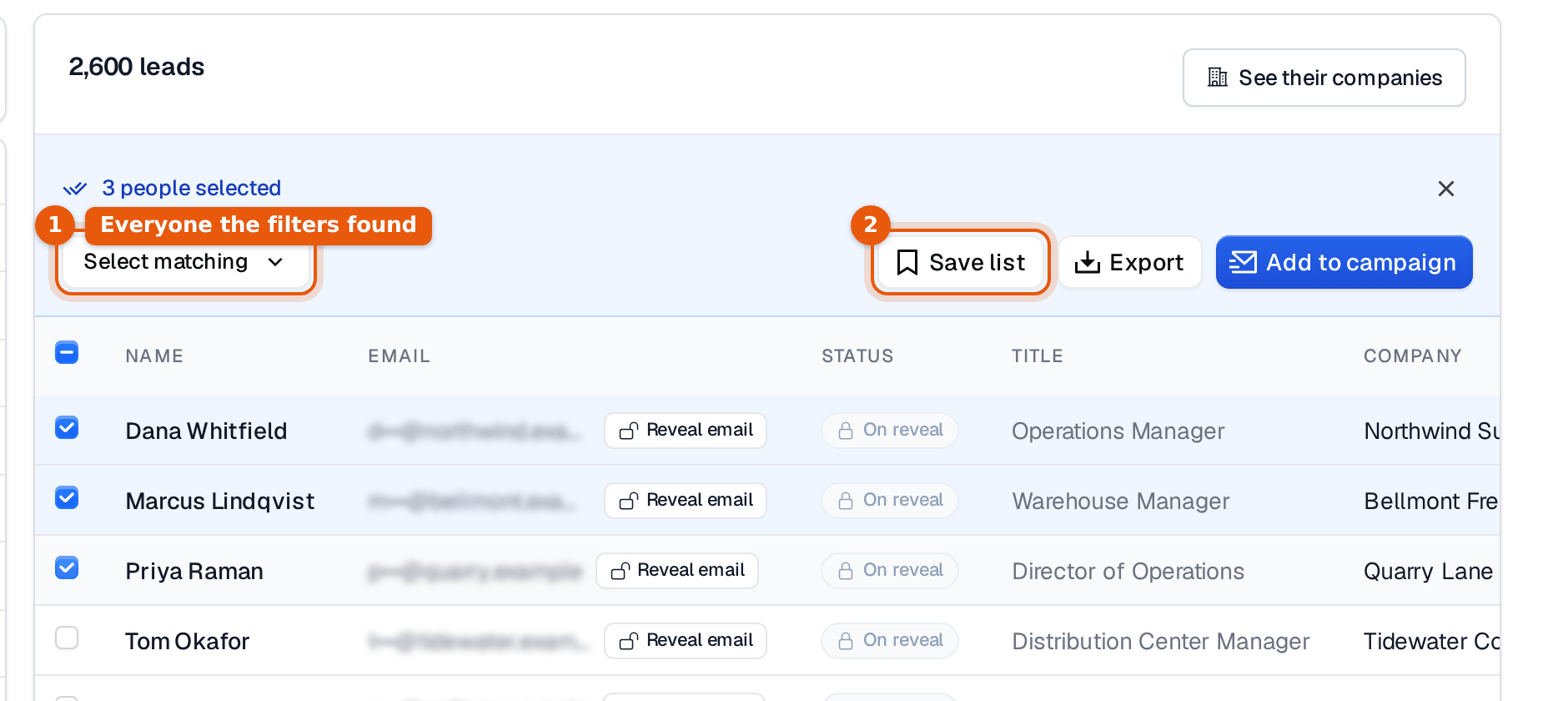
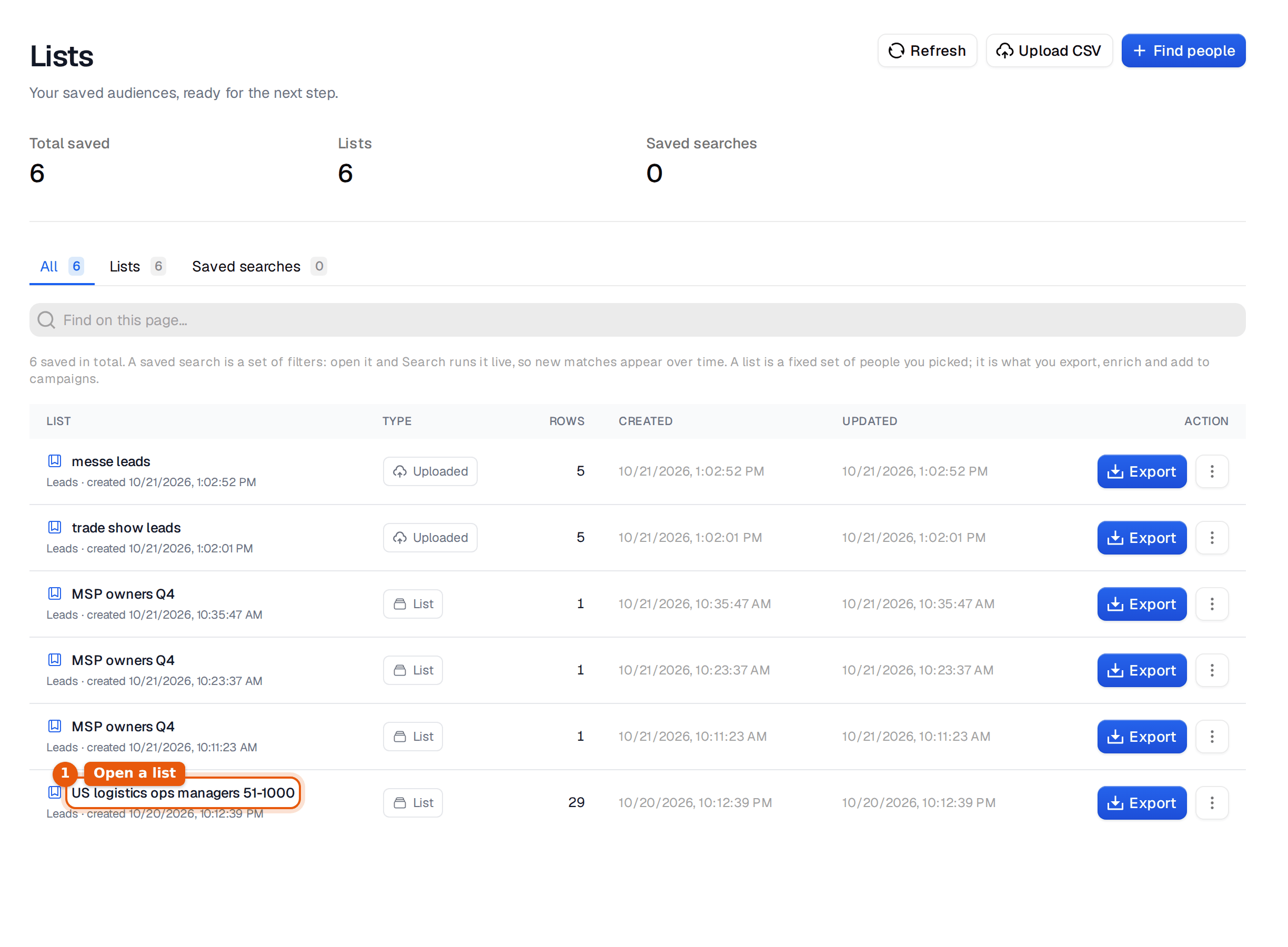
Clique em Salvar lista e dê a ela um nome que descreva o segmento, não a campanha. "Gerentes ops logística EUA 51-1000" continua fazendo sentido daqui a seis meses. "Ação de outubro", não. Uma lista salva guarda até 10,000 pessoas.
Sua lista agora fica em Listas na barra lateral, junto com os arquivos CSV que você enviou.
O que fazer em seguida
A partir daqui, uma lista segue um de três caminhos. Você a exporta como arquivo, que é o próximo guia. Você a envia para o seu CRM ou para a sua ferramenta de envio. Ou você a adiciona a uma campanha e envia e-mails para as pessoas a partir das suas próprias caixas. Se quiser entender a diferença entre uma busca salva e uma lista, leia listas por filtro vs. listas de registros selecionados.
