新規Argorantでできることはすべて、Claude、ChatGPT、または普段お使いのAIからできるようになりました。
Argorant
エージェント
プラットフォーム
人物と企業を検索
役職、職位、国、規模。
メールでのアプローチ
自社のメールボックスからキャンペーンを送信。
業界で検索
販売先を入力してください。
Unibox
すべてのメールボックスの、すべての返信を。
技術によるターゲティング
使っているツールから企業を見つける。
分析
キャンペーンごとの返信と商談。
メールアドレス検索
氏名と企業を入れれば、業務用メールアドレスがわかる。
エクスポートとCRMへの送信
きれいなCSVを、そのままスタックへ。
メールチェック
エクスポートと送信の前にリアルタイムでチェック。
API、CLI、MCP
すべてをAIやコードから実行。
エージェントネイティブ
エージェントネイティブなリード単位課金
見込み顧客の開拓を、すべてエージェントで。
新規
エージェントの実行
✓ プロンプトから解析したICP
✓ 確認済みリード25件を取得
✓ リード単位で課金、プラン不要
⟳ アプローチ文を作成しています…
Claude、GPT、自社のエージェントを接続 →
ArgorantをClaude、ChatGPT、CRM、15以上のツールと接続すべての連携を見る
業界
プライベートエクイティ
非公開案件の対象企業
M&Aアドバイザリー
進行中の案件の対象企業
投資銀行
案件発掘のカバー範囲
事業融資
借り手と紹介者
代理店
紹介以外からの顧客獲得
人材紹介・派遣
報酬を払ってくれる雇用主を獲得
商業建設会社
入札ではなく、顧客を勝ち取る
B2B SaaS
セグメントごとのパイプライン
経営コンサルティング
すべての部門に顧客を
卸売・流通
小売業者と購買担当者に直接
導入事例
導入事例 · Palmstone Capital
非公開案件を必要なときに:初週からオーナーとの会話
導入事例 · Capvant
紹介元候補113,000社をマッピングし、段階的にアプローチ
企業に販売するあらゆる業界のためのArgorantすべての業界を見る
料金Managed
連携
Zapierのロゴ
Zapier
8,000以上のアプリへ、ノーコードのZap
Makeのロゴ
Make
ビジュアルなシナリオ、どんなトリガーでも
n8nのロゴ
n8n
セルフホストでソース公開のワークフロー
HubSpotのロゴ
HubSpot
確認済みのコンタクトをHubSpotに送信
Pipedriveのロゴ
Pipedrive
確認済みの人物と組織をパイプラインへ
Smartleadのロゴ
Smartlead
確認済みのリードをコールドメールのキャンペーンへ
Instantlyのロゴ
Instantly
Instantlyのキャンペーン向けの確認済みのリードリスト
Clayのロゴ
Clay
Clayのデータ補完ソースとしてのArgorant
Google Sheetsのロゴ
Google Sheets
どのエクスポートも、ワンクリックでSheetへ
Chrome extensionのロゴ
Chrome拡張機能
閲覧中の企業を照合してデータ補完
Claudeのロゴ
Claude
Claude向けネイティブMCPコネクタ
ChatGPTのロゴ
ChatGPT
ChatGPTとGPTsの中でArgorantを
Grokのロゴ
Grok
Grokをリードデータに接続
Grok Buildのロゴ
Grok Build
xAIのコーディングCLI、Argorantと連携
Grok Botのロゴ
Grok Bot
データを備え、常に稼働するAIの仲間
Salesforceのロゴ
Salesforce
確認済みのコンタクトをSalesforceへ
lemlistのロゴ
lemlist
有効なものだけのエクスポートをlemlistのキャンペーンに送信
REST APIのロゴ
REST API
検索、件数確認、表示、確認済みのエクスポート
CLIのロゴ
CLI
npx argorant、ターミナルとAIエージェント向け
MCP serverのロゴ
MCPサーバー
Claude、ChatGPT、エージェント向けのOAuth MCP
リソース
アカデミー
ワークフローの完全ガイド、スクリーンショット、動画チュートリアル。
ヘルプセンター
検索できるナレッジベース。すべての機能とエラーに回答。
ドキュメント
APIリファレンスと連携ガイド。
クイックスタート
最初の検索、表示、エクスポート。
CLI
ターミナルから検索とエクスポート。
AIエージェントとMCP
Claude、GPT、自社のエージェントを接続。
MCPの概要
エージェントがArgorantを安全に使う方法。
MCPツール
アプリでできるすべての操作を、AIに。
セキュリティ
認証、権限、アカウントの管理。
ライブラリ
すべてのガイド、比較、チュートリアル、記事を1つの索引に。
導入事例
チームのArgorant活用法。
変更履歴
毎週のリリース内容。
探索
データ
Argorantが持つB2Bコンタクトのカバー範囲を見る。
無料ツール
メールアドレス検索、チェック、ドメイン検索。
ベンダーを比較
Apollo、ZoomInfo、Hunterなど。
代替ツール
古いデータツールの代わりを見つける。
メール形式ディレクトリ
企業のメールアドレスのパターンを見つける。
ログイン無料で始める
始める
Argorantのすべての機能を、AIから使えるようになりました。
Argorant
エージェント料金Managedログイン
AIエージェントを接続 無料で始める
アカデミー/日々のワークフロー· レッスン 1 / 8

最初の検索をリストとして保存する

発行: Argorant

フィルターで買い手を定義し、件数を確認し、行をチェックし、すでに連絡した人を除いて、エクスポートやメール送信に使えるリストとして保存します。

starter8分で読めます2026-10-21更新

Argorantでの作業は、すべて人物のリストから始まります。このガイドでは、空の検索から保存済みのリストまでを順に説明します。検索、件数確認、行の閲覧は無料なので、ご自身のアカウントで一緒に操作しながら、何パターンでも試せます。

まず買い手を書き出す

アプリを開く前に、誰に届けたいのかを1文で書いてください。たとえば「従業員50〜1,000人の米国の物流企業のオペレーション責任者」。この1文は、ほぼそのままフィルターになります。2文必要になるなら、それは2つのリストです。1つずつ作りましょう。

フィルターを設定する

サイドバーの検索を開き、人物を選びます。フィルターは左側に並んでおり、1つ設定するたびに結果の上部の件数が変わります。
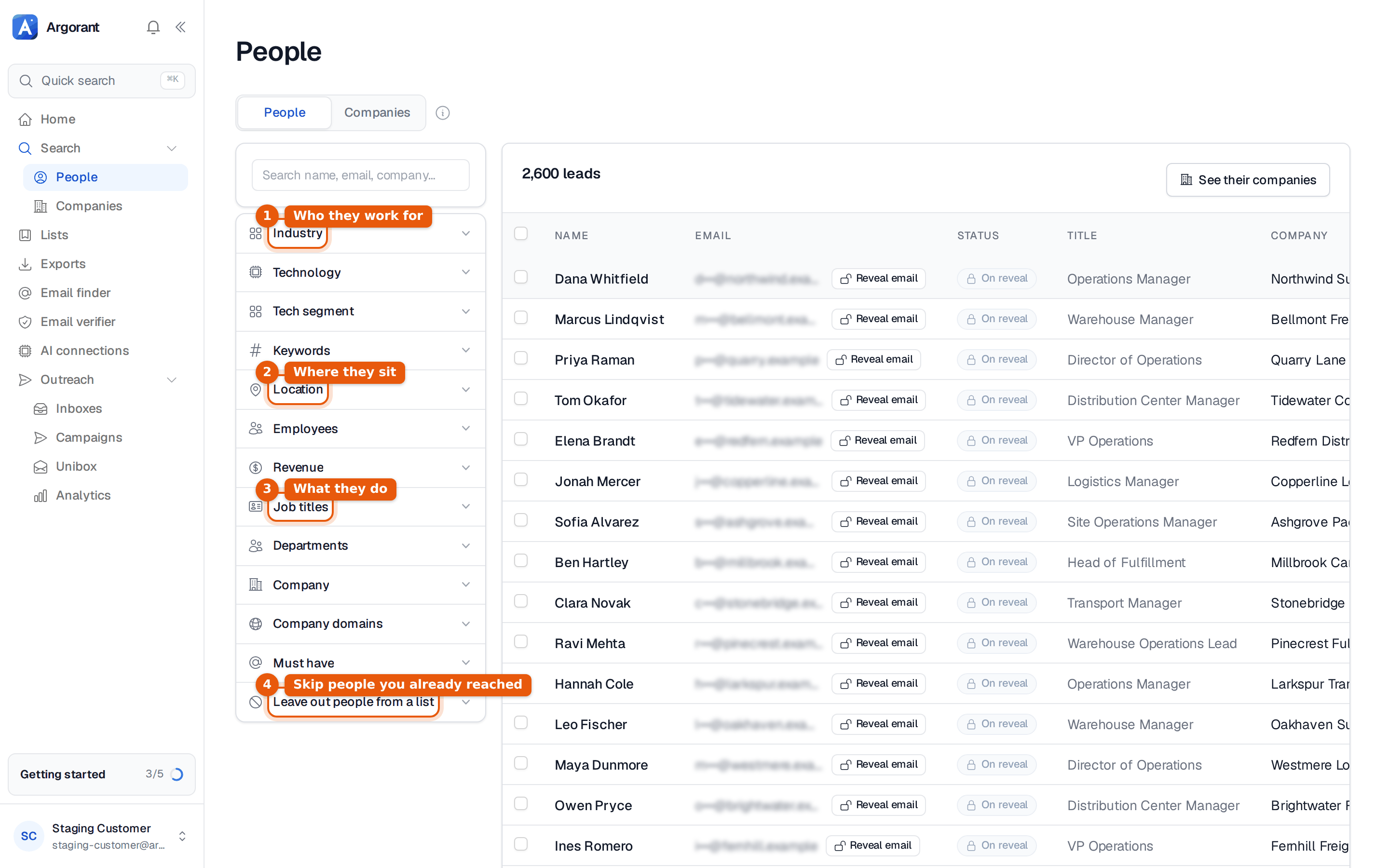
「業界」「所在地」「役職」「リスト内の人物を除外」のフィルターを示した人物検索の画面
多くのリストが最初に使う4つのフィルター。上部の件数は設定に合わせて更新されます。この画像の氏名と企業名はすべて架空のものです。
  1. 業界を開き、「logistics」などの語を入力して、一覧から該当する業界を選びます。
  2. 所在地を開いて国を追加します。州や都市は、本当にその地域だけを担当している場合にのみ追加してください。
  3. 役職を開き、買い手が実際に使っている役職名を追加します。たとえばOperations Manager、Warehouse Manager、Director of Operationsなどです。複数をまとめて貼り付けることもできます。
  4. 従業員数を開き、自社のサービスを導入する余裕があり、しかも意思決定が速い企業規模を選びます。

キーワードは、ぴったり合う業界がない場合に役立ちます。企業が自社の事業として説明している内容と照合するからです。企業ドメインには自分で集めたWebサイトのリストを入力でき、検索結果はそれらの企業の人物だけになります。各フィルターの詳しい説明はヘルプセンターにあります。まずはすべての検索フィルターの解説をご覧ください。

まず件数を、次に行を確認する

件数を見れば、キャンペーンになるのか、テストにとどまるのかがわかります。最初のリストなら、数百人から数千人がちょうどよい規模です。数万人になる場合は、たいてい定義がまだ広すぎて、そのために書くメールも一般的になりすぎます。件数が非常に少ない場合は、フィルターを1つずつ広げて変化を確認してください。件数が多すぎる場合と件数が少なすぎる場合で、両方のケースを解説しています。

次に、最初のページをスクロールして確認します。対象外の役職が紛れ込んでいないかを見てください。見つけたら、行のチェックを1つずつ外すのではなく、役職を絞るか除外する役職を追加して修正しましょう。フィルターなら、来月もう一度検索したときにも効き続けます。この段階ではメールアドレスは非表示で、表示時と表示されます。これは意図的なものです。見るのは無料で、支払うのは取得したコンタクトの分だけです。

すでに連絡した人を除外する

この中に以前送信した相手がいる場合は、リスト内の人物を除外を開き、すでに使ったリストを選びます。その人たちは結果から消えるため、同じ人に「初回のメール」を2回送ることはありません。アカウント全体では、ブロックリストで同じことができます。既存顧客、競合、連絡を希望しないと伝えてきた人に使いましょう。

リストを保存する

取得したい人にチェックを入れます。フィルターで見つかった全員を取得するには、一致するものを選択を使います。表の上にバーが表示されます。
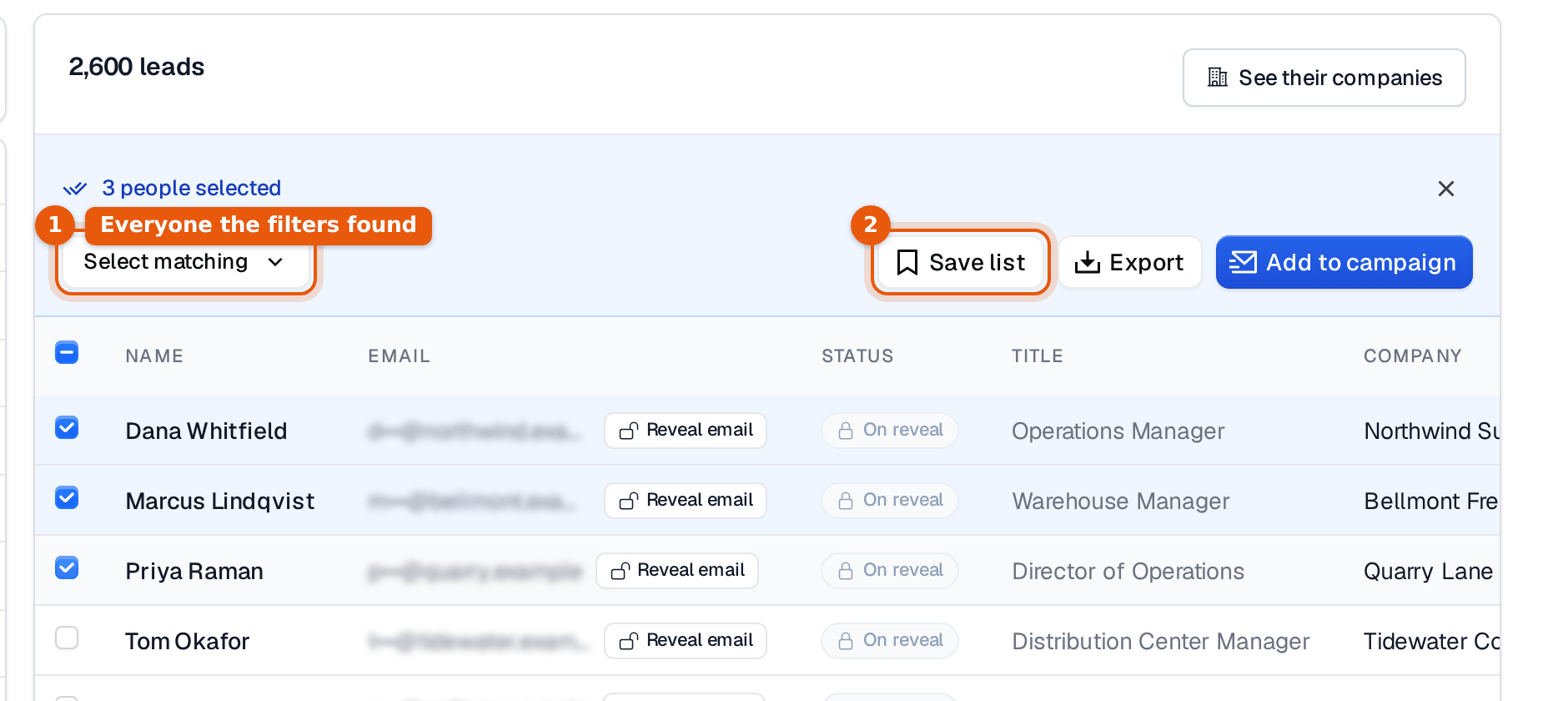
「一致するものを選択」「リストを保存」「エクスポート」「キャンペーンに追加」が並ぶ選択バー
3人にチェックを入れた状態。「一致するものを選択」でフィルターに一致した全員を選び、「リストを保存」で保存します。

リストを保存をクリックし、キャンペーンではなくセグメントを表す名前を付けます。「米国・物流・オペレーション責任者・51〜1000人」なら半年後も意味が通じますが、「10月の追い込み」ではわかりません。保存済みのリストには最大10,000人を入れられます。

これでリストは、アップロードしたCSVファイルと並んで、サイドバーのリストに保存されました。
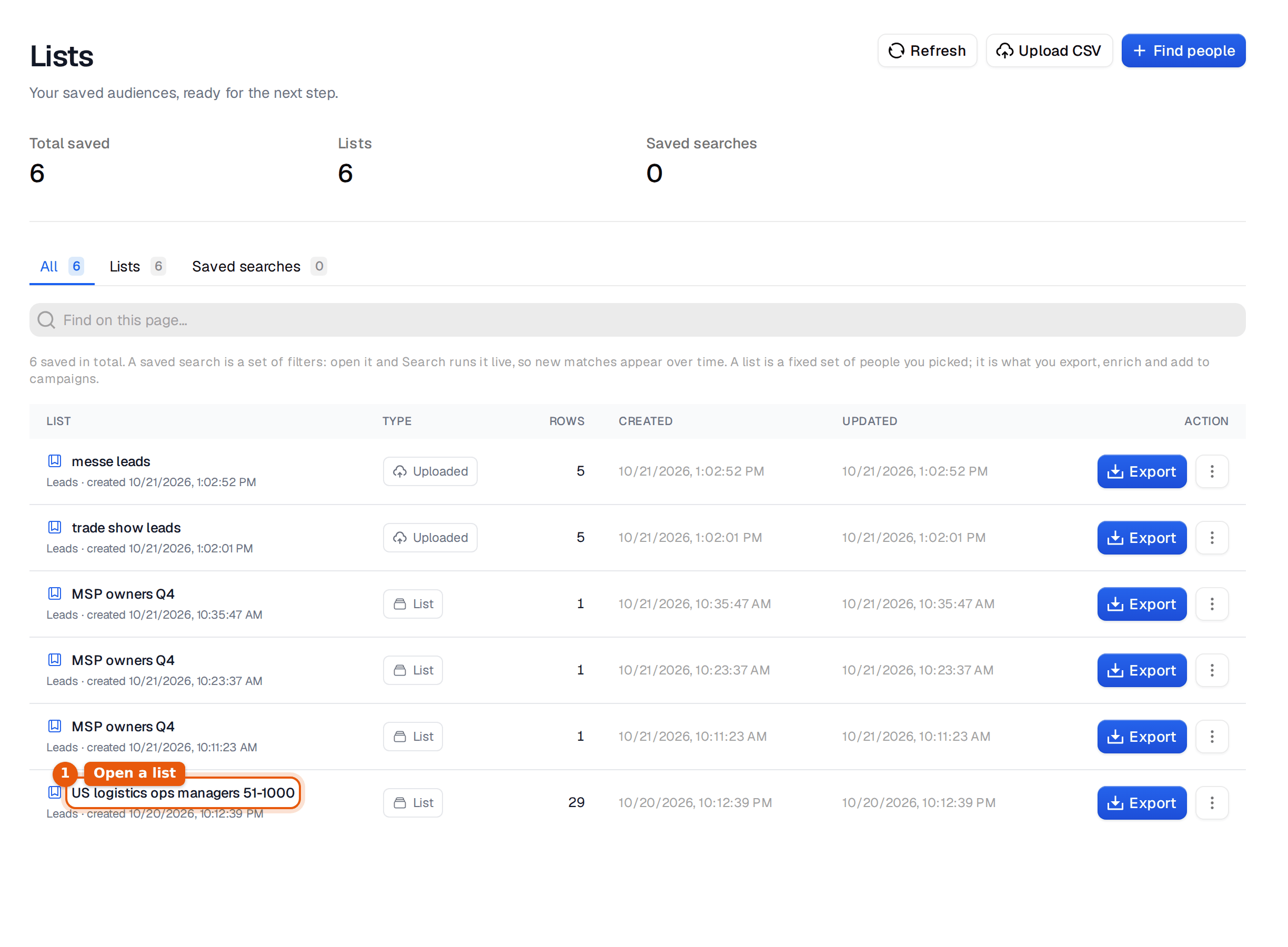
保存済みのリストが複数あり、各行に「エクスポート」ボタンがあるリストのページ
保存またはアップロードしたすべてのリスト。各行に人数と「エクスポート」ボタンがあります。

次にすること

ここから、リストの使い道は3つに分かれます。ファイルとしてエクスポートする(次のガイドで解説します)、CRMや送信ツールに送る、またはキャンペーンに追加して自社のメールボックスからメールを送る、のいずれかです。保存した検索とリストの違いについては、フィルター型のリストと、選択したレコードのリストの違いをご覧ください。

次のレッスン
リストからチェック済みのCSVをエクスポートする
実際にやってみる

検索、件数確認、プレビューは無料なので、読みながら自分のアカウントで同じ手順を試せます。

Argorantを開くほかのガイド
収益チームに選ばれています
“予約される商談がすごいんです。Hugo Boss、AboutYou、Drykorn、Jack Wolfskin、すべて1週間以内です。”
Christian Schmidt & Mike Klaßen, 共同創業者兼オーナー, Boldbrands · ドイツ
Argorant
Argorant

アウトバウンドを自動運転で。アプリでも、AIからでも。 6億3,070万件 件のコンタクト。すべてのメールアドレスをチェックし、メールボックスとキャンペーンの設定もお任せ。

ArgorantについてAIに聞く
ChatGPTClaudePerplexityGemini
製品
  • 営業の見込み顧客開拓
  • 役職別のメールリスト
  • B2Bリードデータベース
  • 業界検索
  • メールチェック
  • 組織図ディレクトリ
  • 世界中をカバー
  • エクスポートとCRMへの送信
  • API、Webhook、MCP
  • 料金
役職別のメールリスト
  • CEOのメールリスト
  • CFOのメールリスト
  • CTOのメールリスト
  • 人事責任者のメールリスト
  • Chief Accounting Officer
  • 購買マネージャー
  • 営業担当VPのメールリスト
  • すべての役職を見る
業界別のデータ
  • ソフトウェア
  • 金融サービス
  • ヘルスケア
  • マーケティング・広告
  • 製造
  • 建設
  • 不動産
  • 保険
  • 政府
  • すべての業界を見る
国別のデータ
  • 米国
  • 英国
  • ドイツ
  • カナダ
  • オーストラリア
  • インド
  • フランス
  • オランダ
  • すべての国を見る
業界別のソリューション
  • プライベートエクイティ
  • M&Aアドバイザリー
  • 投資銀行
  • 事業融資
  • 代理店
  • 採用
  • B2B SaaS
  • すべての業界
比較
  • 比較一覧
  • 代替ツール一覧
  • ZoomInfo vs Argorant
  • Apollo vs Argorant
  • Apollo vs ZoomInfo
  • ZoomInfoの代替ツール
  • Apolloの代替ツール
無料ツール
  • メール形式検索
  • メールアドレス照会
  • メールアドレスチェッカー
  • メールアドレス抽出
  • メールアドレス候補生成
  • 企業検索
  • ドメイン検索
企業
  • 会社概要
  • ライブラリ
  • 導入事例
  • アカデミー
  • ヘルプセンター
  • ロードマップ
  • 変更履歴
  • ドキュメント
  • コンタクト
© 2026 Argorant. 無断転載を禁じます。
すべてのシステムが正常に稼働中
プライバシー個人情報の販売・共有の停止利用規約データ処理契約(DPA)EN·DE·FR·ES·IT·PT·NL·AR·JA·KO