
In Argorant tutto parte da una lista di persone. Questa guida ti porta da una ricerca vuota a una lista salvata. Cercare, contare e guardare le righe non costa nulla, quindi puoi seguire i passaggi nel tuo account e provare tutte le versioni che vuoi.
Prima descrivi l'acquirente
Prima di aprire l'app, scrivi una frase su chi vuoi raggiungere. Per esempio: "responsabili operations di aziende di logistica statunitensi con 50-1,000 dipendenti". Quella frase diventa filtri quasi parola per parola. Se ti servono due frasi, hai due liste, e conviene costruirle una alla volta.
Imposta i filtri
Apri Cerca nella barra laterale e scegli Persone. I filtri sono sulla sinistra, e il numero in cima ai risultati cambia ogni volta che ne imposti uno.
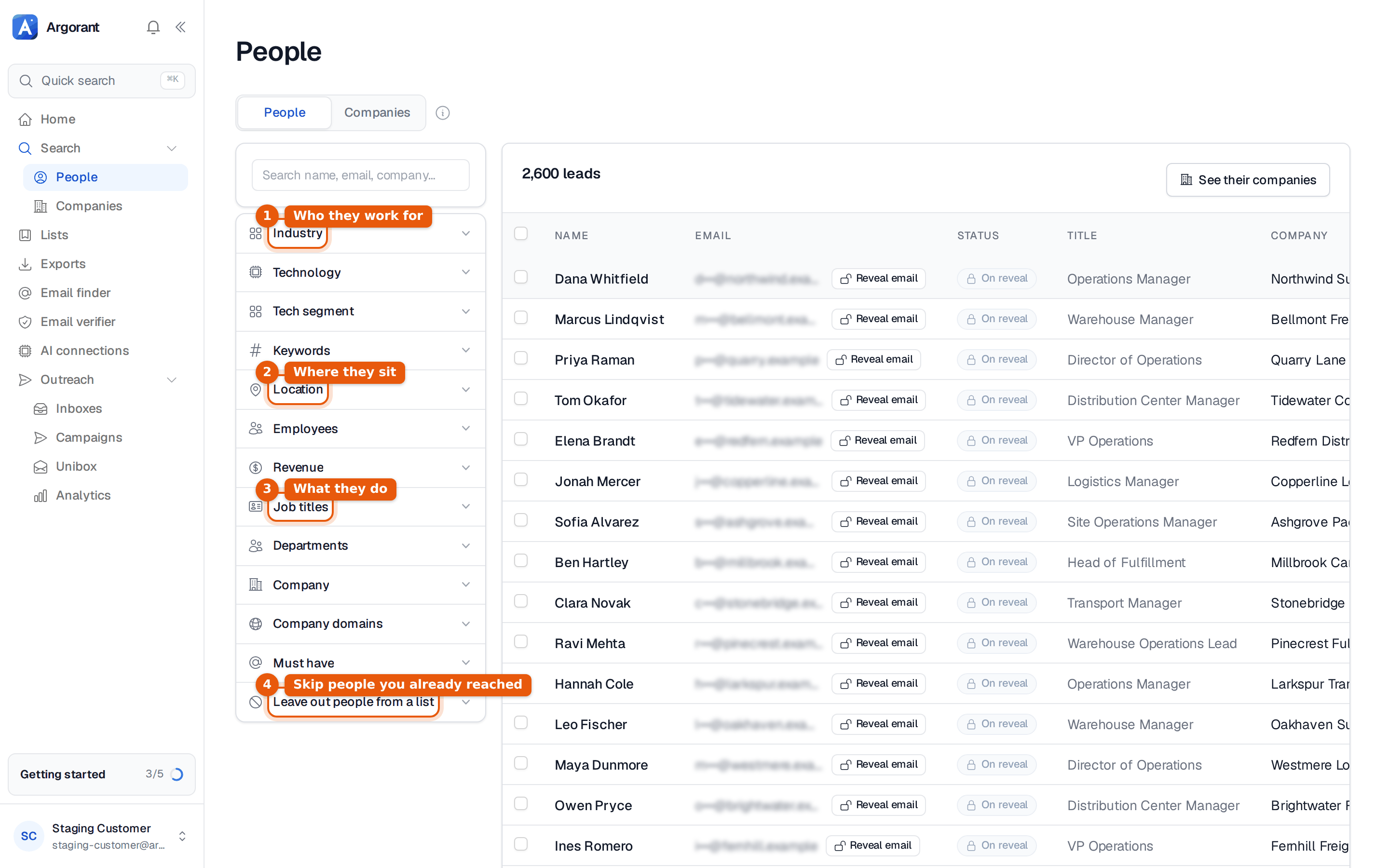
- Apri Settore, digita una parola come "logistics" e scegli dall'elenco i settori corrispondenti.
- Apri Località e aggiungi il paese. Aggiungi uno stato o una città solo se copri davvero soltanto quell'area.
- Apri Qualifiche e aggiungi le qualifiche che i tuoi acquirenti usano davvero, come Operations Manager, Warehouse Manager e Director of Operations. Puoi incollarne diverse insieme.
- Apri Dipendenti e scegli le dimensioni aziendali che possono permettersi la tua offerta e decidere comunque in fretta.
Parole chiave è utile quando nessun settore calza bene, perché cerca in ciò che un'azienda dice di fare. Domini aziendali accetta un elenco di siti web che hai raccolto tu, così la ricerca restituisce solo persone di quelle aziende. Il centro assistenza spiega ogni filtro nel dettaglio, a partire da tutti i filtri di ricerca spiegati.
Prima guarda il conteggio, poi le righe
Il conteggio ti dice se hai una campagna o un test. Da qualche centinaio a qualche migliaio di persone è una buona dimensione per una prima lista. Decine di migliaia di solito significano che la descrizione è ancora troppo ampia, e anche l'email che scriverai sarà troppo generica. Se il numero è molto piccolo, allarga un filtro alla volta e osserva cosa cambia. Il conteggio è troppo alto e il conteggio è troppo basso spiegano entrambi i casi.
Poi scorri la prima pagina. Cerca le qualifiche che si sono infilate e non c'entrano. Correggile con una qualifica più precisa o una qualifica esclusa invece di togliere la spunta alle righe una per una, perché il filtro continua a funzionare quando ripeti la ricerca il mese prossimo. A questo punto le email restano nascoste e mostrano Alla visualizzazione. È voluto: guardare è gratis, e paghi solo i contatti che prendi.
Escludi le persone che hai già contattato
Se hai già scritto ad alcune di queste persone, apri Escludi le persone di una lista e scegli le liste che hai già lavorato. Spariscono dai risultati, così nessuno riceve da te una seconda prima email. Lo stesso principio vale per tutto l'account con la lista di esclusione, per clienti, concorrenti e chiunque abbia chiesto di non essere contattato.
Salva la lista
Spunta le persone che vuoi. Per prendere tutte quelle trovate dai filtri, usa Seleziona corrispondenti. Sopra la tabella compare una barra.
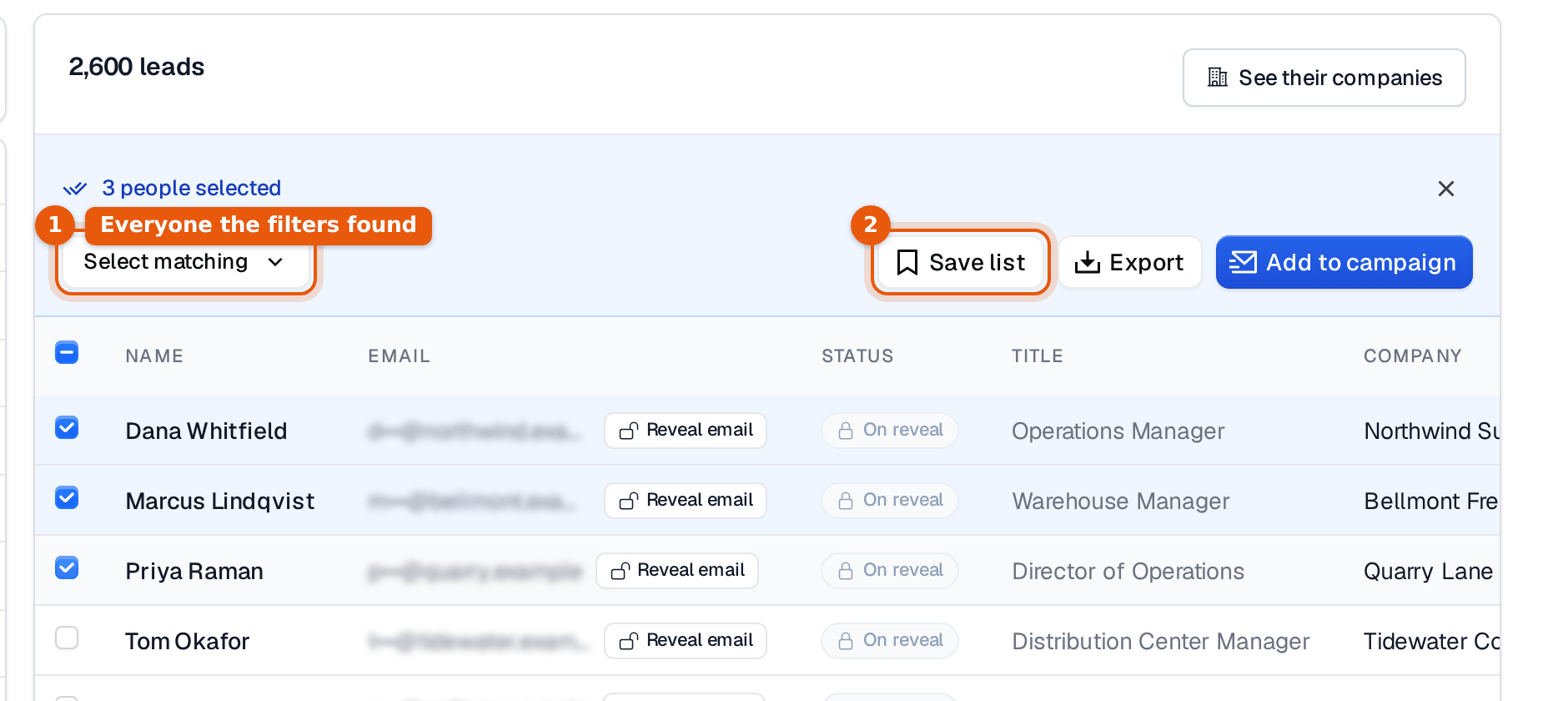
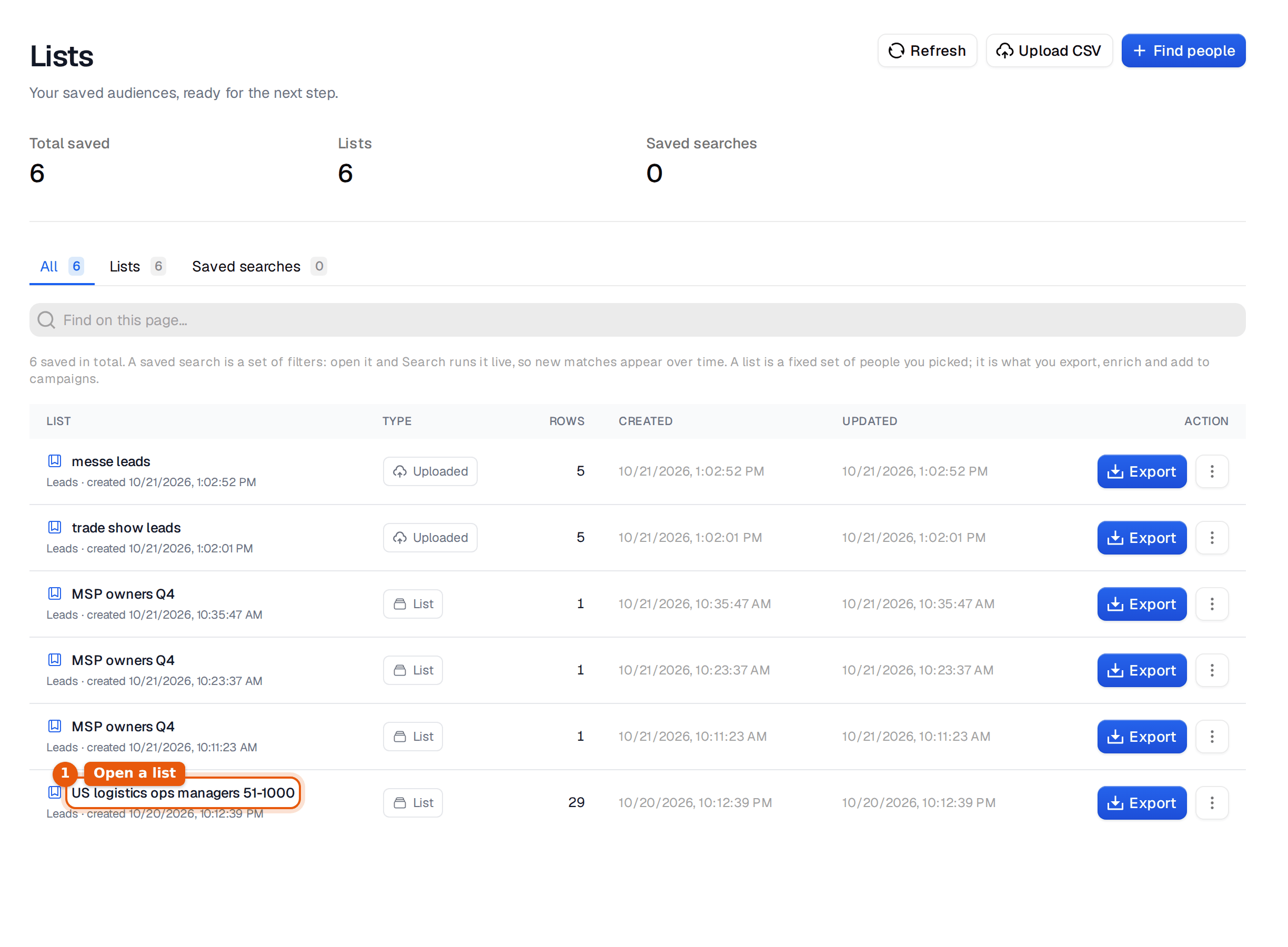
Clicca Salva la lista e dalle un nome che descriva il segmento, non la campagna. "US logistics ops managers 51-1000" ha ancora senso tra sei mesi. "Spinta di ottobre" no. Una lista salvata contiene fino a 10,000 persone.
La tua lista ora si trova in Liste nella barra laterale, accanto ai file CSV che hai caricato.
Cosa fare dopo
Da qui una lista può prendere tre strade. La esporti come file, ed è l'argomento della prossima guida. La invii al tuo CRM o al tuo strumento di invio. Oppure la aggiungi a una campagna e scrivi alle persone dalle tue caselle. Se vuoi capire la differenza tra una ricerca salvata e una lista, leggi liste basate su filtri e liste di record selezionati.
