NieuwAlles wat je in Argorant kunt doen, kun je nu ook vanuit Claude, ChatGPT of elke AI die je gebruikt.
Argorant
Agents
Platform
Personen & bedrijven vinden
Functie, senioriteit, land, grootte.
E-mailoutreach
Campagnes vanuit je eigen mailboxen.
Zoeken op branche
Typ aan wie je verkoopt.
Unibox
Elk antwoord uit elke mailbox.
Targeting op technologie
Vind accounts op basis van de tools die ze gebruiken.
Analyses
Antwoorden en afspraken per campagne.
E-mailfinder
Naam en bedrijf erin, zakelijk e-mailadres eruit.
Export & CRM-push
Schone CSV's, direct in je stack.
E-mailcontrole
Live gecontroleerd vóór export en verzending.
API, CLI en MCP
Stuur alles aan vanuit je AI of code.
Gebouwd voor agents
Betalen per lead, gebouwd voor agents
Je acquisitie, volledig gedraaid door agents.
Nieuw
Agentrun
✓ Ideaal klantprofiel uit de prompt gehaald
✓ 25 gecontroleerde leads opgehaald
✓ Afgerekend per lead, geen plan
⟳ Outreach opstellen…
Koppel Claude, GPT of je eigen agent →
Koppel Argorant aan Claude, ChatGPT, je CRM en 15+ toolsalle integraties bekijken
Branches
Private equity
Off-market overnametargets
M&A-advies
Targets voor lopende mandaten
Investment banking
Dekking voor origination
Zakelijke kredietverlening
Kredietnemers & aanbrengers
Bureaus
Klanten voorbij doorverwijzingen
Recruitment & detachering
Win betalende werkgevers
Commerciële aannemers
Win klanten, geen aanbestedingen
B2B SaaS
Pipeline per segment
Managementconsulting
Klanten voor elke praktijk
Groothandel en distributie
Retail- & zakelijke inkopers, direct
Klantverhalen
Klantverhaal · Palmstone Capital
Off-market dealflow op afroep: gesprekken met eigenaren in week één
Klantverhaal · Capvant
113,000 potentiële aanbrengers in kaart gebracht, golf na golf benaderd
Argorant voor elke branche die aan bedrijven verkooptAlle branches verkennen
PrijzenManaged
Integraties
Logo van Zapier
Zapier
Zaps zonder code naar 8,000+ apps
Logo van Make
Make
Visuele scenario's, elke trigger
Logo van n8n
n8n
Self-hosted workflows met beschikbare broncode
Logo van HubSpot
HubSpot
Gecontroleerde contacten naar HubSpot doorzetten
Logo van Pipedrive
Pipedrive
Gecontroleerde personen en organisaties in je pipeline
Logo van Smartlead
Smartlead
Gecontroleerde leads in cold-e-mailcampagnes
Logo van Instantly
Instantly
Gecontroleerde leadlijsten voor Instantly-campagnes
Logo van Clay
Clay
Argorant als verrijkingsbron in Clay
Logo van Google Sheets
Google Sheets
Elke export met één klik naar een Sheet
Logo van Chrome extension
Chrome-extensie
Het bedrijf dat je bekijkt matchen & verrijken
Logo van Claude
Claude
Native MCP-connector voor Claude
Logo van ChatGPT
ChatGPT
Argorant in ChatGPT en GPTs
Logo van Grok
Grok
Grok koppelen aan je leaddata
Logo van Grok Build
Grok Build
De codeer-CLI van xAI, gekoppeld aan Argorant
Logo van Grok Bot
Grok Bot
AI-collega's die altijd aan staan, gevoed met data
Logo van Salesforce
Salesforce
Gecontroleerde contacten naar Salesforce
Logo van lemlist
lemlist
Exports met alleen geldige adressen naar lemlist-campagnes doorzetten
Logo van REST API
REST API
Zoeken, tellen, vrijgeven, gecontroleerde exports
Logo van CLI
CLI
npx argorant, voor de terminal en AI-agents
Logo van MCP server
MCP-server
OAuth MCP voor Claude, ChatGPT & agents
Bronnen
Academy
Volledige workflowgidsen, screenshots en videotutorials.
Helpcentrum
Doorzoekbare kennisbank: elke functie, elke fout, beantwoord.
Docs
API-referentie + integratiegidsen.
Snelstart
Eerste zoekopdracht, vrijgave en export.
CLI
Zoeken en exporteren vanuit je terminal.
AI-agents & MCP
Koppel Claude, GPT en je eigen agents.
MCP-overzicht
Hoe agents Argorant veilig gebruiken.
MCP-tools
Elke actie in de app, voor je AI.
Beveiliging
Inloggen, rechten en accountinstellingen.
Bibliotheek
Elke gids, vergelijking, tutorial en elk artikel in één index.
Klantverhalen
Hoe teams Argorant gebruiken.
Changelog
Wat er is uitgebracht, week voor week.
Verkennen
Data
Verken onze B2B-contactdekking.
Gratis tools
E-mailfinder, controle en domein zoeken.
Aanbieders vergelijken
Apollo, ZoomInfo, Hunter en meer.
Alternatieven
Vervangers vinden voor verouderde datatools.
Overzicht van e-mailformaten
Vind e-mailpatronen van bedrijven.
InloggenGratis aan de slag
Aan de slag
Alles in Argorant werkt nu ook vanuit je AI.
Argorant
AgentsPrijzenManagedInloggen
Je AI-agent koppelen Gratis aan de slag
Academy/De dagelijkse workflows· Les 1 van 8

Je eerste zoekopdracht, opgeslagen als lijst

Gepubliceerd door Argorant

Beschrijf je koper met filters, lees de telling af, controleer de rijen, laat mensen weg die je al hebt bereikt en sla het resultaat op als lijst die je kunt exporteren of mailen.

starter8 min. leestijdBijgewerkt op 2026-10-21

Alles in Argorant begint met een lijst mensen. Deze handleiding brengt je van een lege zoekopdracht naar een opgeslagen lijst. Zoeken, tellen en rijen bekijken kosten niets, dus je kunt in je eigen account meedoen en zoveel versies proberen als je wilt.

Schrijf eerst de koper op

Schrijf voordat je de app opent één zin op over wie je wilt bereiken. Bijvoorbeeld: "operationeel managers bij logistieke bedrijven in de VS met 50 tot 1,000 medewerkers". Die zin wordt bijna woord voor woord filters. Heb je twee zinnen nodig, dan heb je twee lijsten, en die bouw je één voor één.

Stel de filters in

Open Zoeken in de zijbalk en kies Personen. De filters staan aan de linkerkant, en het getal boven de resultaten verandert telkens als je er een instelt.
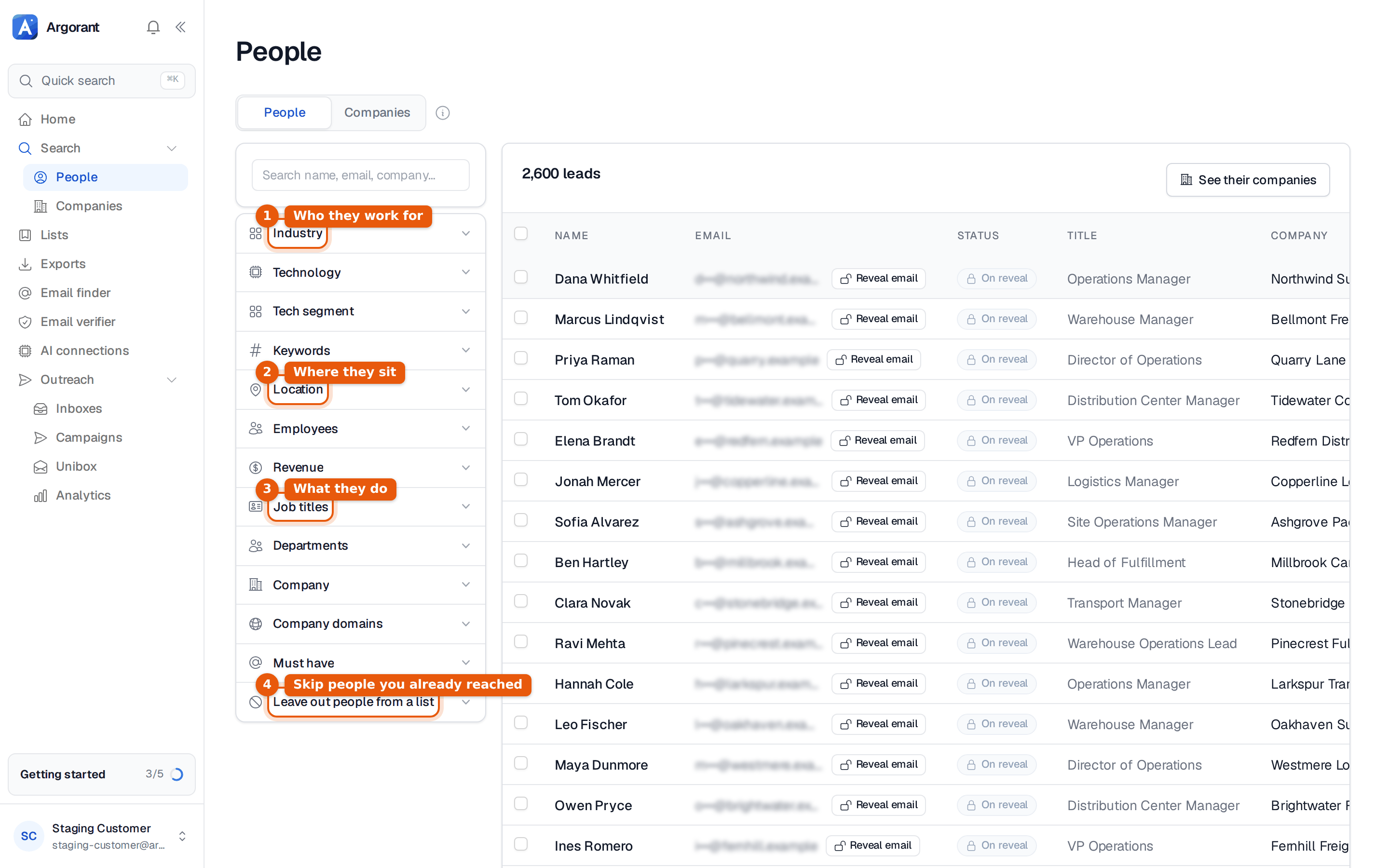
Personen zoeken met de filters Branche, Locatie, Functietitels en Personen uit een lijst uitsluiten gemarkeerd
De vier filters waarmee de meeste lijsten beginnen. De telling bovenaan loopt mee terwijl je werkt. Alle namen en bedrijven op deze afbeelding zijn verzonnen.
  1. Open Branche, typ een woord zoals "logistiek" en kies de passende branches uit de lijst.
  2. Open Locatie en voeg het land toe. Voeg alleen een staat of stad toe als je echt alleen dat gebied bedient.
  3. Open Functietitels en voeg de titels toe die je kopers echt gebruiken, zoals Operations Manager, Warehouse Manager en Director of Operations. Je kunt er meerdere tegelijk plakken.
  4. Open Medewerkers en kies de bedrijfsgroottes die jou kunnen betalen en toch snel beslissen.

Trefwoorden is handig als geen enkele branche goed past, omdat het matcht op wat een bedrijf zegt dat het doet. Bedrijfsdomeinen neemt een lijst websites die je zelf hebt verzameld, zodat de zoekopdracht alleen mensen bij die bedrijven oplevert. Het helpcentrum legt elk filter uitgebreid uit, te beginnen met alle zoekfilters uitgelegd.

Lees de telling, daarna de rijen

De telling vertelt je of je een campagne hebt of een test. Een paar honderd tot een paar duizend mensen is een goede omvang voor een eerste lijst. Tienduizenden betekent meestal dat de beschrijving nog te breed is, en dan wordt de e-mail die je ervoor schrijft te algemeen. Is het getal heel klein, verbreed dan één filter tegelijk en kijk wat er verandert. Je telling is te groot en je telling is te klein lopen beide gevallen door.

Scroll daarna door de eerste pagina. Let op titels die erin zijn geglipt en er niet thuishoren. Los dat op met een smallere titel of een uitgesloten titel in plaats van rijen één voor één uit te vinken, want het filter blijft werken als je de zoekopdracht volgende maand opnieuw draait. E-mailadressen blijven op dit punt verborgen en tonen Bij vrijgeven. Dat is met opzet. Kijken is gratis, en je betaalt alleen voor de contacten die je neemt.

Laat mensen weg die je al hebt bereikt

Heb je al eerder naar sommige van deze mensen gemaild, open dan Personen uit een lijst uitsluiten en kies de lijsten die je al hebt bewerkt. Ze verdwijnen uit de resultaten, zodat niemand een tweede eerste e-mail van je krijgt. Hetzelfde idee werkt voor het hele account met de blokkeerlijst, voor klanten, concurrenten en iedereen die heeft gevraagd niets meer van je te horen.

Sla de lijst op

Vink de mensen aan die je wilt. Wil je iedereen die de filters vonden, gebruik dan Passende selecteren. Boven de tabel verschijnt een balk.
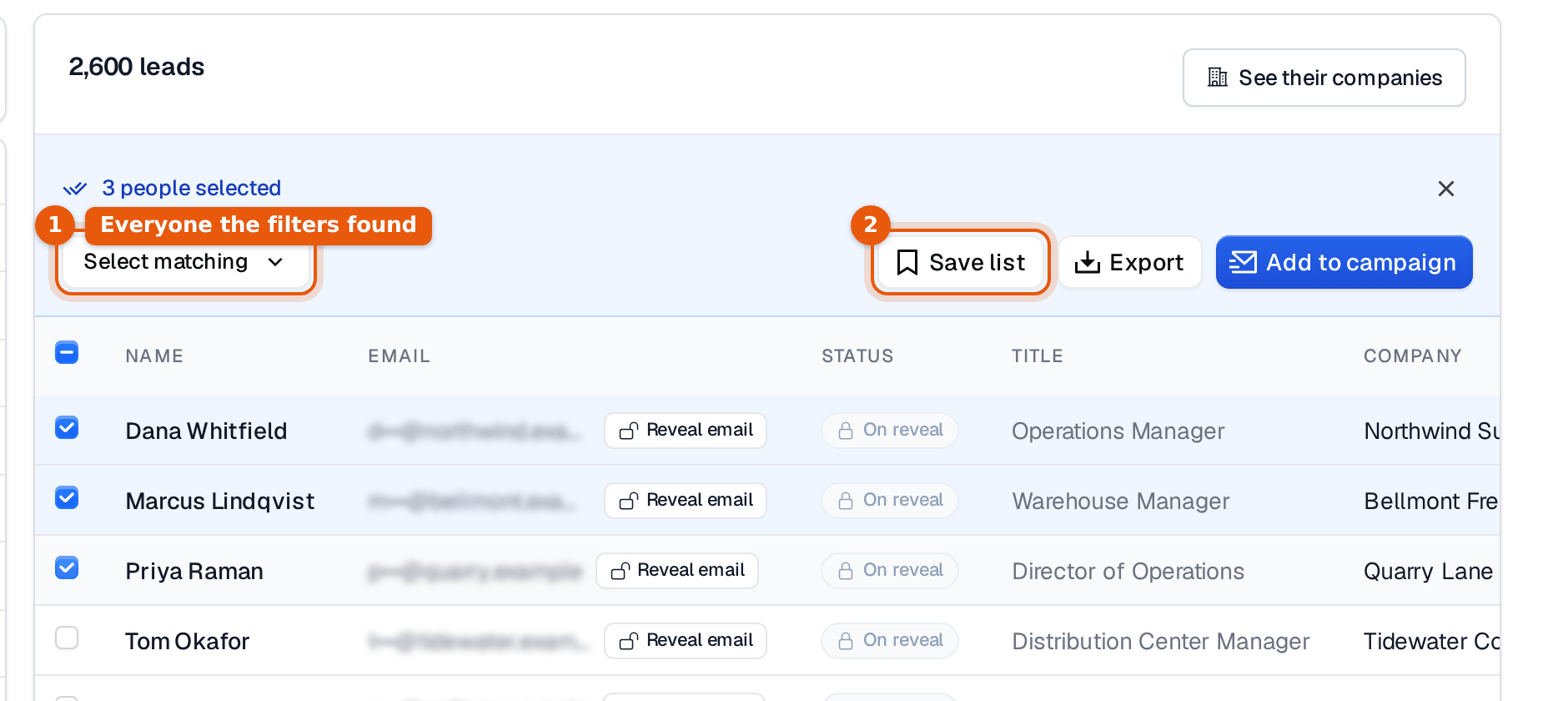
De selectiebalk met Passende selecteren, Lijst opslaan, Exporteren en Aan campagne toevoegen
Drie mensen aangevinkt. Passende selecteren neemt iedereen die de filters vonden, en Lijst opslaan bewaart ze.

Klik op Lijst opslaan en geef de lijst een naam die het segment beschrijft, niet de campagne. "VS logistiek ops managers 51-1000" is over zes maanden nog steeds duidelijk. "Actie oktober" niet. Een opgeslagen lijst bevat maximaal 10,000 mensen.

Je lijst staat nu onder Lijsten in de zijbalk, naast de CSV-bestanden die je hebt geüpload.
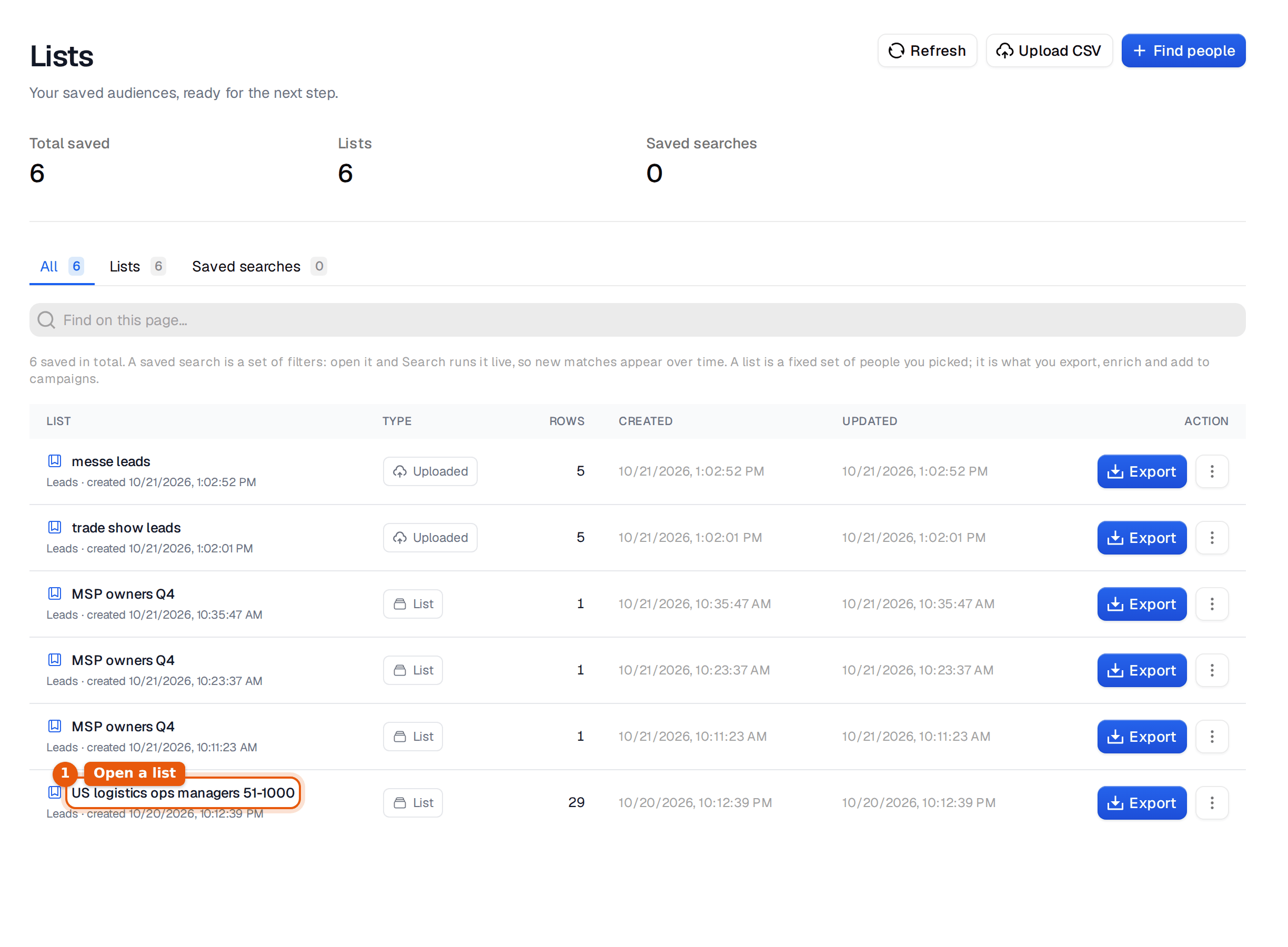
De pagina Lijsten met meerdere opgeslagen lijsten en een knop Exporteren op elke rij
Elke lijst die je hebt opgeslagen of geüpload, met het aantal mensen erin en een knop Exporteren op elke rij.

Wat je hierna doet

Vanaf hier kan een lijst drie kanten op. Je exporteert hem als bestand; dat is de volgende handleiding. Je stuurt hem naar je CRM of verzendtool. Of je voegt hem toe aan een campagne en mailt de mensen vanuit je eigen mailboxen. Wil je weten wat het verschil is tussen een opgeslagen zoekopdracht en een lijst, lees dan lijsten op basis van filters vs. lijsten met geselecteerde records.

Volgende les
Van een lijst naar een gecontroleerde CSV-export
Breng het in de praktijk

Zoeken, tellen en voorbeelden kosten niets, dus je kunt tijdens het lezen in je eigen account meedoen.

Argorant openenMeer handleidingen
Geliefd bij revenue-teams
“De afspraken die jullie boeken zijn niet normaal: Hugo Boss, AboutYou, Drykorn, Jack Wolfskin, allemaal binnen een week.”
Christian Schmidt & Mike Klaßen, Medeoprichters & eigenaren, Boldbrands · Duitsland
Argorant
Argorant

Outbound op de automatische piloot, in de app of vanuit je AI. 630.7 miljoen contacten, elk e-mailadres gecontroleerd, mailboxen en campagnes voor je opgezet.

Vraag een AI naar Argorant
ChatGPTClaudePerplexityGemini
Product
  • Sales-acquisitie
  • E-maillijsten per functie
  • B2B-leaddatabase
  • Branches zoeken
  • E-mailcontrole
  • Overzicht van organogrammen
  • Wereldwijde dekking
  • Export & CRM-push
  • API, webhooks en MCP
  • Prijzen
E-maillijsten per functie
  • CEO-e-maillijst
  • CFO-e-maillijst
  • CTO-e-maillijst
  • E-maillijst hr-directeuren
  • Chief Accounting Officer
  • Inkoopmanager
  • E-maillijst VP Sales
  • Alle functies bekijken
Data per branche
  • Software
  • Financiële dienstverlening
  • Gezondheidszorg
  • Marketing & reclame
  • Productie
  • Bouw
  • Vastgoed
  • Verzekeringen
  • Overheid
  • Alle branches bekijken
Data per land
  • Verenigde Staten
  • Verenigd Koninkrijk
  • Duitsland
  • Canada
  • Australië
  • India
  • Frankrijk
  • Nederland
  • Alle landen bekijken
Oplossingen per branche
  • Private equity
  • M&A-advies
  • Investment banking
  • Zakelijke kredietverlening
  • Bureaus
  • Recruitment
  • B2B SaaS
  • Alle branches
Vergelijken
  • Overzicht van vergelijkingen
  • Overzicht van alternatieven
  • ZoomInfo vs Argorant
  • Apollo vs. Argorant
  • Apollo vs. ZoomInfo
  • Alternatieven voor ZoomInfo
  • Apollo-alternatieven
Gratis tools
  • E-mailformaatfinder
  • E-mail opzoeken
  • E-mailcontrole
  • E-mailextractor
  • E-mailpermutator
  • Bedrijf opzoeken
  • Domein zoeken
Bedrijf
  • Over ons
  • Bibliotheek
  • Klantverhalen
  • Academy
  • Helpcentrum
  • Roadmap
  • Changelog
  • Docs
  • Contact
© 2026 Argorant. Alle rechten voorbehouden.
Alle systemen werken
PrivacyMijn gegevens niet verkopen/delenVoorwaardenVerwerkersovereenkomstEN·DE·FR·ES·IT·PT·NL·AR·JA·KO