
Argorant의 모든 작업은 인물 리스트에서 시작해요. 이 가이드는 빈 검색 화면에서 저장된 리스트까지 안내해요. 검색, 집계, 행 보기에는 비용이 들지 않으니, 내 계정에서 그대로 따라 하며 원하는 만큼 여러 버전을 시험해 보세요.
먼저 구매자를 글로 적으세요
앱을 열기 전에, 누구에게 닿고 싶은지 한 문장으로 적으세요. 예를 들면 “직원 50~1,000명 규모 미국 물류 기업의 운영 매니저”처럼요. 이 문장은 거의 그대로 필터가 돼요. 문장이 두 개 필요하다면 리스트도 두 개이고, 하나씩 따로 만들어야 해요.
필터 설정하기
사이드바에서 검색을 열고 인물을 고르세요. 필터는 왼쪽에 세로로 있고, 필터를 하나 설정할 때마다 결과 위쪽의 숫자가 바뀌어요.
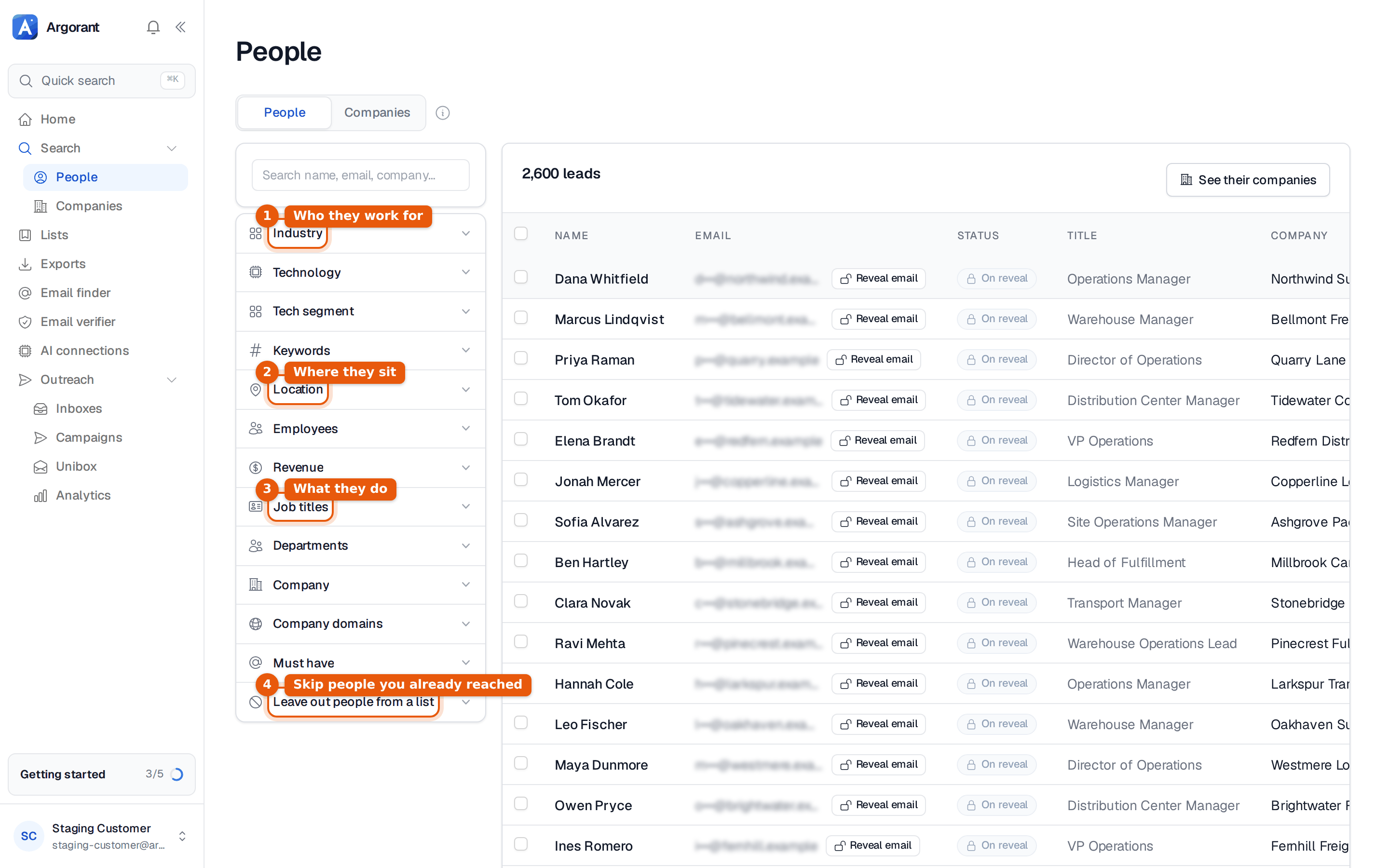
- 업종을 열고 “물류” 같은 단어를 입력한 뒤, 목록에서 맞는 업종을 고르세요.
- 위치를 열고 국가를 추가하세요. 주나 도시는 정말 그 지역만 다룰 때만 추가하세요.
- 직함을 열고 구매자가 실제로 쓰는 직함을 추가하세요. 예를 들면 Operations Manager, Warehouse Manager, Director of Operations 같은 직함이요. 여러 개를 한 번에 붙여 넣을 수 있어요.
- 직원 수를 열고, 내 제품을 살 여력이 있으면서도 빨리 결정할 수 있는 기업 규모를 고르세요.
키워드는 맞는 업종이 없을 때 유용해요. 기업이 스스로 하는 일이라고 밝힌 내용과 일치시키기 때문이에요. 기업 도메인에는 직접 모은 웹사이트 목록을 넣을 수 있고, 그러면 검색이 그 기업의 사람만 돌려줘요. 각 필터는 도움말 센터에서 자세히 설명해요. 모든 검색 필터 설명부터 보세요.
집계를 읽고, 그다음 행을 보세요
집계를 보면 캠페인인지 테스트인지 알 수 있어요. 첫 리스트로는 수백 명에서 수천 명 정도가 좋아요. 수만 명이라면 대개 설명이 아직 너무 넓다는 뜻이고, 그 리스트에 쓰는 이메일도 너무 일반적이 돼요. 숫자가 아주 작다면 필터를 하나씩 넓히며 무엇이 바뀌는지 보세요. 집계가 너무 클 때와 집계가 너무 작을 때에서 두 경우를 모두 다뤄요.
그다음 첫 페이지를 훑어보세요. 섞여 들어온 맞지 않는 직함을 찾으세요. 행을 하나씩 체크 해제하지 말고 더 좁은 직함이나 제외 직함으로 고치세요. 그래야 다음 달에 검색을 다시 돌려도 필터가 계속 작동해요. 이 단계에서 이메일은 숨겨져 있고 공개할 때로 표시돼요. 의도된 거예요. 보는 건 무료이고, 가져가는 연락처에만 비용을 내요.
이미 연락한 사람은 빼세요
이 중 일부에게 이미 메일을 보낸 적이 있다면 리스트에 있는 인물 제외를 열고 이미 작업한 리스트를 고르세요. 그 사람들은 결과에서 사라져서, 누구도 내게서 첫 메일을 두 번 받지 않아요. 같은 원리가 계정 전체에서는 차단 리스트로 작동해요. 고객, 경쟁사, 연락받고 싶지 않다고 한 사람에게 쓰세요.
리스트 저장하기
원하는 사람을 체크하세요. 필터가 찾은 사람을 모두 가져오려면 일치 항목 선택을 쓰세요. 표 위에 막대가 나타나요.
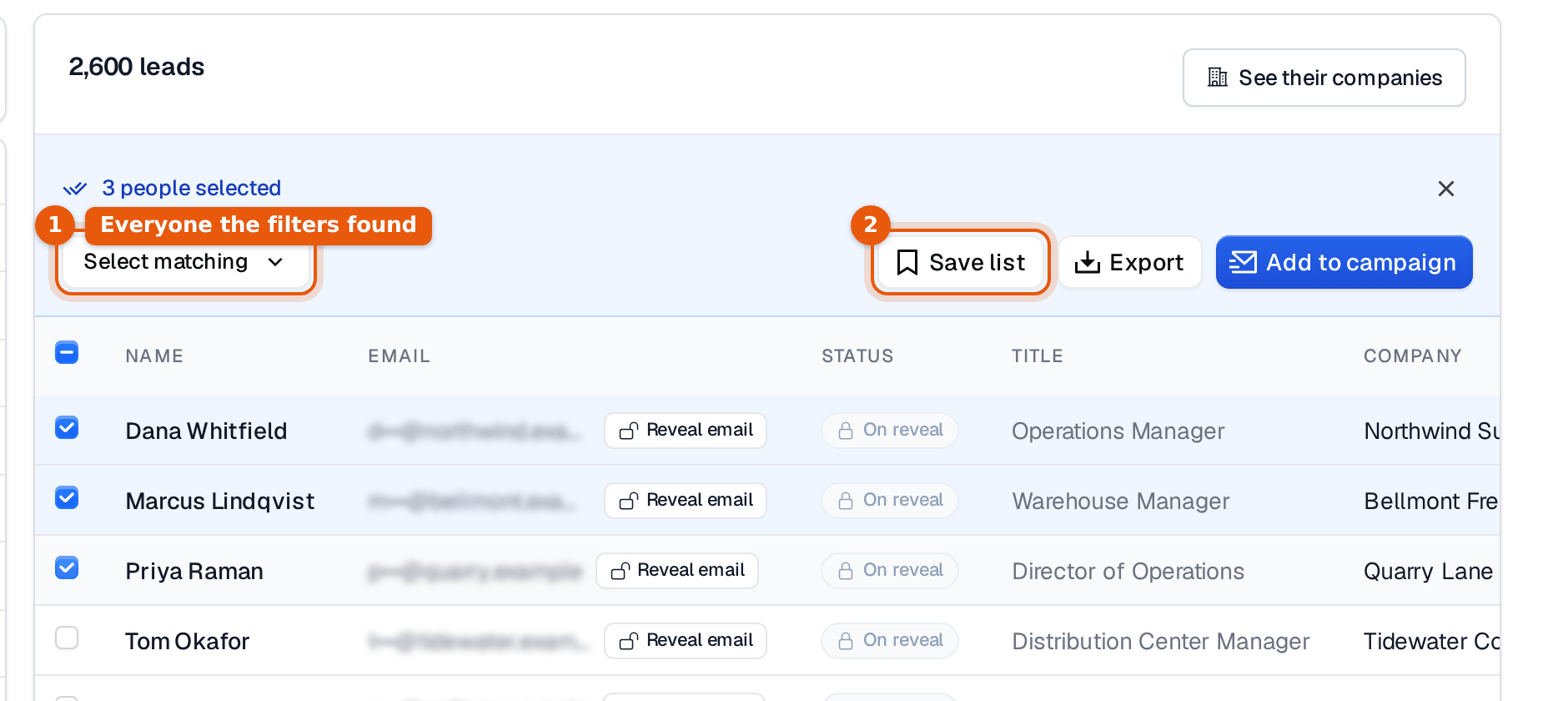
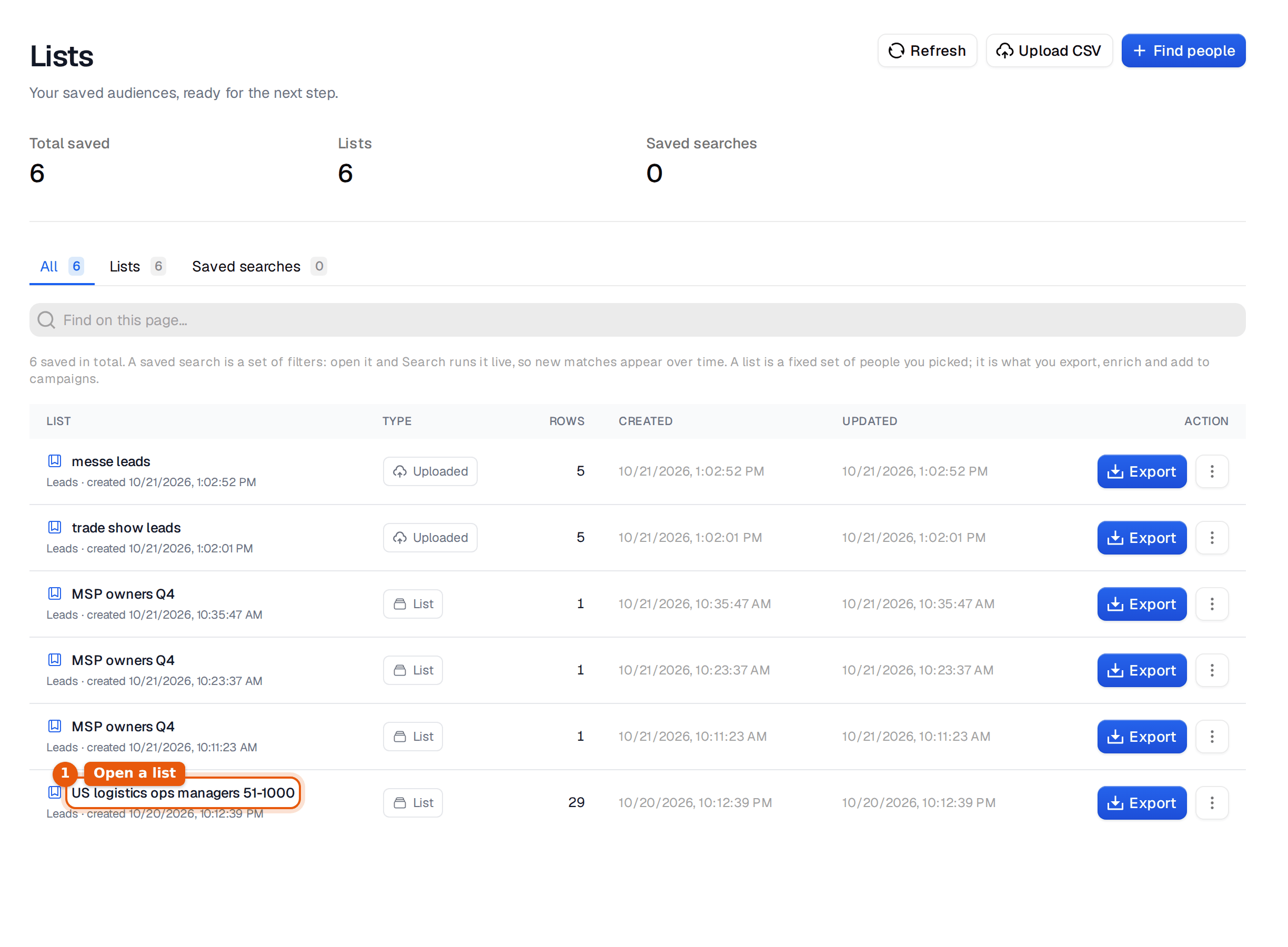
리스트 저장을 누르고, 캠페인이 아니라 세그먼트를 설명하는 이름을 붙이세요. “미국 물류 운영 매니저 51-1000”은 6개월 뒤에도 뜻이 통하지만, “10월 캠페인”은 그렇지 않아요. 저장한 리스트에는 최대 10,000명까지 담을 수 있어요.
이제 리스트는 사이드바의 리스트 아래에, 업로드한 CSV 파일들과 함께 있어요.
다음 단계
여기서 리스트는 세 갈래로 갈 수 있어요. 파일로 내보내거나(다음 가이드에서 다뤄요), CRM이나 발송 도구로 보내거나, 캠페인에 추가해 내 메일함에서 이메일을 보내요. 저장된 검색과 리스트의 차이가 궁금하다면 필터 기반 리스트와 선택 레코드 리스트를 읽어 보세요.
