
Les trois dernières étapes de l'assistant décident qui envoie, quand et à quel rythme. Elles prennent quelques minutes et déterminent l'essentiel de votre délivrabilité.
Étape 3 : les expéditeurs
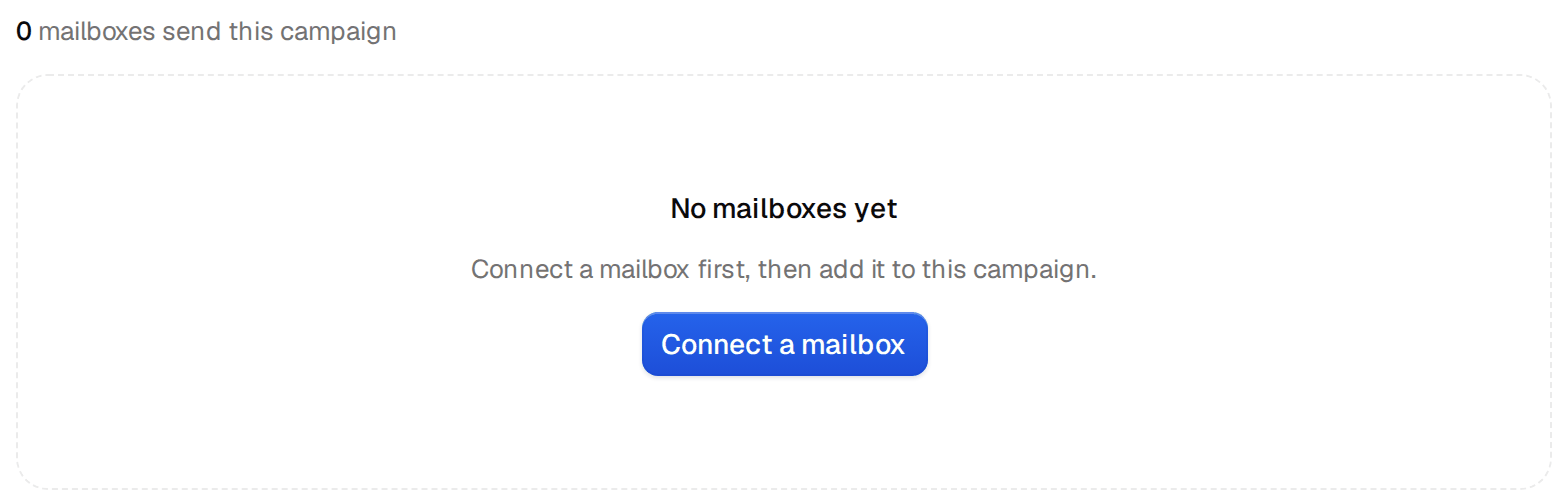
Toutes les boîtes mail connectées sont listées et cochées par défaut. Décochez celles qui appartiennent à d'autres campagnes ou à d'autres marques. Les envois alternent entre les boîtes que vous gardez, et chaque boîte respecte toujours sa propre limite quotidienne. Il vous en faut au moins une.
La même liste se retrouve ensuite dans l'onglet Expéditeurs de la campagne, où vous ajoutez ou retirez des boîtes mail à tout moment. Si rien n'est encore connecté, les deux endroits vous renvoient d'abord vers la connexion d'une boîte mail.
Étape 4 : planning et réglages
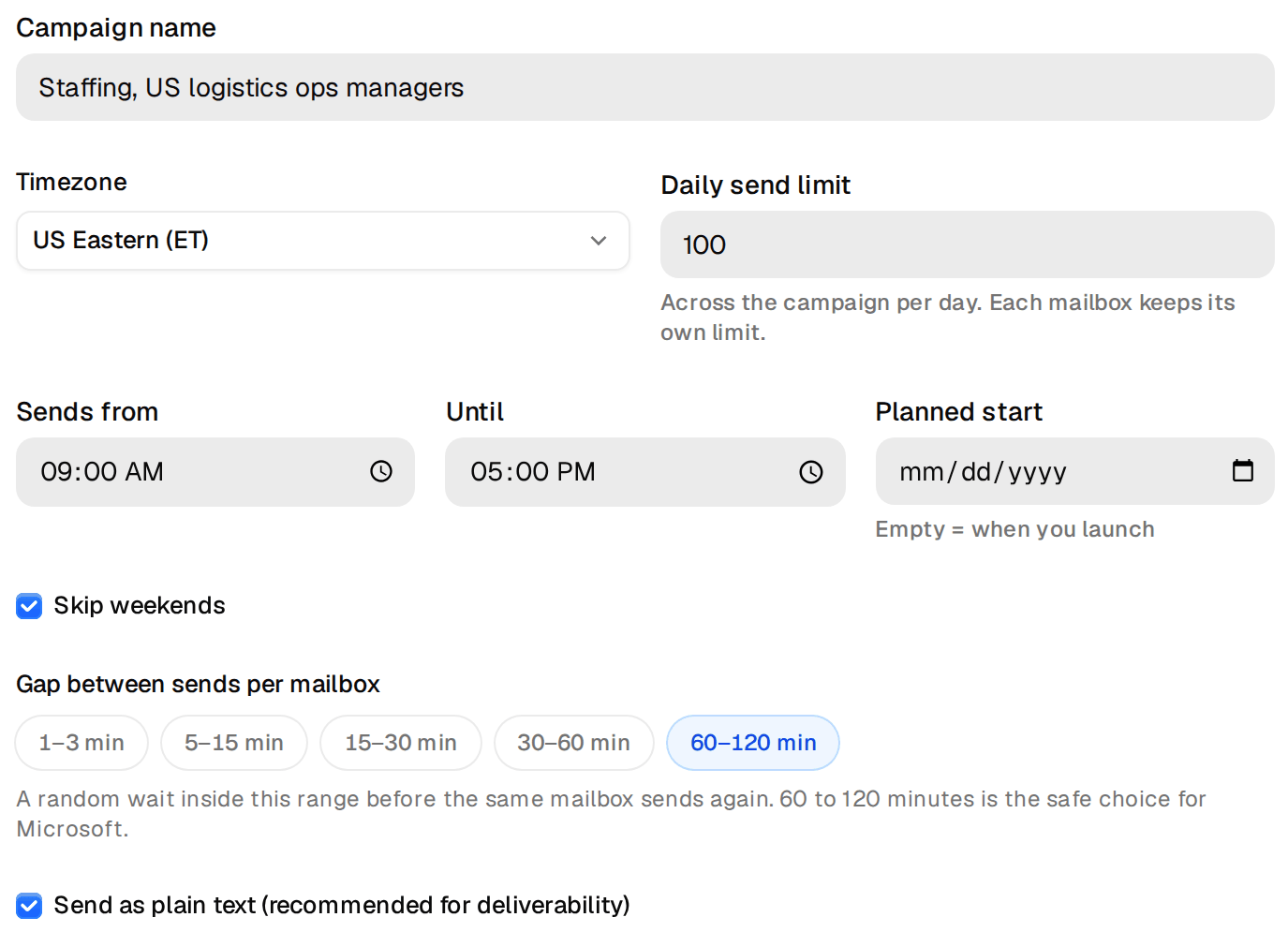
- Démarrer correspond soit au moment où vous cliquez sur Lancement, soit à une date et une heure que vous choisissez.
- Fuseau horaire doit être celui de vos prospects, pas le vôtre. Les e-mails arrivent pendant leurs heures de travail.
- Limite d'envoi quotidienne plafonne toute la campagne par jour. Réglez-la d'après le calcul des boîtes mail de la deuxième leçon. Chaque boîte garde en plus sa propre limite.
- Écart entre les envois par boîte mail espace les e-mails pour qu'une boîte n'envoie jamais en rafale. 60 à 120 minutes est la valeur par défaut, et un bon choix pour les boîtes Microsoft.
- Envoyer en texte brut est activé et recommandé. Le texte brut ressemble à l'e-mail d'une personne et ne contient pas de pixels de suivi.
Étape 5 : vérifier et lancer
Le récapitulatif liste le nom, l'audience avec les niveaux choisis, la séquence et ses délais, les expéditeurs, le démarrage et le rythme. Relisez-le comme si quelqu'un d'autre l'avait construit. Au lancement, l'audience est vérifiée et ajoutée, les e-mails sont enregistrés, les boîtes mail sont associées, et l'envoi démarre à la prochaine plage d'envoi. Cliquez sur Lancer la campagne, ou sur Garder en brouillon si vous n'êtes pas prêt.
Le lancement est impossible sans expéditeurs ni leads, et les nouvelles boîtes mail encore dans leur premier jour retiennent le lancement jusqu'à ce qu'elles soient prêtes. Rien n'est programmé avant que vous cliquiez sur Lancement.
Les réglages à vérifier après le lancement
Ouvrez la campagne et son onglet Paramètres. Deux réglages méritent un coup d'œil sur chaque campagne.
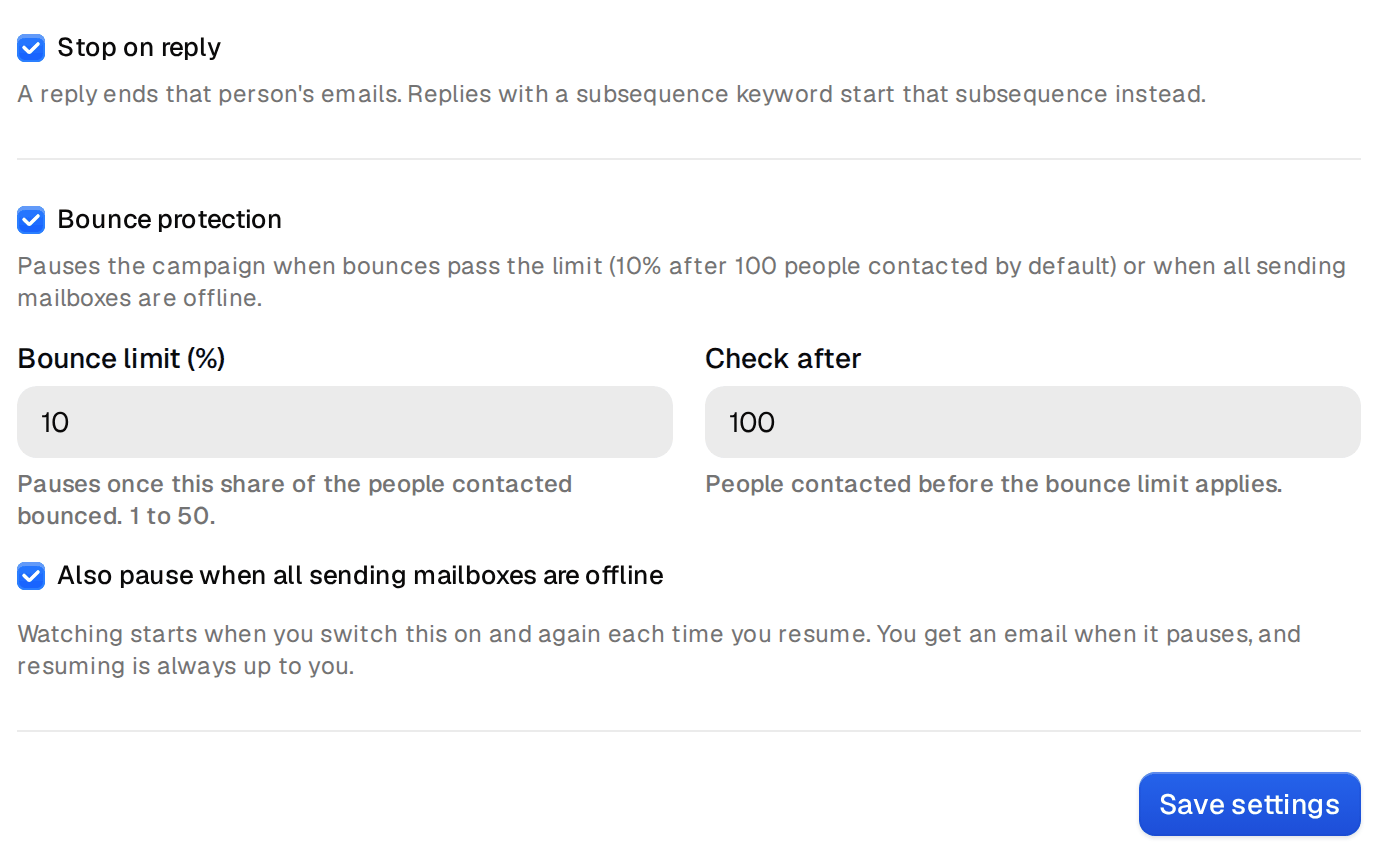
- Arrêter à la réponse met fin à la séquence pour toute personne qui répond. C'est activé par défaut et doit le rester. La seule exception est intégrée : une réponse qui contient un mot-clé de sous-séquence déclenche cette sous-séquence à la place, ce que couvre la leçon cinq.
- Protection contre les rebonds met la campagne en pause quand les rebonds dépassent une limite, par défaut 10% une fois 100 personnes contactées, et aussi quand toutes les boîtes d'envoi sont hors ligne. Elle est activée pour les nouvelles campagnes. Vous recevez un e-mail quand elle met en pause, et la reprise est toujours votre décision.
Le même onglet contient la plage d'envoi, par défaut de 09:00 à 17:00, et Ignorer les week-ends, activé.
Mettre en pause, Arrêter et Reprendre
L'en-tête de la campagne montre toujours où vous en êtes, avec leads, envoyés, réponses et expéditeurs sur une ligne, et les actions juste à côté.

- Mettre en pause suspend l'envoi. Rien n'est perdu, et Reprendre repart là où l'envoi s'était arrêté.
- Arrêter met fin à la campagne. Les personnes encore dans la séquence ne reçoivent plus d'e-mails. Une confirmation est demandée avant.
- Modifier les e-mails d'une campagne en cours ne pose pas de problème. Le prochain envoi utilise le nouveau texte.
Si le bouton de lancement reste grisé, le centre d'aide liste tout ce qui peut bloquer un lancement. Les réglages sont expliqués un par un dans les réglages du planning et la protection contre les rebonds.
