
마법사의 마지막 세 단계는 누가, 언제, 얼마나 빨리 보낼지 정해요. 몇 분이면 끝나지만, 도달률의 대부분이 여기서 결정돼요.
3단계: 발신자
연결된 모든 메일함이 나오고, 기본으로 모두 체크돼 있어요. 다른 캠페인이나 다른 브랜드용 메일함은 체크를 해제하세요. 남긴 메일함을 돌아가며 발송하고, 메일함마다 자체 일일 한도는 그대로 지켜요. 최소 하나는 필요해요.
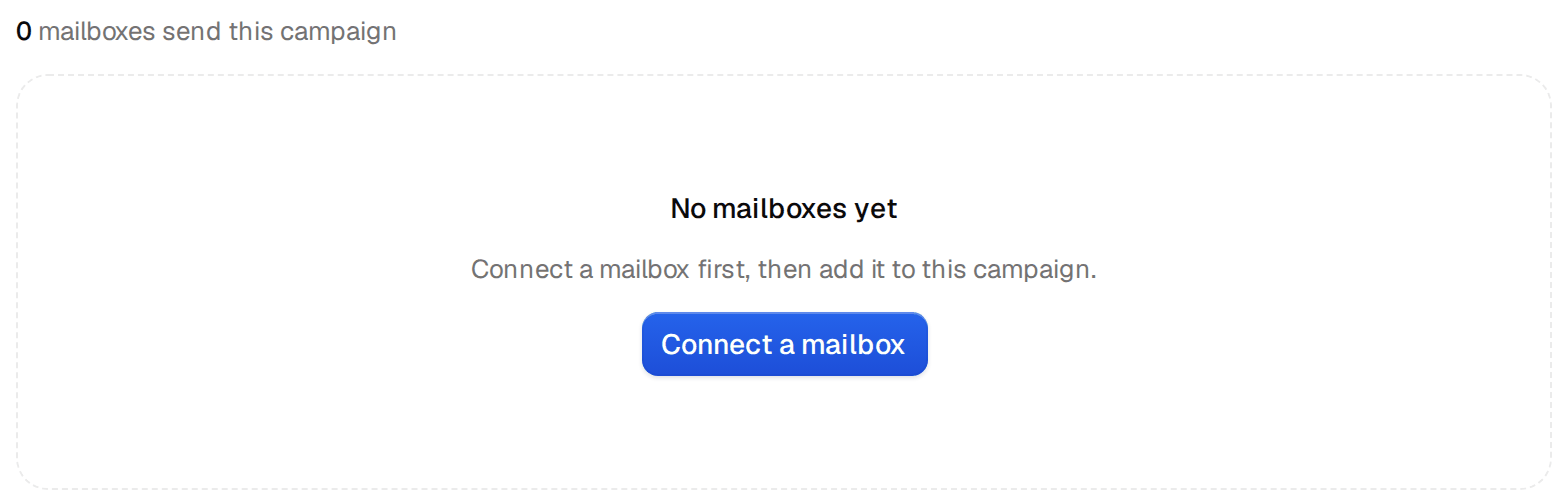
같은 목록은 이후 캠페인의 발신자 탭에 있고, 거기서 언제든 메일함을 추가하거나 뺄 수 있어요. 아직 연결된 메일함이 없으면 두 곳 모두 먼저 메일함을 연결하라고 안내해요.
4단계: 일정과 설정
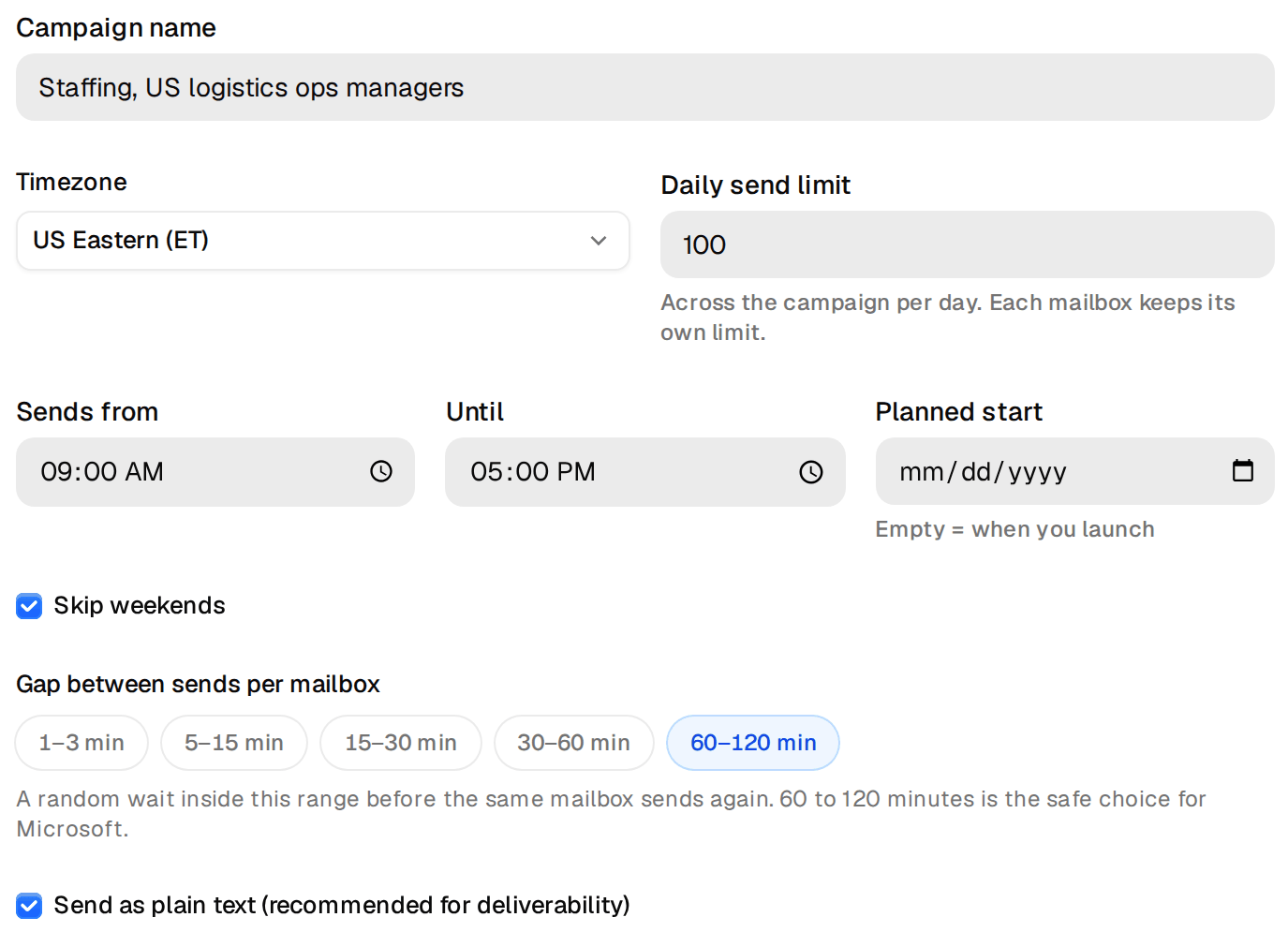
- 시작은 시작 버튼을 누르는 때이거나, 직접 고른 날짜와 시간이에요.
- 시간대는 내 시간대가 아니라 잠재 고객의 시간대로 하세요. 그래야 메일이 그들의 근무 시간에 도착해요.
- 일일 발송 한도는 캠페인 전체의 하루 상한이에요. 두 번째 레슨의 메일함 계산으로 정하세요. 그 위에 메일함마다 자체 한도가 따로 있어요.
- 메일함별 발송 간격은 메일 사이에 간격을 둬서 메일함이 한꺼번에 몰아 보내지 않게 해요. 기본값은 60~120분이고, Microsoft 메일함에 좋은 설정이에요.
- 일반 텍스트로 보내기는 켜져 있고 권장해요. 일반 텍스트는 사람이 보낸 메일처럼 보이고 추적 픽셀이 없어요.
5단계: 검토하고 시작하기
검토 화면에는 이름, 고른 등급이 적용된 타깃, 대기 기간이 포함된 시퀀스, 발신자, 시작 시점, 발송 속도가 나와요. 남이 만든 캠페인이라고 생각하고 읽어 보세요. 시작하면 타깃이 검증되어 추가되고, 이메일이 저장되고, 메일함이 연결되고, 다음 발송 시간대에 발송이 시작돼요. 캠페인 시작을 누르거나, 아직 준비가 안 됐다면 초안으로 유지를 누르세요.
발신자와 리드가 없으면 시작할 수 없고, 첫날을 보내고 있는 새 메일함은 준비될 때까지 시작을 붙잡아 둬요. 시작을 누르기 전에는 아무것도 예약되지 않아요.
시작 후 확인할 설정
캠페인을 열고 설정 탭을 여세요. 모든 캠페인에서 꼭 볼 설정이 두 가지 있어요.
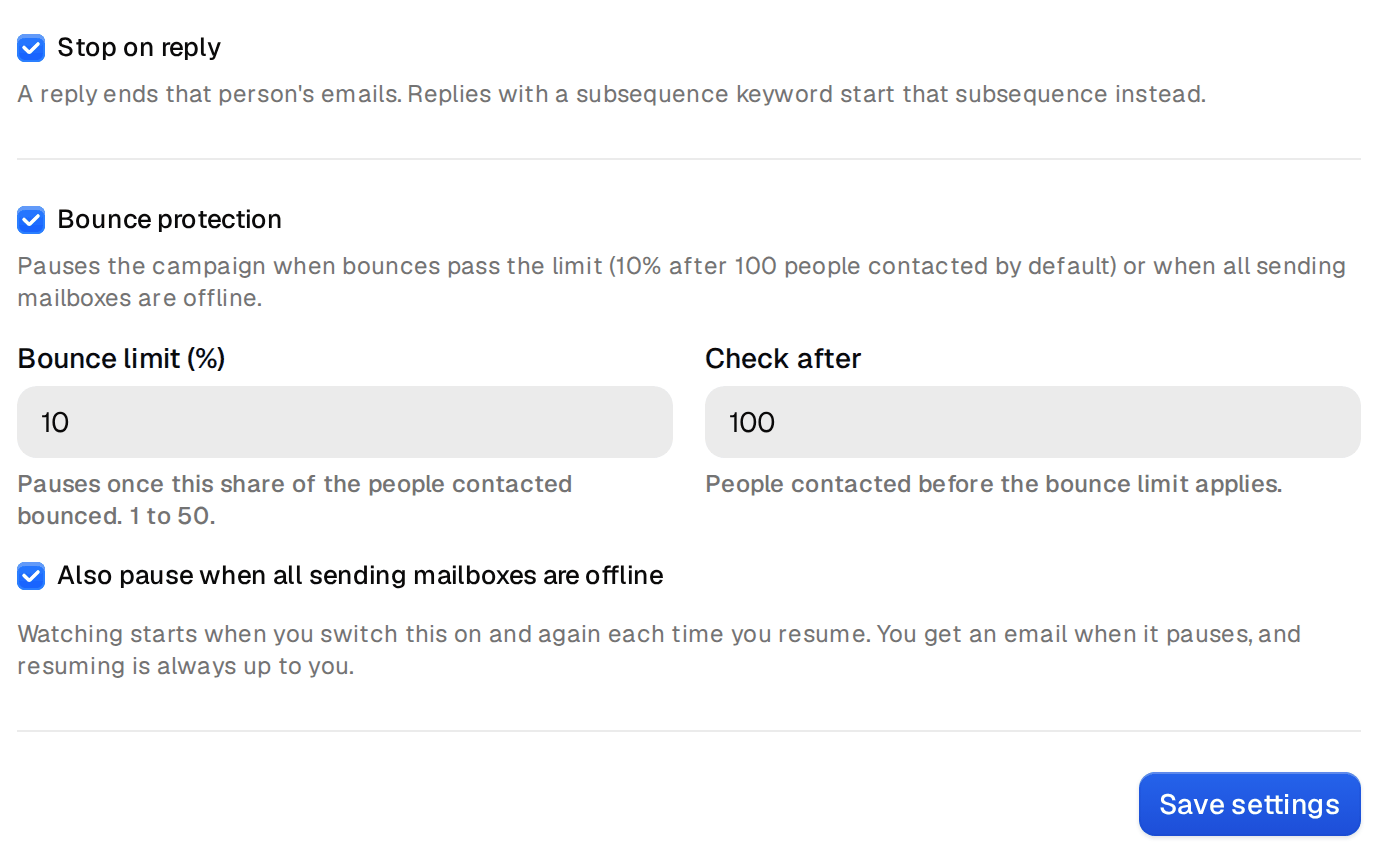
- 답장 시 중지는 답장한 사람의 시퀀스를 끝내요. 기본으로 켜져 있고, 계속 켜 두는 게 좋아요. 예외는 하나뿐이고 이미 내장돼 있어요. 답장에 서브시퀀스 키워드가 들어 있으면 대신 그 서브시퀀스가 시작돼요. 다섯 번째 레슨에서 다뤄요.
- 반송 보호는 반송이 한도를 넘으면 캠페인을 일시정지해요. 기본값은 100명에게 연락한 뒤 10%이고, 발송 메일함이 모두 오프라인일 때도 일시정지해요. 새 캠페인에서는 켜져 있어요. 일시정지되면 이메일로 알려 드리고, 재개는 언제나 직접 결정해요.
같은 탭에 발송 시간대(기본값 09:00~17:00)와 켜져 있는 주말 제외도 있어요.
일시정지, 중지, 재개
캠페인 헤더에는 리드, 발송, 답장, 발신자가 한 줄로 나오고 그 옆에 작업 버튼이 있어서, 언제든 현재 상태를 볼 수 있어요.

- 일시정지는 발송을 멈춰 둬요. 잃는 건 없고, 재개하면 멈춘 곳부터 이어 가요.
- 중지는 캠페인을 끝내요. 아직 시퀀스에 있는 사람은 더 이상 메일을 받지 않아요. 실행하기 전에 확인을 받아요.
- 진행 중인 캠페인의 이메일을 수정해도 괜찮아요. 다음 발송부터 새 문구가 쓰여요.
시작 버튼이 계속 회색이라면 도움말 센터의 시작을 막을 수 있는 모든 경우를 보세요. 설정은 일정 설정과 반송 보호에서 하나씩 설명해요.
