
ウィザードの最後の3ステップでは、誰が、いつ、どのくらいのペースで送るかを決めます。数分で終わりますが、到達率の大部分はここで決まります。
ステップ3:送信元
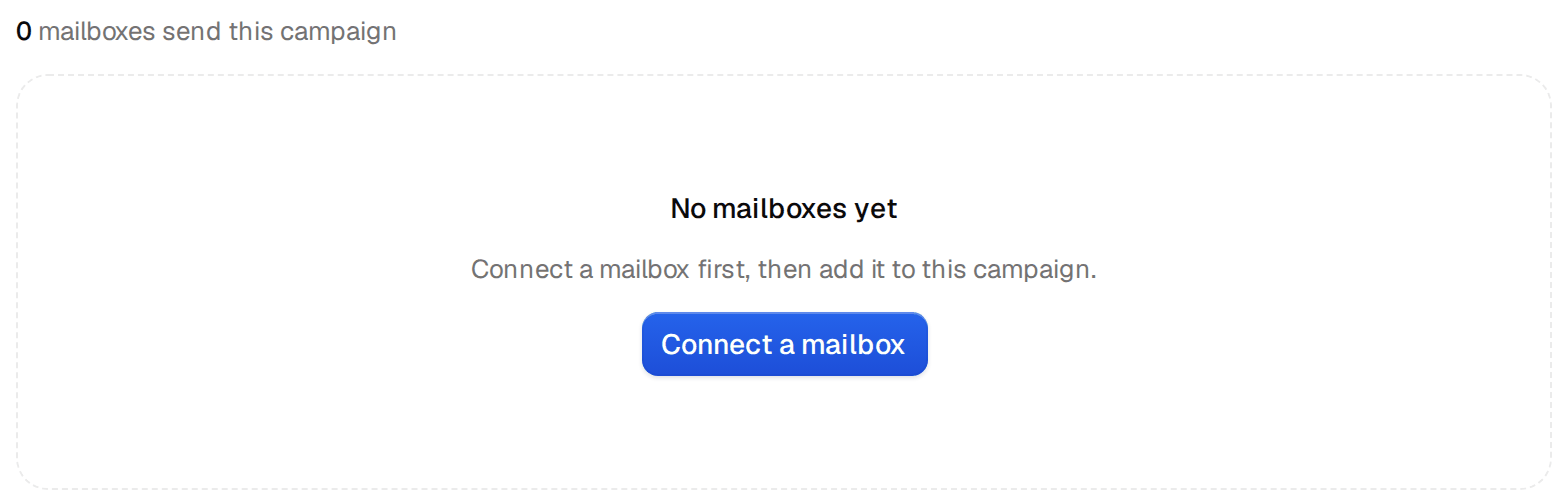
接続済みのメールボックスがすべて一覧表示され、初期設定ではすべてにチェックが入っています。ほかのキャンペーンや別のブランドで使うものはチェックを外してください。送信は残したメールボックスで順番に行われ、各メールボックスはそれぞれの1日の上限を守ります。少なくとも1つは必要です。
作成後は、キャンペーンの送信元タブに同じ一覧があり、いつでもメールボックスを追加・削除できます。まだ何も接続していない場合は、どちらの画面でも先にメールボックスを接続するよう案内されます。
ステップ4:スケジュールと設定
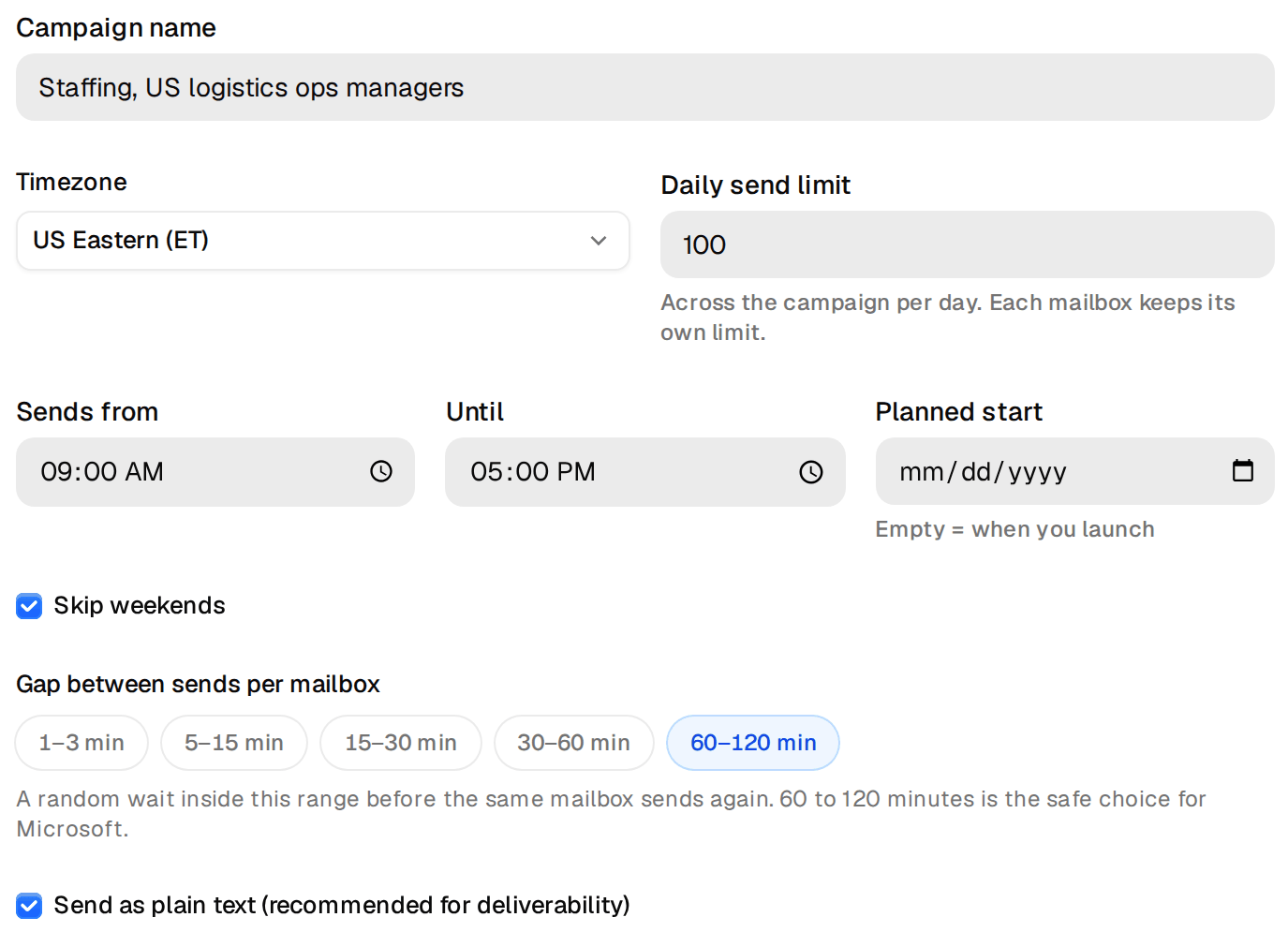
- 開始は、「開始」を押した時点か、指定した日時のどちらかです。
- タイムゾーンは、自分のではなく、見込み顧客のタイムゾーンにしてください。メールは相手の勤務時間内に届きます。
- 1日の送信上限は、キャンペーン全体の1日あたりの上限です。レッスン2のメールボックスの計算に基づいて設定してください。各メールボックスの上限は、これとは別に適用されます。
- メールボックスごとの送信間隔は、メールの送信に間隔を空け、メールボックスが一度にまとめて送らないようにします。初期設定は60〜120分で、Microsoftのメールボックスにはちょうどよい設定です。
- プレーンテキストで送信はオンになっており、オンのままを推奨します。プレーンテキストは人が書いたメールのように見え、トラッキングピクセルも入りません。
ステップ5:確認して開始
確認画面には、名前、選んだ判定を含むターゲット、待機日数を含むシーケンス、送信元、開始、ペースが一覧表示されます。他人が作ったものを見るつもりで読んでください。開始すると、ターゲットがチェックされて追加され、メールが保存され、メールボックスが紐付けられ、次の送信時間帯に送信が始まります。キャンペーンを開始を押すか、準備ができていなければ下書きのまま保持を押します。
送信元とリードがなければ開始できません。また、最初の1日を過ごしている新しいメールボックスは、準備が整うまで開始を保留します。「開始」を押すまで、何もスケジュールされません。
開始後に確認すべき設定
キャンペーンを開き、設定タブを開きます。どのキャンペーンでも確認しておきたい設定が2つあります。
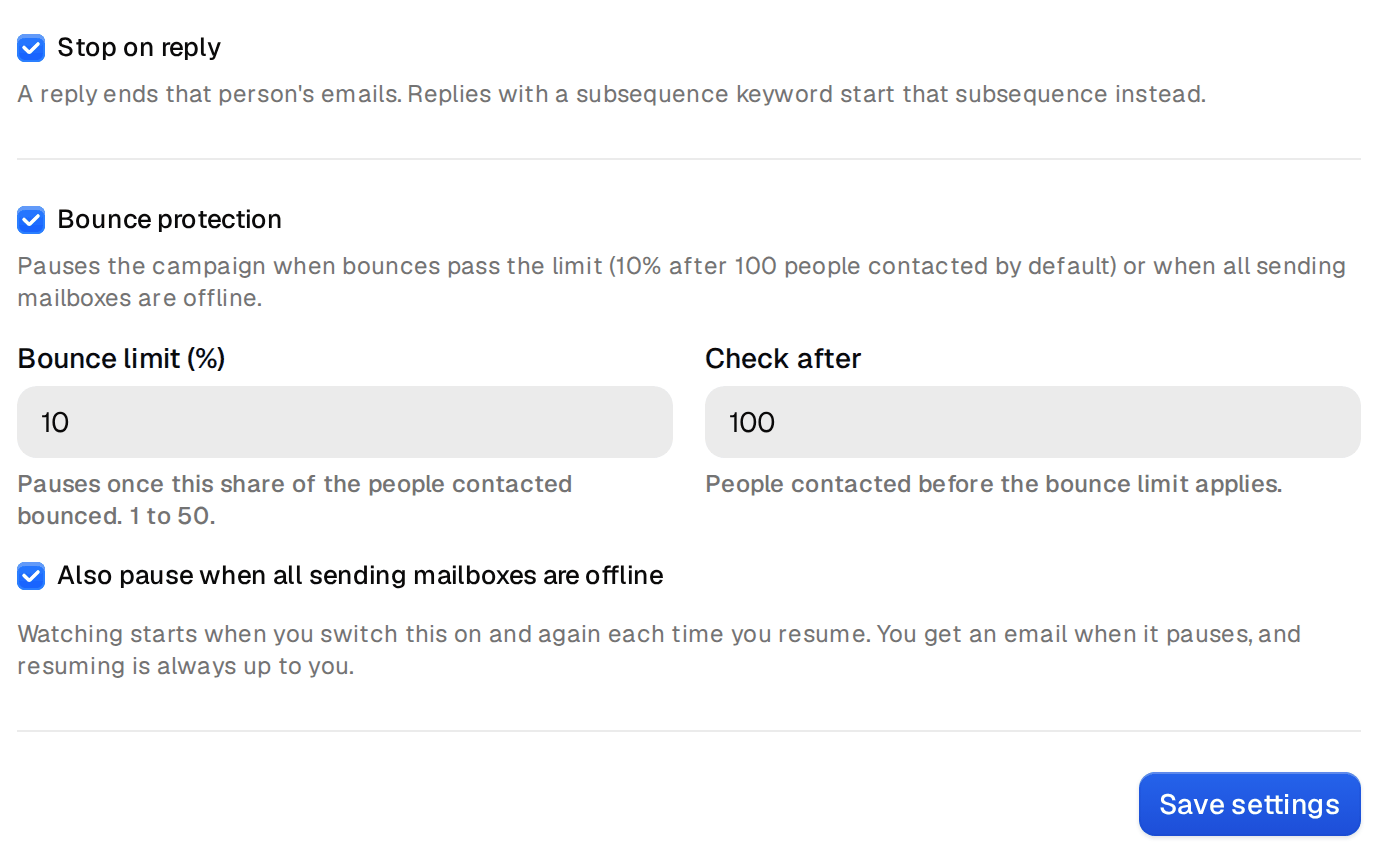
- 返信で停止は、返信した人へのシーケンスを終了します。初期設定でオンになっており、オンのままにしておくべきです。唯一の例外は最初から組み込まれています。サブシーケンスのキーワードを含む返信は、代わりにそのサブシーケンスを開始します。これはレッスン5で扱います。
- バウンス対策は、バウンスが上限を超えたとき(初期設定では100人に連絡した時点で10%)と、送信するメールボックスがすべてオフラインになったときに、キャンペーンを一時停止します。新しいキャンペーンではオンになっています。一時停止するとメールでお知らせしますが、再開するかどうかは常にご自身で決めます。
同じタブには、送信時間帯(初期設定は09:00〜17:00)と週末はスキップ(オン)もあります。
一時停止、停止、再開
キャンペーンのヘッダーには、リード、送信、返信、送信元が1行で表示され、常に現状がわかります。その横に操作が並びます。

- 一時停止は送信を保留します。失われるものはなく、再開で止まったところから続けます。
- 停止はキャンペーンを終了します。シーケンスの途中にいる人には、それ以上メールが送られません。実行の前に確認を求められます。
- 実行中のキャンペーンでメールを編集しても問題ありません。次の送信から新しい文面が使われます。
「開始」ボタンがグレーのままの場合は、ヘルプセンターの開始を保留するすべての要因をご覧ください。各設定はスケジュールの設定とバウンス対策で1つずつ説明しています。
