
エクスポートでは、リストが氏名、役職、企業名、メールアドレスを含むCSVファイルになり、どこでも使えるようになります。クレジットを使うのはこのタイミングなので、エクスポート画面の各オプションの意味を知っておく価値があります。
リストを開く
リストに移動し、使いたいリストをクリックします。ページ上部に、そのリストでできる3つの操作が並んでいます。
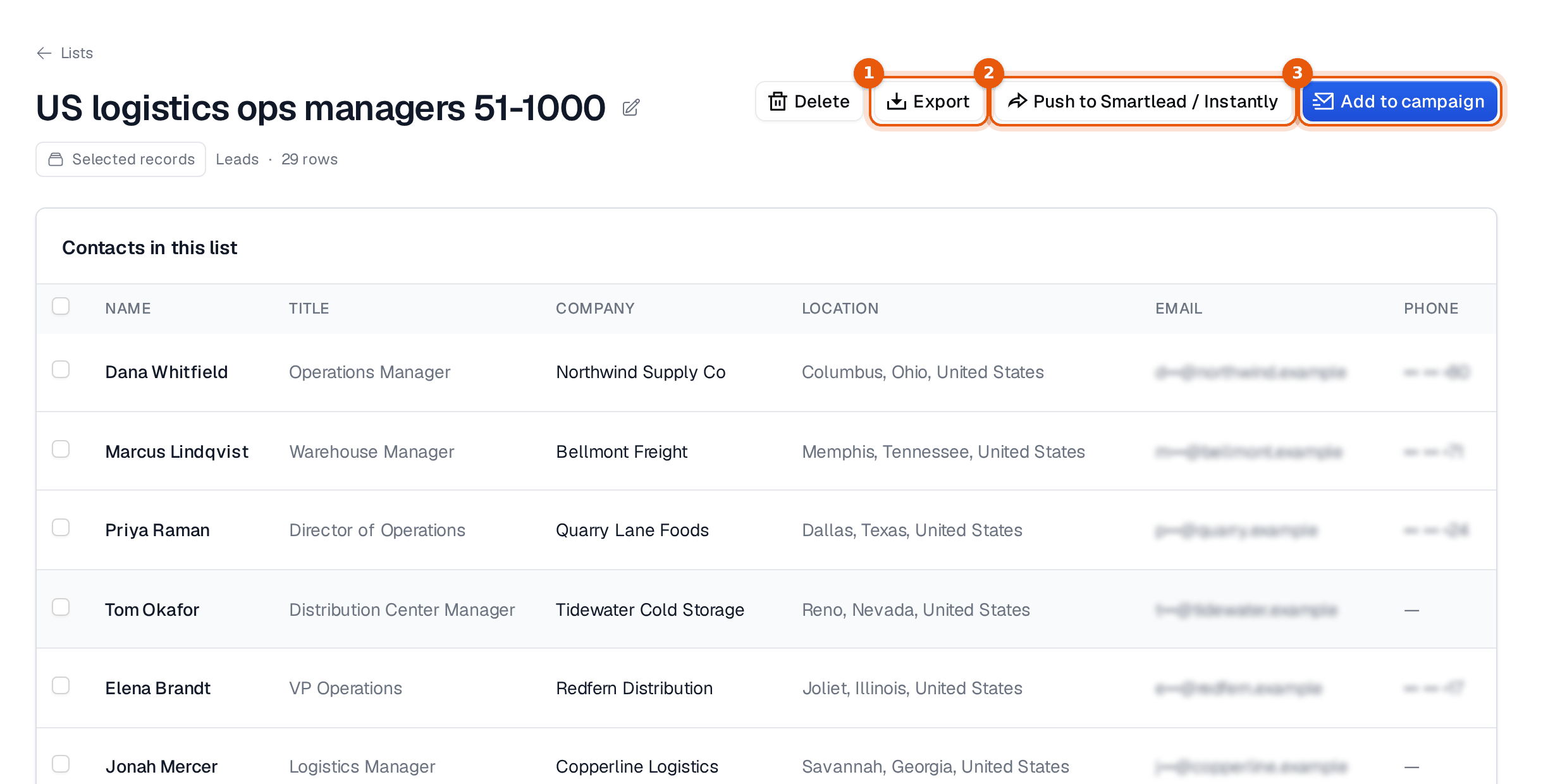
行をもう一度ざっと確認しましょう。明らかに合わない人を今のうちに外しておけば費用はかからず、このあとのクレジットを節約できます。
ファイルに含める内容を選ぶ
エクスポートをクリックします。エクスポートの画面が開きますが、確定するまでは何も始まりません。
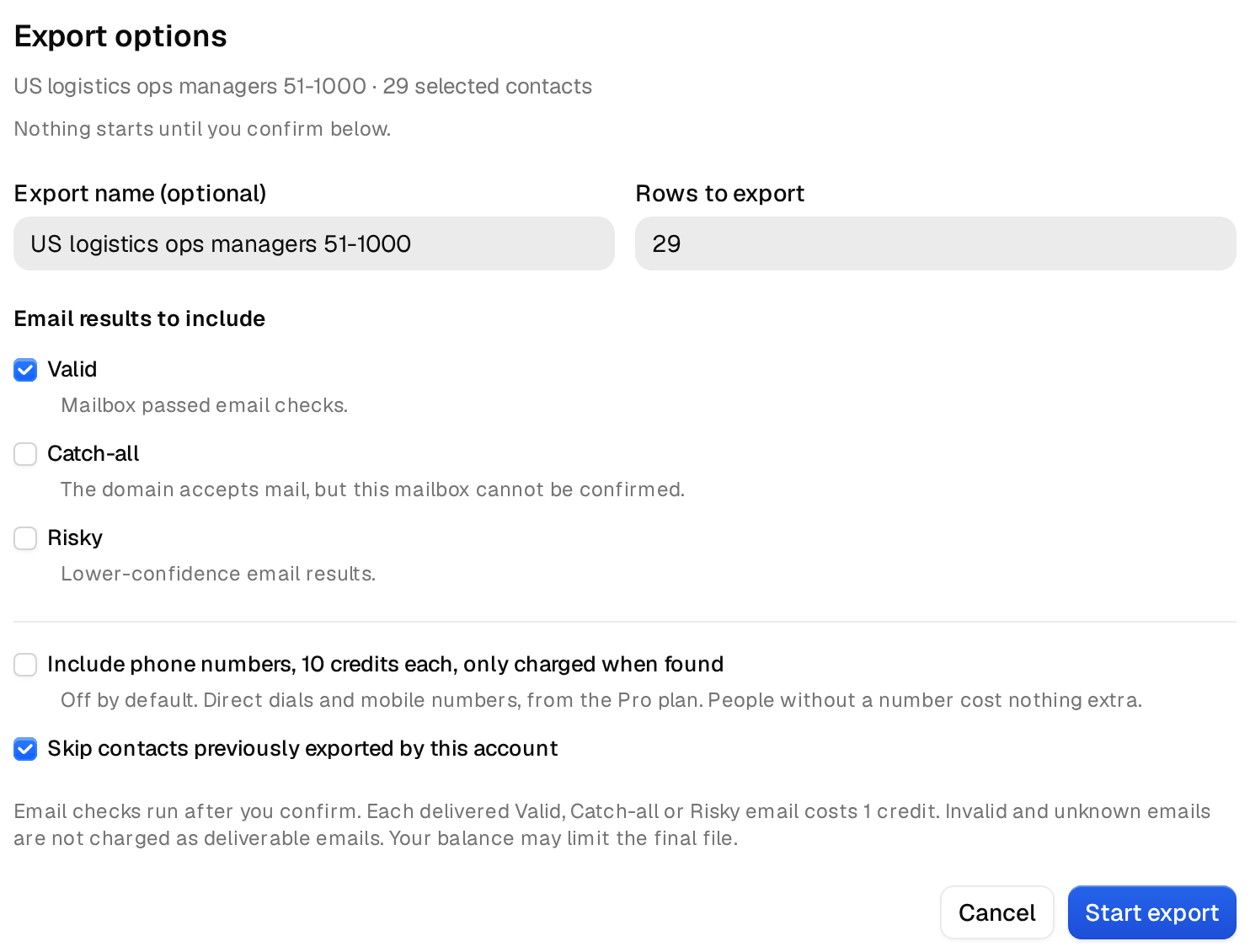
- エクスポート名は任意です。リスト名のままでもよいですし、日付を加えておけば、あとでファイルを見分けやすくなります。
- エクスポートする行では、リストの人数より少なく取得できます。たとえば最初のテストなら200人などです。
- 含めるメールの結果では、有効にチェックを入れたままにします。これらはメールチェックに合格したアドレスです。
- キャッチオールにチェックを入れるのは、すべてのメールを受け付けるメールサーバーを使っている企業のアドレスも欲しい場合だけにしてください。こうしたメールボックスは1件ずつ確認できないため、バウンスしやすくなります。どんな場合に含める価値があるかは、キャッチオールのアドレスの扱い方で説明しています。
- リスクありは、信頼度が低めの結果です。コールドメールではオフのままにしてください。
- 電話番号を含めるをオンにすると、取得できる場合は直通番号と携帯電話番号が追加されます。初期設定はオフで、Proプラン以上が必要です。見つかった番号1件につき10クレジットかかります。
- このアカウントで過去にエクスポートしたコンタクトをスキップにはチェックを入れたままにしてください。同じ人に二重に支払うことがなくなります。
画面下部の注記に、支払う金額が表示されます。届けられた「有効」「キャッチオール」「リスクあり」のメールアドレスは、1件につき1クレジットです。無効や不明と判明したアドレスには課金されません。残高が少なくなると、ファイルはクレジットでまかなえる分までで止まります。
エクスポートを開始してダウンロードする
エクスポートを開始をクリックします。小さなファイルはすぐに準備できます。大きなファイルはバックグラウンドで処理されるので、ページを離れて作業を続けられます。サイドバーのエクスポートを開くと、すべてのファイルとそのステータスが表示され、準備ができたらダウンロードボタンが現れます。完成したファイルの再ダウンロードは無料なので、ファイルをなくしても買い直しにはなりません。各ステータスの意味はエクスポートページの案内で説明しています。
ファイルがリストより小さくなる理由
500人のリストが、そのまま500行になることはまずありません。使えるアドレスがない人は除外され、スキップのオプションがオンなら、以前エクスポートした人も除外されます。支払うのは受け取った行の分だけです。エクスポートの費用が行数より少なくなる理由に具体例があります。
ファイルは早めに使う
メールアドレスは、人が転職すると変わります。何か月もフォルダに置いたままのファイルは、もうチェック済みのファイルではありません。送信日に近いタイミングでエクスポートし、古いファイルが出てきたら、それを使わずにリストをもう一度エクスポートしてください。ファイルをほかのツールにインポートするときは、エクスポートの全列の解説で各列の内容を確認できます。
