
يعمل Argorant داخل تطبيقات الذكاء الاصطناعي التي يستخدمها فريقك بالفعل. وبمجرد ربطه، يمكنك أن تكتب "اعثر على مديري العمليات في شركات الخدمات اللوجستية في أوهايو واعددهم"، فيتولى الذكاء الاصطناعي البحث عنك. وهو يستخدم الحساب والقوائم والأرصدة نفسها التي يستخدمها التطبيق.
أين تجد الخطوات
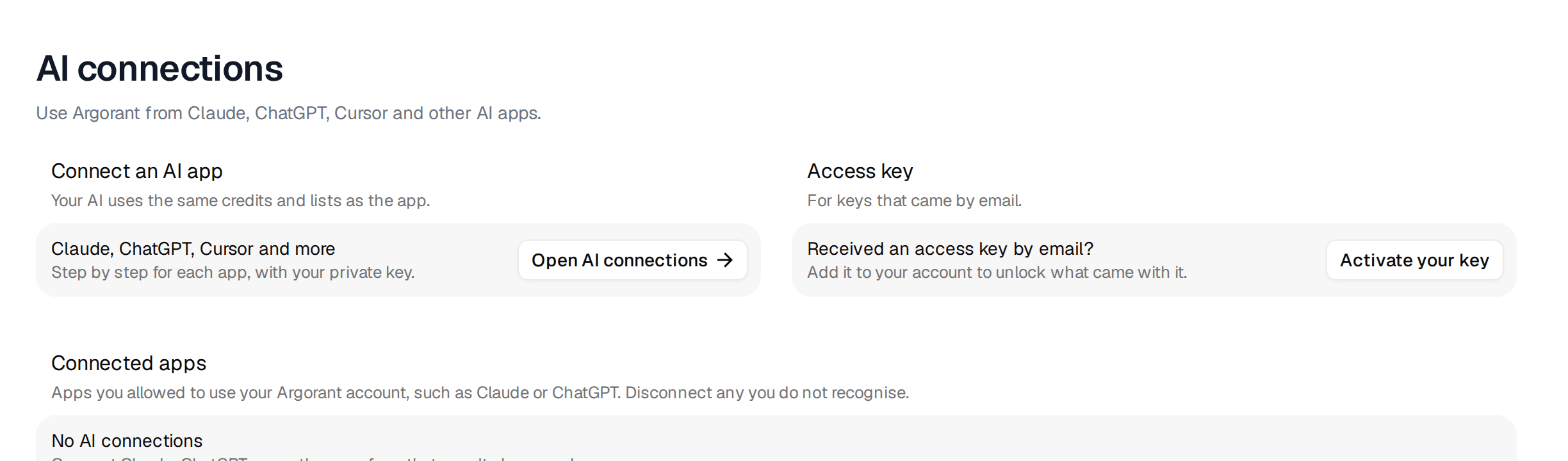
افتح اتصالات الذكاء الاصطناعي من الشريط الجانبي. لكل تطبيق ذكاء اصطناعي تبويب خاص بخطواته الدقيقة، وعنوان الخادم مع زر نسخ، وطلب جاهز للبحث الأول. والخطوات أدناه تطابق تلك التبويبات.
معظم التطبيقات تحتاج إلى عنوان واحد فقط.
https://mcp.argorant.com/mcpتسجّل الدخول بحسابك في Argorant عندما يطلب التطبيق ذلك. لا تلصق أي مفتاح في العنوان، ولصق مفتاح في محادثة لا يربط أي شيء.
Claude
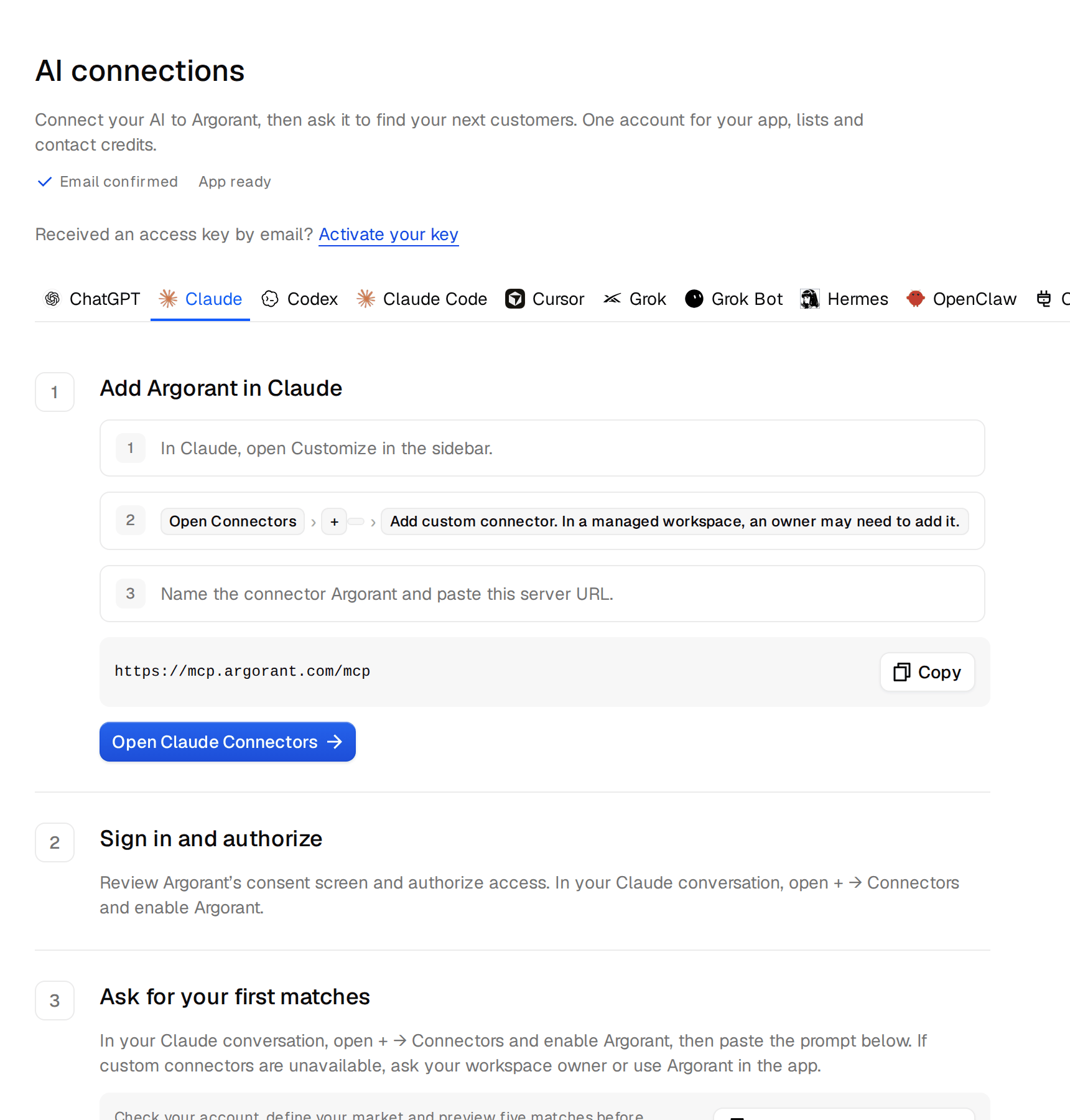
- في Claude، افتح Customize من الشريط الجانبي.
- افتح Connectors، وانقر +، واختر Add custom connector. وفي مساحة عمل مؤسسية مُدارة، قد يحتاج أحد المالكين إلى إضافته لك.
- سمِّ الموصِّل Argorant والصق عنوان الخادم.
- راجع شاشة تسجيل الدخول في Argorant واسمح بالوصول.
- في أي محادثة، افتح + ثم Connectors، وفعّل Argorant.
لـ Claude Code تبويب خاص يتضمن أمرًا للنسخ. ويشرح مقال إعداد Argorant في Claude التفاصيل مع لقطات لكل شاشة في Claude.
ChatGPT
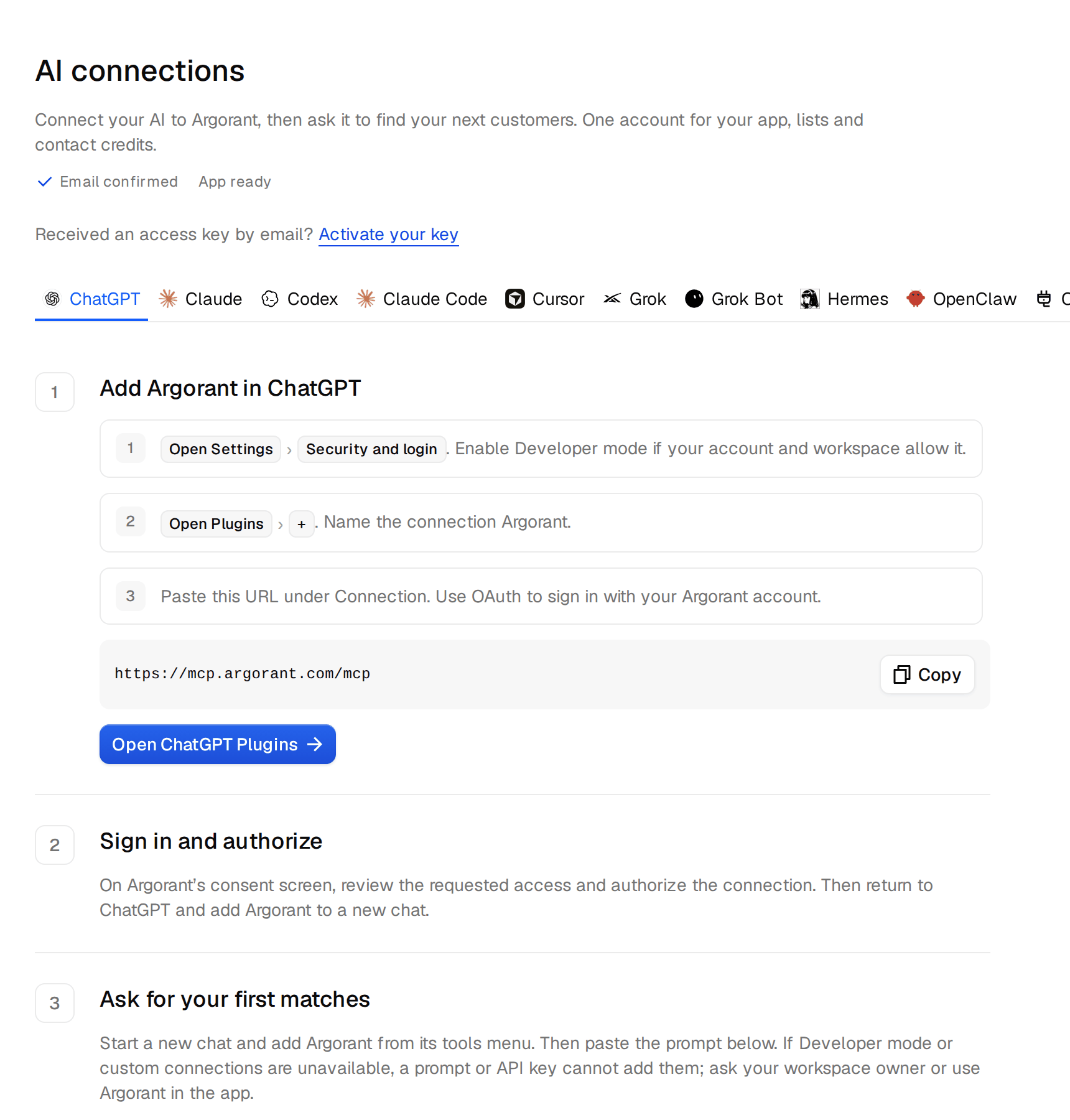
- في ChatGPT على الويب، افتح Plugins. وإذا لم يكن هناك خيار لإضافة خادمك الخاص، فانتقل إلى Settings ثم Security and login، وفعّل Developer mode إذا كان حسابك ومساحة عملك يسمحان بذلك.
- انقر + واختر Add custom MCP server. وسمِّه Argorant.
- الصق عنوان الخادم تحت Connection وأبقِ OAuth كما هو. حدد خانة الإقرار بالفهم، ثم أنشئ الخادم.
- انقر Connect، وراجع شاشة تسجيل الدخول في Argorant، واسمح بالوصول.
- ابدأ محادثة جديدة، واكتب @ واختر Argorant.
في مساحات عمل Business و Enterprise، يقرر المسؤول من يحق له إضافة الخوادم. فإن لم تستطع، فاطلب من المسؤول، أو استخدم Argorant من التطبيق. ويغطي مقال إعداد Argorant في ChatGPT كل الحالات.
Codex
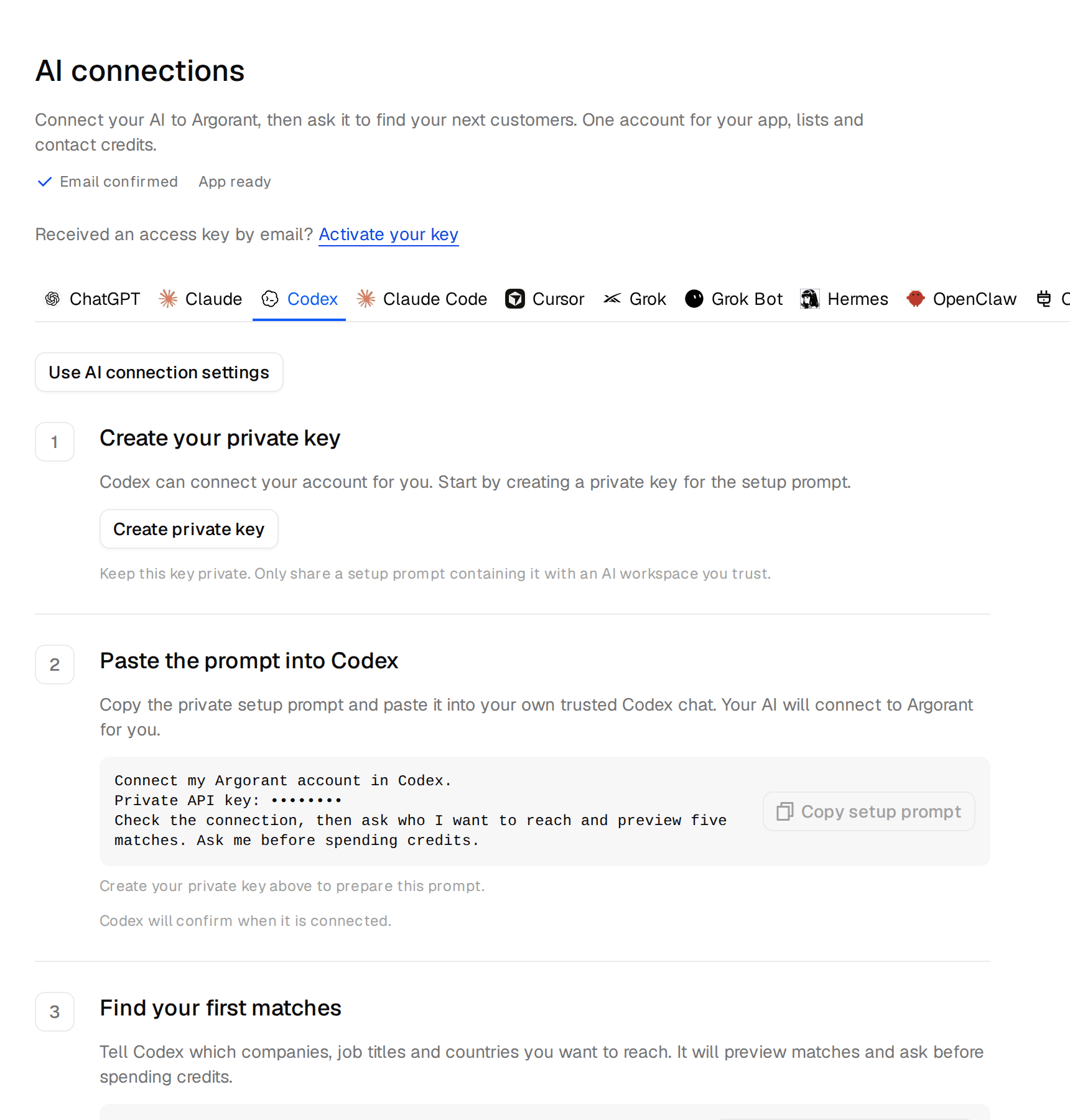
- في تبويب Codex، انقر إنشاء مفتاح خاص. يُدرج المفتاح في طلب الإعداد تلقائيًا.
- انقر نسخ طلب الإعداد والصقه في Codex. يربط Codex حسابك ويتحقق من الاتصال.
- أخبر Codex بالشركات والمسميات الوظيفية والدول التي تريدها. سيعاين التطابقات ويسألك قبل إنفاق أي رصيد.
تعامل مع هذا الطلب ككلمة مرور، لأنه يحتوي على مفتاحك. ولا تلصقه إلا في أداة ذكاء اصطناعي تثق بها. المزيد في إعداد Argorant في Codex.
Cursor
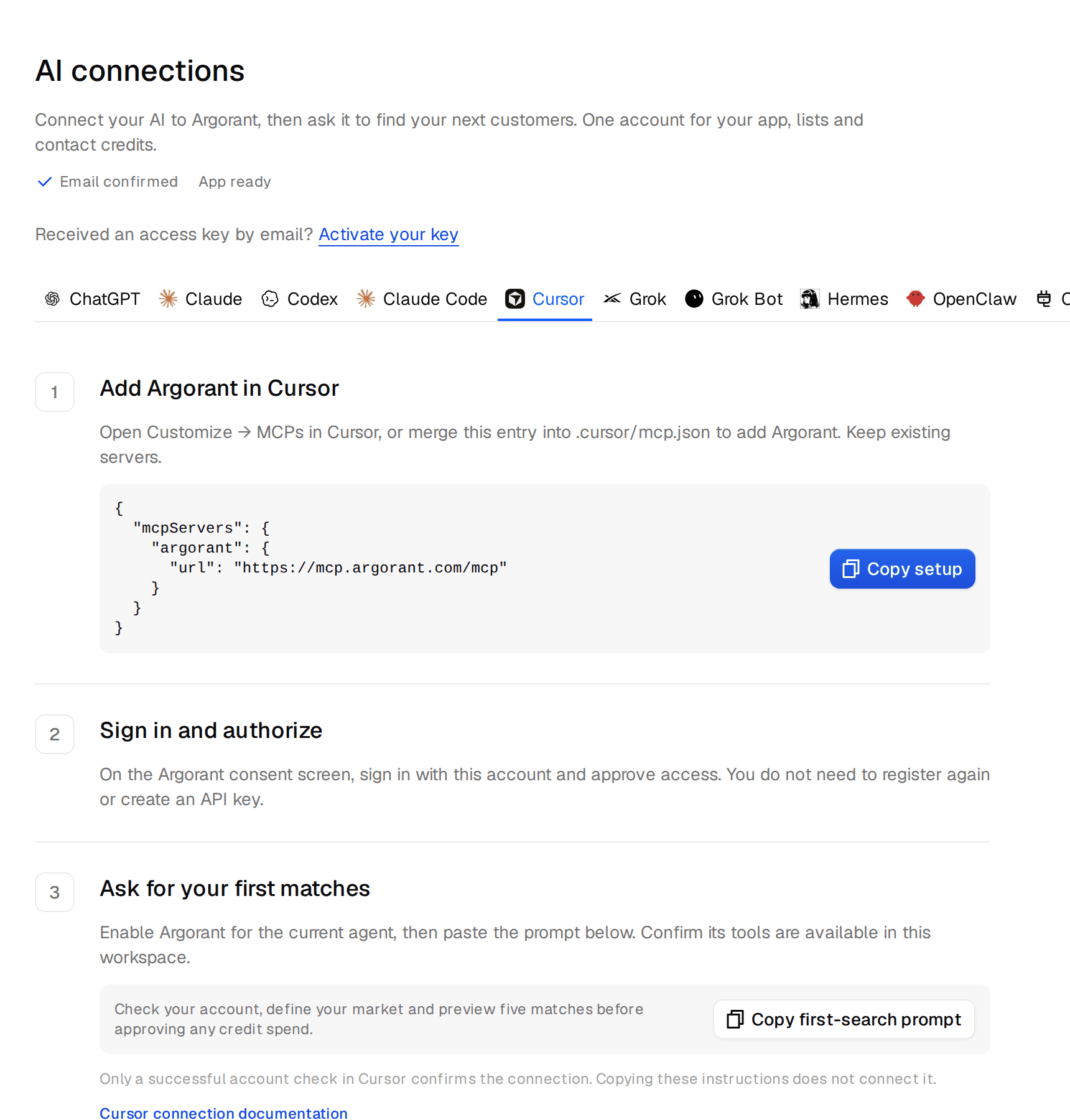
- انقر نسخ الإعداد في تبويب Cursor.
- في Cursor، افتح Customize ثم MCPs، وأضف الإدخال المنسوخ. ويمكنك أيضًا دمجه في ملف
.cursor/mcp.jsonالخاص بمشروعك. - سجّل الدخول في شاشة Argorant التي تُفتح ووافق على الوصول. لا تحتاج إلى حساب ثانٍ ولا إلى مفتاح API.
يشرح مقال إعداد Argorant في Cursor الخطوات من جهة Cursor بتفصيل أكبر.
طلبك الأول
ينتهي كل تبويب بطلب جاهز. يطلب من الذكاء الاصطناعي التحقق من حسابك، ووصف سوقك، ومعاينة خمس تطابقات قبل أن ينفق أي شيء. ابدأ به. البحث والعدّ والمعاينة مجانية. أما كشف جهات الاتصال والتصدير فيستهلكان الأرصدة، والذكاء الاصطناعي المضبوط جيدًا يسألك قبل أي منهما. اكتب حدودك في المحادثة، مثل "لا تنفق أكثر من 200 رصيد دون أن تسألني". وفي مقال ضوابط الإنفاق عبارات أخرى من هذا النوع.
عرض الروابط وإزالتها
كل تطبيق سمحت له بالوصول يظهر في الإعدادات تحت اتصالات الذكاء الاصطناعي، ضمن قائمة التطبيقات المتصلة. افصل منها أي شيء لا تعرفه.
لشرح أعمق يشمل REST API وكل خطأ قد تواجهه، اقرأ درس ربط وكيل الذكاء الاصطناعي بـ Argorant.
