
O Argorant funciona dentro dos apps de IA que a sua equipe já usa. Depois de conectado, você pode digitar "encontre gerentes de operações em empresas de logística em Ohio e conte quantos são" e a IA faz a busca por você. Ela usa a mesma conta, as mesmas listas e os mesmos créditos do app.
Onde ficam os passos
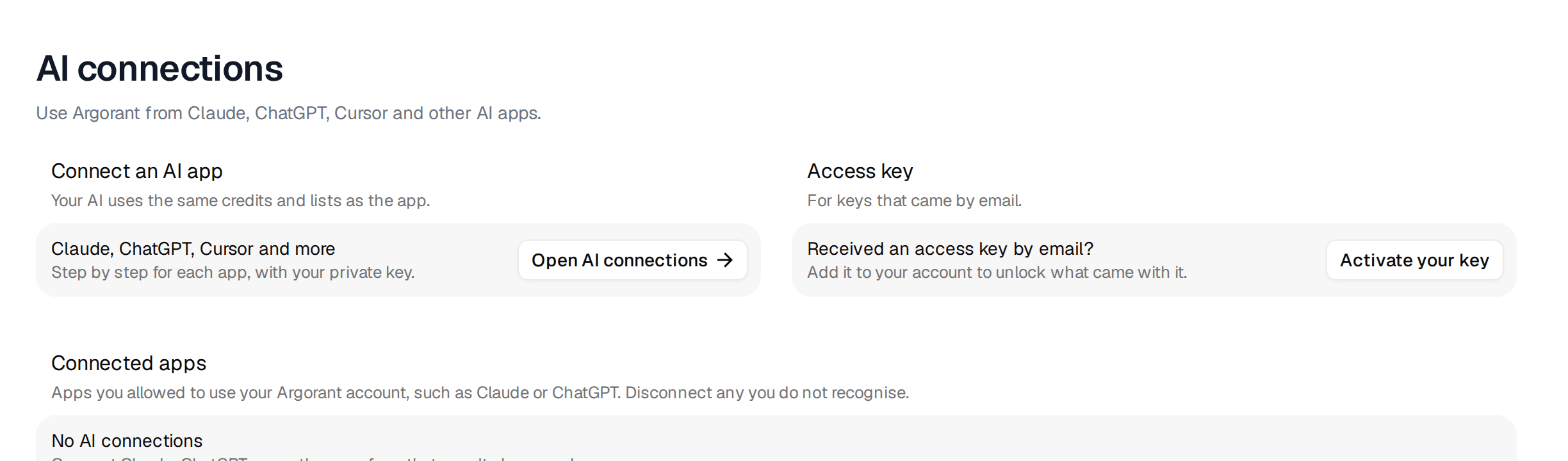
Abra Conexões de IA na barra lateral. Cada app de IA tem a sua própria aba com os passos exatos para aquele app, o endereço do servidor com um botão de copiar e um prompt pronto para a primeira busca. Os passos abaixo seguem essas abas.
Para a maioria dos apps, você precisa de um único endereço.
https://mcp.argorant.com/mcpVocê entra com a sua conta do Argorant quando o app pedir. Você não cola nenhuma chave no endereço, e colar uma chave num chat não conecta nada.
Claude
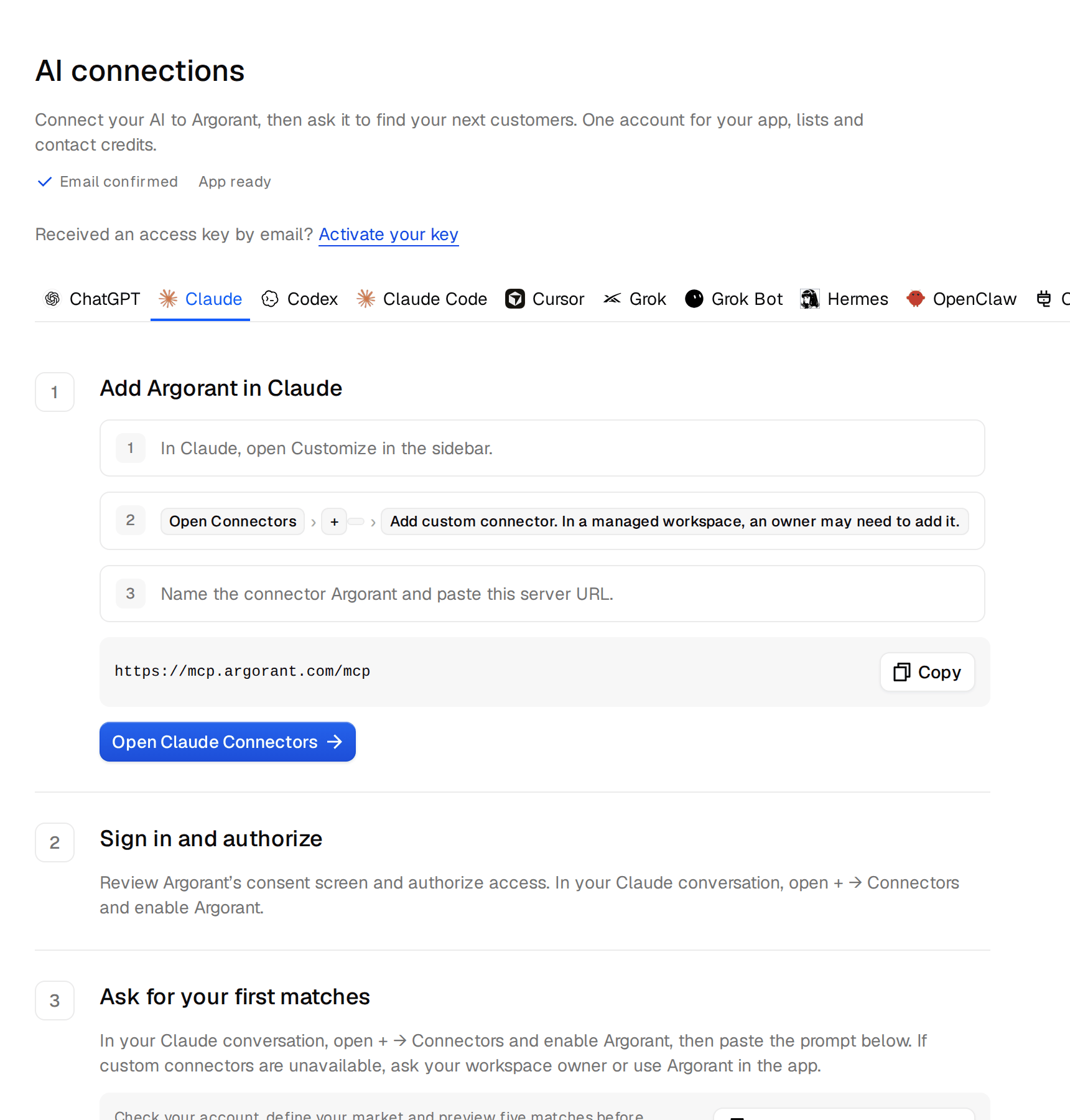
- No Claude, abra Customize na barra lateral.
- Abra Connectors, clique em + e escolha Add custom connector. Num workspace corporativo gerenciado, talvez um proprietário precise adicioná-lo para você.
- Dê ao conector o nome Argorant e cole o endereço do servidor.
- Confira a tela de login do Argorant e permita o acesso.
- Numa conversa, abra +, depois Connectors, e ative o Argorant.
O Claude Code tem a sua própria aba com um comando para copiar. Configurar o Argorant no Claude traz os detalhes e capturas de cada tela do Claude.
ChatGPT
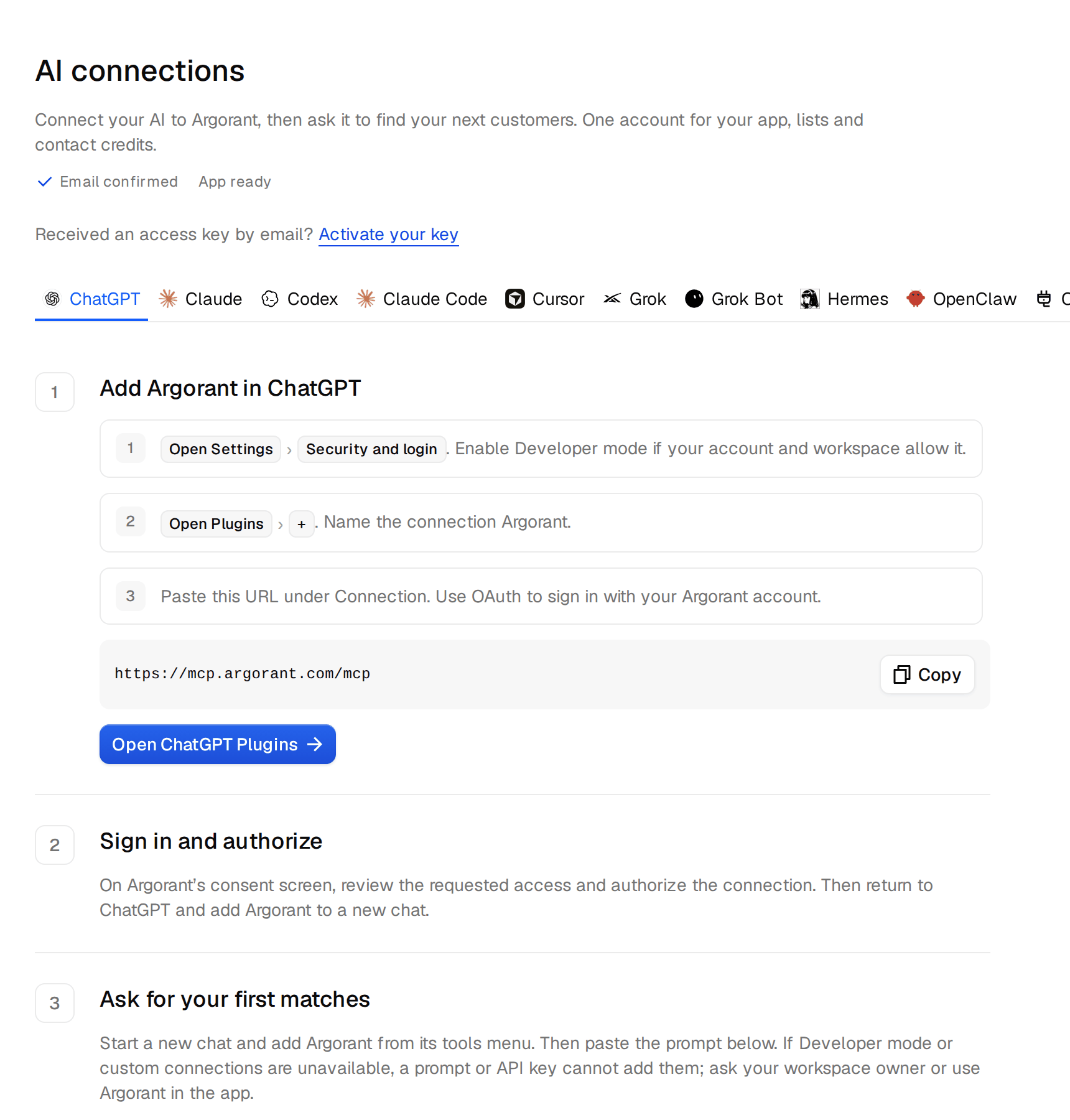
- No ChatGPT na web, abra Plugins. Se não houver opção para adicionar o seu próprio servidor, vá em Settings, depois em Security and login, e ative o Developer mode, se a sua conta e o seu workspace permitirem.
- Clique em + e escolha Add custom MCP server. Dê o nome Argorant.
- Cole o endereço do servidor em Connection e mantenha OAuth. Marque que você entendeu e crie o servidor.
- Clique em Connect, confira a tela de login do Argorant e permita o acesso.
- Abra um novo chat, digite @ e escolha Argorant.
Em workspaces Business e Enterprise, um admin decide quem pode adicionar servidores. Se você não puder, peça ao seu admin ou use o Argorant no app. Configurar o Argorant no ChatGPT cobre todos os casos.
Codex
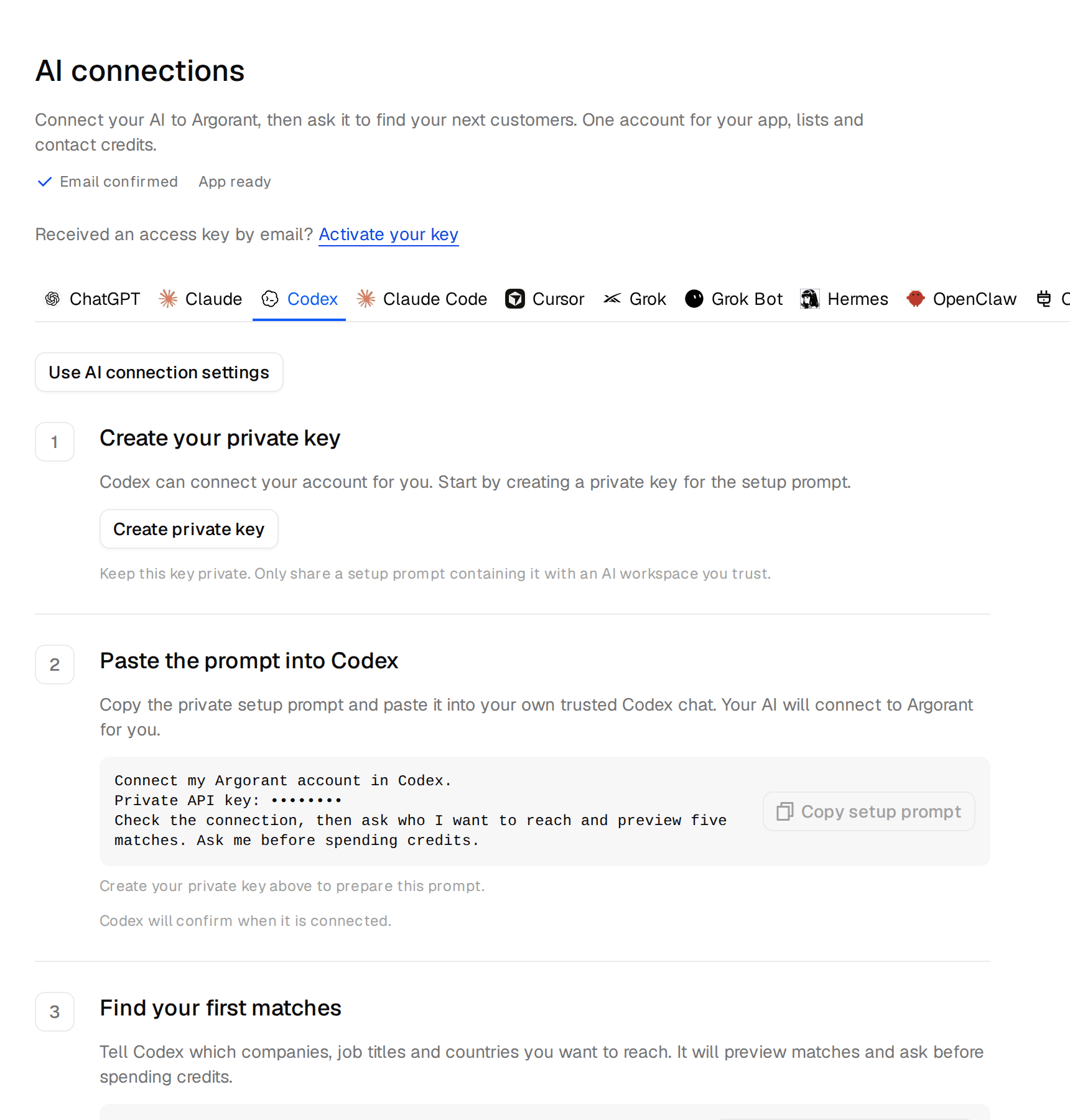
- Na aba do Codex, clique em Criar chave privada. A chave é colocada no prompt de configuração para você.
- Clique em Copiar prompt de configuração e cole no Codex. O Codex conecta a sua conta e testa a conexão.
- Diga ao Codex quais empresas, cargos e países você quer. Ele mostra uma prévia das correspondências e pergunta antes de gastar créditos.
Trate esse prompt como uma senha, porque ele contém a sua chave. Cole-o apenas numa IA em que você confia. Configurar o Argorant no Codex tem mais detalhes.
Cursor
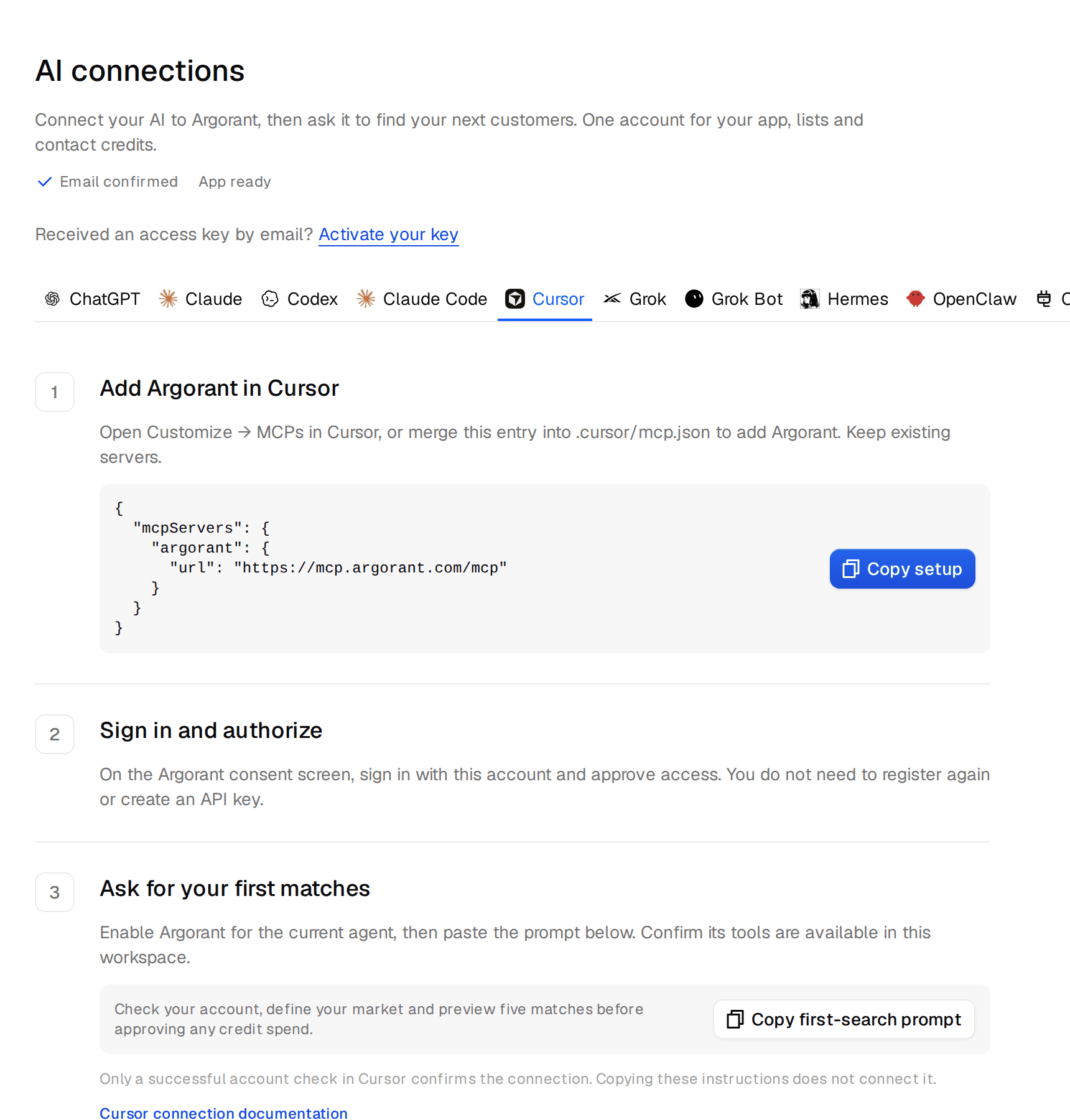
- Clique em Copiar configuração na aba do Cursor.
- No Cursor, abra Customize, depois MCPs, e adicione a entrada copiada. Você também pode incluí-la no arquivo
.cursor/mcp.jsondo seu projeto. - Entre na tela do Argorant que abrir e aprove o acesso. Você não precisa de uma segunda conta nem de uma chave de API.
Configurar o Argorant no Cursor explica o lado do Cursor em mais detalhes.
Seu primeiro pedido
Cada aba termina com um prompt pronto. Ele pede à IA que confira a sua conta, descreva o seu mercado e mostre uma prévia de cinco correspondências antes de gastar qualquer coisa. Comece por ele. Buscas, contagens e prévias são grátis. Revelar contatos e exportar usam créditos, e uma IA bem configurada pergunta antes de fazer qualquer uma das duas coisas. Escreva os seus limites no chat, por exemplo "nunca gaste mais de 200 créditos sem me perguntar". Limites de gasto traz mais frases desse tipo.
Veja e remova conexões
Todo app que você autorizou aparece em Configurações, na seção Conexões de IA, na lista Apps conectados. Desconecte ali qualquer coisa que você não reconheça.
Para um passo a passo mais profundo com a API REST e todos os erros que você pode encontrar, leia a aula Conecte o seu agente de IA ao Argorant.
