新規Argorantでできることはすべて、Claude、ChatGPT、または普段お使いのAIからできるようになりました。
Argorant
エージェント
プラットフォーム
人物と企業を検索
役職、職位、国、規模。
メールでのアプローチ
自社のメールボックスからキャンペーンを送信。
業界で検索
販売先を入力してください。
Unibox
すべてのメールボックスの、すべての返信を。
技術によるターゲティング
使っているツールから企業を見つける。
分析
キャンペーンごとの返信と商談。
メールアドレス検索
氏名と企業を入れれば、業務用メールアドレスがわかる。
エクスポートとCRMへの送信
きれいなCSVを、そのままスタックへ。
メールチェック
エクスポートと送信の前にリアルタイムでチェック。
API、CLI、MCP
すべてをAIやコードから実行。
エージェントネイティブ
エージェントネイティブなリード単位課金
見込み顧客の開拓を、すべてエージェントで。
新規
エージェントの実行
✓ プロンプトから解析したICP
✓ 確認済みリード25件を取得
✓ リード単位で課金、プラン不要
⟳ アプローチ文を作成しています…
Claude、GPT、自社のエージェントを接続 →
ArgorantをClaude、ChatGPT、CRM、15以上のツールと接続すべての連携を見る
業界
プライベートエクイティ
非公開案件の対象企業
M&Aアドバイザリー
進行中の案件の対象企業
投資銀行
案件発掘のカバー範囲
事業融資
借り手と紹介者
代理店
紹介以外からの顧客獲得
人材紹介・派遣
報酬を払ってくれる雇用主を獲得
商業建設会社
入札ではなく、顧客を勝ち取る
B2B SaaS
セグメントごとのパイプライン
経営コンサルティング
すべての部門に顧客を
卸売・流通
小売業者と購買担当者に直接
導入事例
導入事例 · Palmstone Capital
非公開案件を必要なときに:初週からオーナーとの会話
導入事例 · Capvant
紹介元候補113,000社をマッピングし、段階的にアプローチ
企業に販売するあらゆる業界のためのArgorantすべての業界を見る
料金Managed
連携
Zapierのロゴ
Zapier
8,000以上のアプリへ、ノーコードのZap
Makeのロゴ
Make
ビジュアルなシナリオ、どんなトリガーでも
n8nのロゴ
n8n
セルフホストでソース公開のワークフロー
HubSpotのロゴ
HubSpot
確認済みのコンタクトをHubSpotに送信
Pipedriveのロゴ
Pipedrive
確認済みの人物と組織をパイプラインへ
Smartleadのロゴ
Smartlead
確認済みのリードをコールドメールのキャンペーンへ
Instantlyのロゴ
Instantly
Instantlyのキャンペーン向けの確認済みのリードリスト
Clayのロゴ
Clay
Clayのデータ補完ソースとしてのArgorant
Google Sheetsのロゴ
Google Sheets
どのエクスポートも、ワンクリックでSheetへ
Chrome extensionのロゴ
Chrome拡張機能
閲覧中の企業を照合してデータ補完
Claudeのロゴ
Claude
Claude向けネイティブMCPコネクタ
ChatGPTのロゴ
ChatGPT
ChatGPTとGPTsの中でArgorantを
Grokのロゴ
Grok
Grokをリードデータに接続
Grok Buildのロゴ
Grok Build
xAIのコーディングCLI、Argorantと連携
Grok Botのロゴ
Grok Bot
データを備え、常に稼働するAIの仲間
Salesforceのロゴ
Salesforce
確認済みのコンタクトをSalesforceへ
lemlistのロゴ
lemlist
有効なものだけのエクスポートをlemlistのキャンペーンに送信
REST APIのロゴ
REST API
検索、件数確認、表示、確認済みのエクスポート
CLIのロゴ
CLI
npx argorant、ターミナルとAIエージェント向け
MCP serverのロゴ
MCPサーバー
Claude、ChatGPT、エージェント向けのOAuth MCP
リソース
アカデミー
ワークフローの完全ガイド、スクリーンショット、動画チュートリアル。
ヘルプセンター
検索できるナレッジベース。すべての機能とエラーに回答。
ドキュメント
APIリファレンスと連携ガイド。
クイックスタート
最初の検索、表示、エクスポート。
CLI
ターミナルから検索とエクスポート。
AIエージェントとMCP
Claude、GPT、自社のエージェントを接続。
MCPの概要
エージェントがArgorantを安全に使う方法。
MCPツール
アプリでできるすべての操作を、AIに。
セキュリティ
認証、権限、アカウントの管理。
ライブラリ
すべてのガイド、比較、チュートリアル、記事を1つの索引に。
導入事例
チームのArgorant活用法。
変更履歴
毎週のリリース内容。
探索
データ
Argorantが持つB2Bコンタクトのカバー範囲を見る。
無料ツール
メールアドレス検索、チェック、ドメイン検索。
ベンダーを比較
Apollo、ZoomInfo、Hunterなど。
代替ツール
古いデータツールの代わりを見つける。
メール形式ディレクトリ
企業のメールアドレスのパターンを見つける。
ログイン無料で始める
始める
Argorantのすべての機能を、AIから使えるようになりました。
Argorant
エージェント料金Managedログイン
AIエージェントを接続 無料で始める
アカデミー/日々のワークフロー· レッスン 4 / 8

Claude、ChatGPT、Codex、Cursorを接続する

発行: Argorant

いつも使っているAIアプリにArgorantを追加し、一度ログインすれば、買い手の検索や件数確認を頼めます。Claude、ChatGPT、Codex、Cursorの手順を1つずつ解説し、サーバーを追加する項目が見つからないときの対処法も紹介します。

starter9分で読めます2026-10-21更新

Argorantは、チームがすでに使っているAIアプリの中で動きます。接続すれば、「オハイオ州の物流企業のオペレーション責任者を探して、人数を数えて」と入力するだけで、AIが代わりに検索してくれます。アプリと同じアカウント、リスト、クレジットを使います。

手順の確認場所

サイドバーのAI接続を開きます。AIアプリごとにタブがあり、そのアプリ専用の手順、コピーボタン付きのサーバーアドレス、最初の検索にすぐ使えるプロンプトが用意されています。以下の手順は、これらのタブの内容に沿っています。

ほとんどのアプリで必要なのは、アドレス1つだけです。

https://mcp.argorant.com/mcp

アプリから求められたら、Argorantのアカウントでログインします。アドレスにキーを貼り付ける必要はなく、チャットにキーを貼り付けても何も接続されません。

Claude
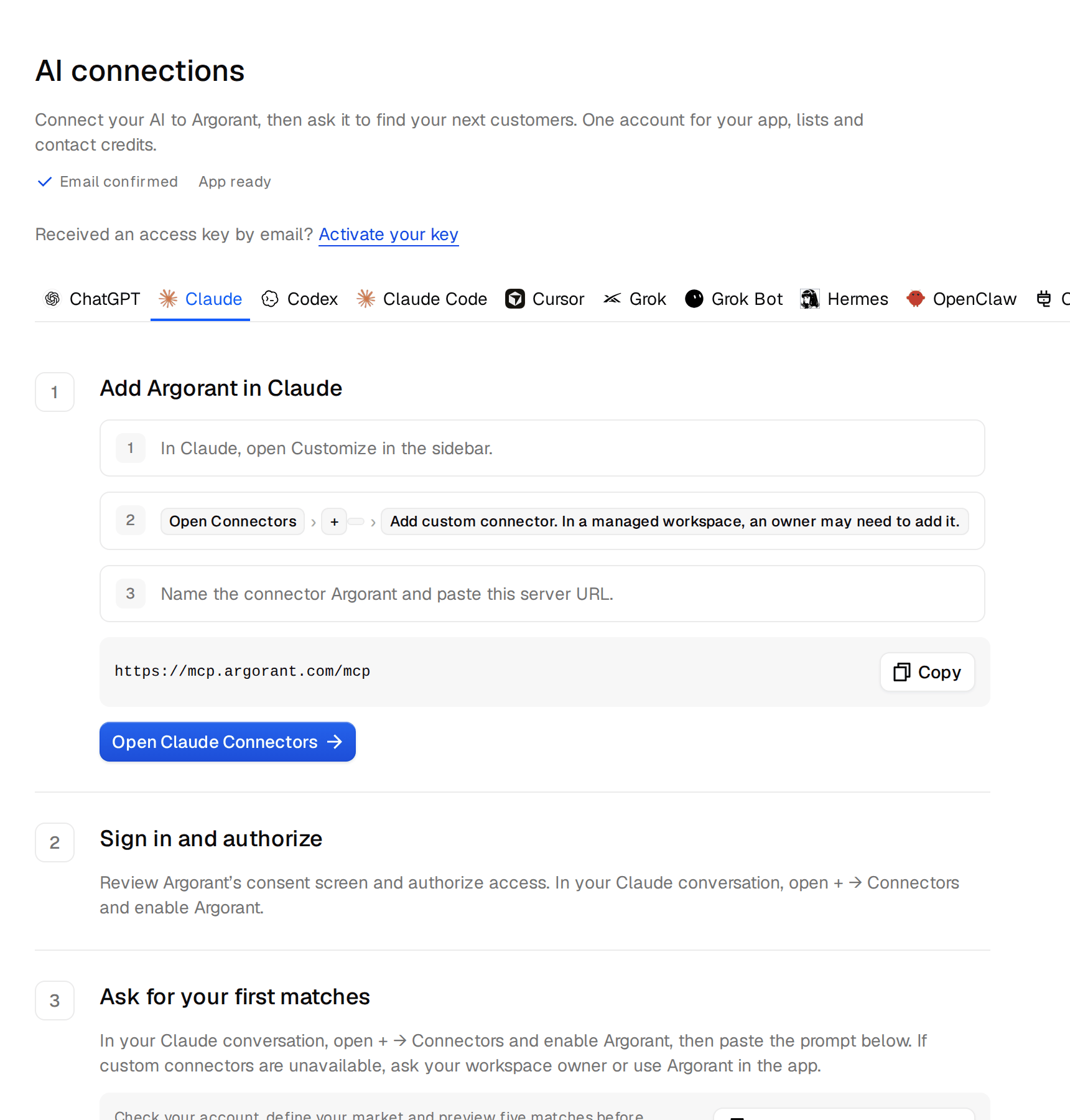
3つの手順とサーバーアドレスが表示された、AI接続のページのClaudeのタブ
Claudeのタブ。ステップ1でコネクタを追加し、ステップ2でログインし、ステップ3で最初の検索を実行します。
  1. Claudeで、サイドバーのCustomizeを開きます。
  2. Connectorsを開き、+をクリックしてAdd custom connectorを選びます。会社で管理されているワークスペースでは、オーナーに追加してもらう必要がある場合があります。
  3. コネクタの名前を「Argorant」にして、サーバーアドレスを貼り付けます。
  4. Argorantのログイン画面を確認し、アクセスを許可します。
  5. 会話の中で+、続いてConnectorsを開き、Argorantをオンにします。

Claude Codeには専用のタブがあり、コピーして使えるコマンドが用意されています。詳細とClaudeの各画面のスクリーンショットは、ClaudeでArgorantを設定するをご覧ください。

ChatGPT
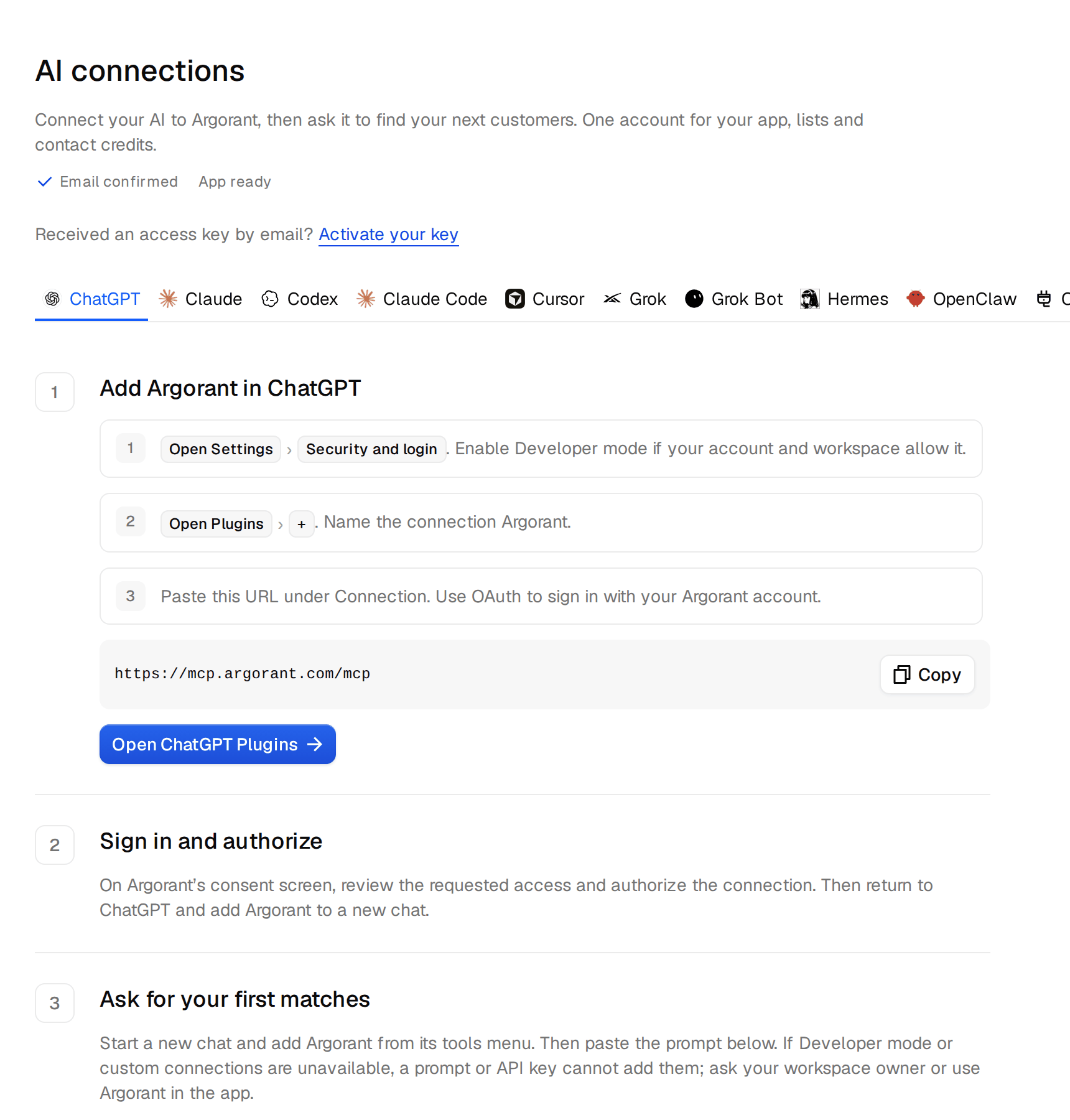
ChatGPTにArgorantを追加する手順が表示された、AI接続のページのChatGPTのタブ
ChatGPTのタブ。独自のサーバーを追加するオプションが表示されない場合は、先にDeveloper modeをオンにしてください。
  1. Web版のChatGPTでPluginsを開きます。独自のサーバーを追加するオプションがない場合は、Settings、Security and loginの順に開き、アカウントとワークスペースで許可されていればDeveloper modeをオンにします。
  2. +をクリックし、Add custom MCP serverを選びます。名前は「Argorant」にします。
  3. Connectionの欄にサーバーアドレスを貼り付け、OAuthはそのままにします。内容を理解したことを示すチェックを入れて、作成します。
  4. Connectをクリックし、Argorantのログイン画面を確認してアクセスを許可します。
  5. 新しいチャットを開き、@を入力してArgorantを選びます。

BusinessとEnterpriseのワークスペースでは、サーバーを追加できる人を管理者が決めています。追加できない場合は管理者に相談するか、アプリでArgorantを使ってください。すべてのケースはChatGPTでArgorantを設定するで解説しています。

Codex
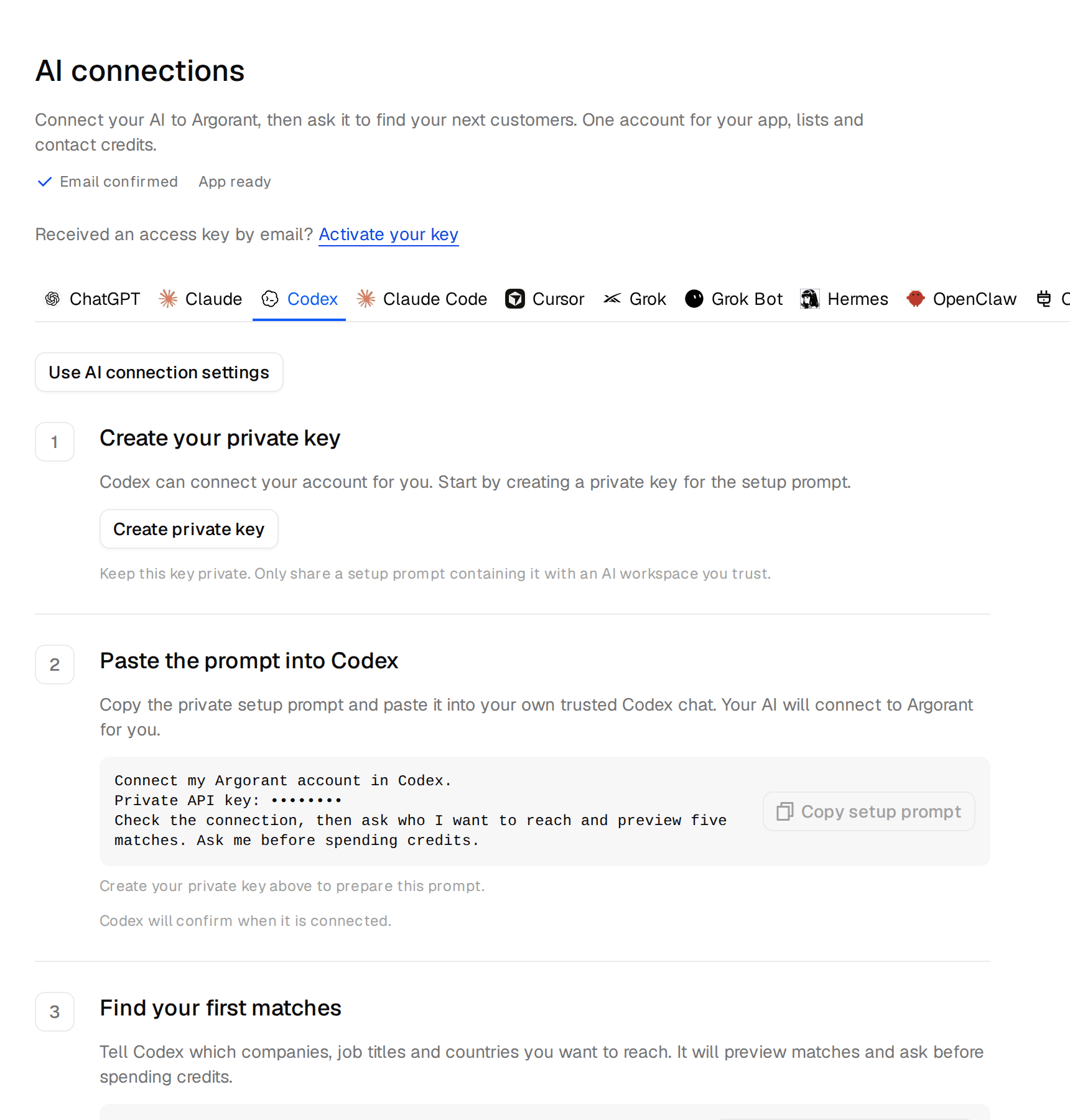
「プライベートキーを作成」と設定用プロンプトが表示された、AI接続のページのCodexのタブ
Codexのタブ。プライベートキーを作成し、設定用プロンプトをCodexに貼り付けます。
  1. Codexのタブでプライベートキーを作成をクリックします。キーは自動的に設定用プロンプトに入ります。
  2. 設定用プロンプトをコピーをクリックし、Codexに貼り付けます。Codexがアカウントを接続し、接続を確認します。
  3. 対象の企業、役職、国をCodexに伝えます。Codexは一致する人をプレビューし、クレジットを使う前に確認を求めます。

このプロンプトにはキーが含まれているため、パスワードと同じように扱ってください。信頼できるAIにだけ貼り付けましょう。詳しくはCodexでArgorantを設定するをご覧ください。

Cursor
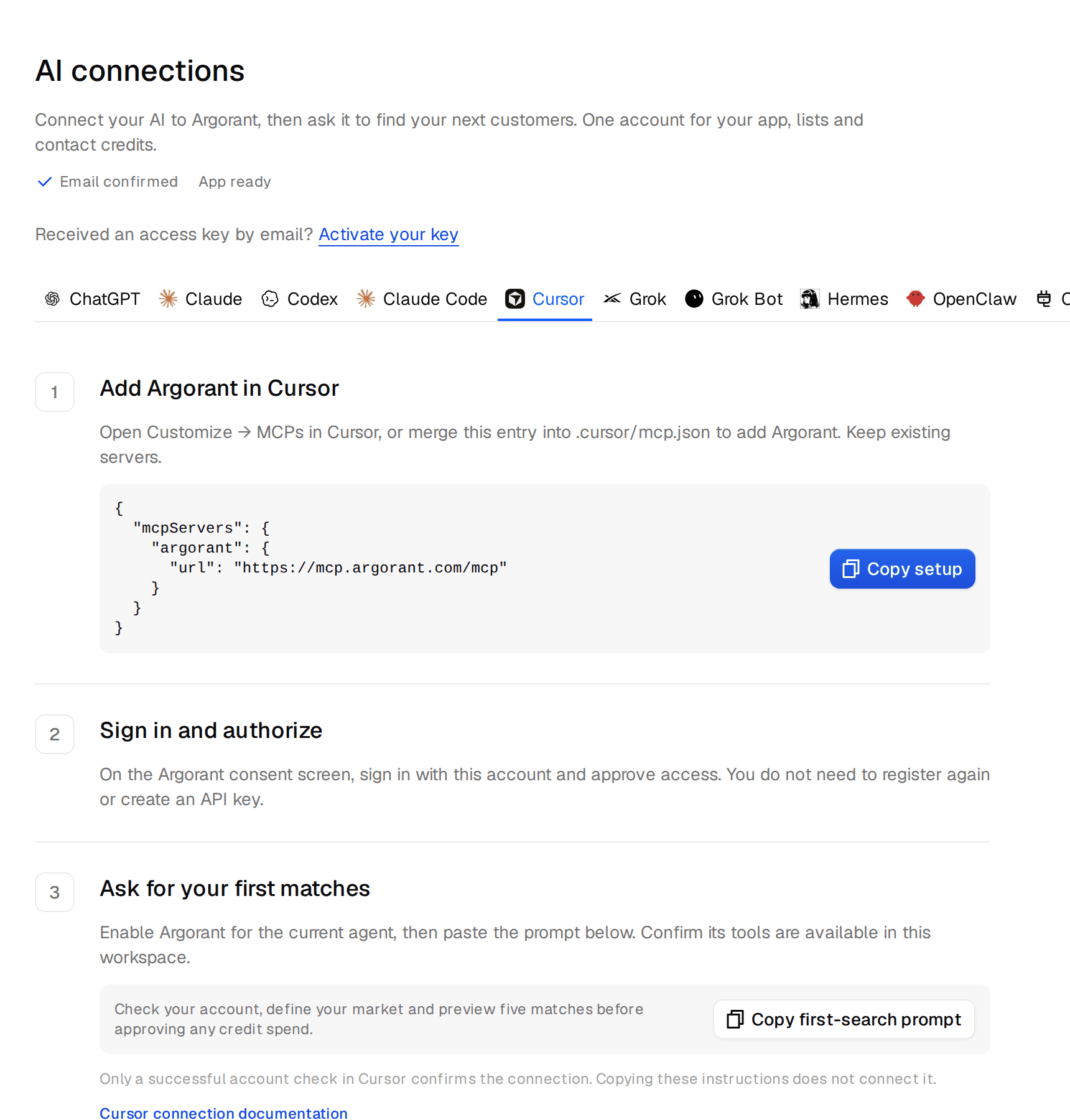
設定のコードと「設定をコピー」ボタンが表示された、AI接続のページのCursorのタブ
Cursorのタブ。設定をコピーしてCursorに追加し、ログインします。
  1. Cursorのタブで設定をコピーをクリックします。
  2. CursorでCustomize、続いてMCPsを開き、コピーした項目を追加します。プロジェクトの.cursor/mcp.jsonファイルに統合することもできます。
  3. 開いたArgorantの画面でログインし、アクセスを承認します。2つ目のアカウントやAPIキーは不要です。

Cursor側の設定は、CursorでArgorantを設定するで詳しく説明しています。

最初のリクエスト

各タブの最後には、すぐに使えるプロンプトがあります。何かに費用を使う前に、アカウントを確認し、市場を説明し、一致する5人をプレビューするようAIに頼む内容です。まずはそこから始めましょう。検索、件数確認、プレビューは無料です。連絡先の表示とエクスポートにはクレジットを使いますが、きちんと設定されたAIなら、どちらも実行前に確認を求めます。チャットに上限を書いておきましょう。たとえば「私に確認せずに200クレジットを超えて使わないで」などです。同様の書き方は支出のガードレールで紹介しています。

接続を確認して削除する

許可したアプリはすべて、設定のAI接続にある接続済みのアプリの一覧に表示されます。心当たりのないものがあれば、そこで接続を解除してください。
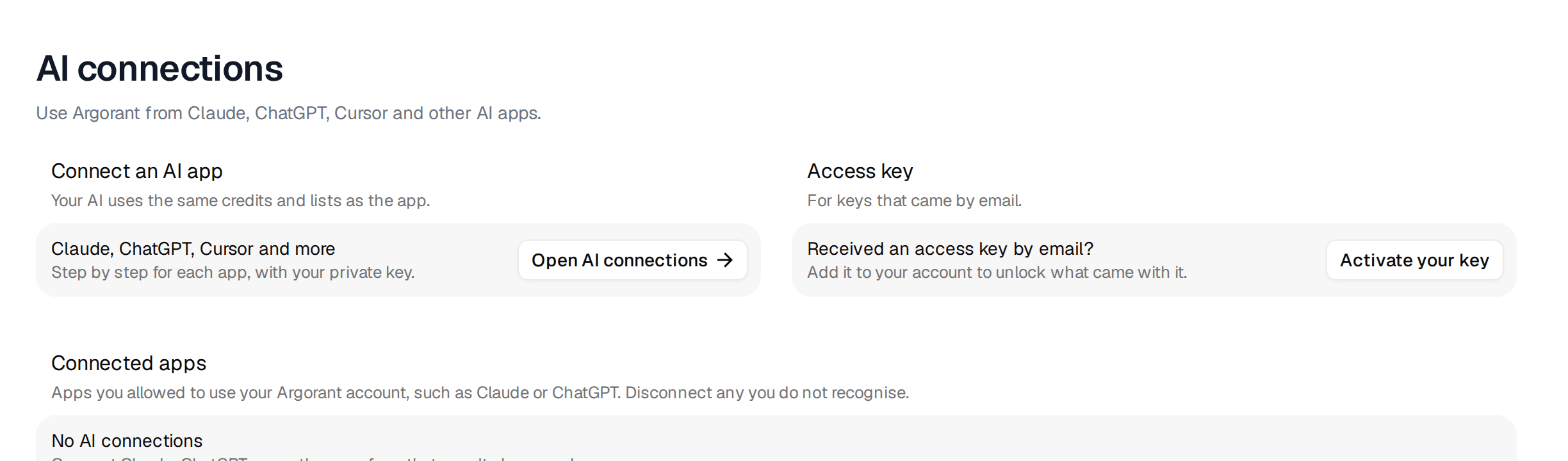
「AIアプリを接続」「アクセスキー」「接続済みのアプリ」が並ぶ、設定の「AI接続」のセクション
設定の「AI接続」。「接続済みのアプリ」に、アカウントへのアクセス権を持つすべてのAIアプリが表示されます。

REST APIを使った詳しい手順と、遭遇する可能性のあるすべてのエラーについては、レッスンAIエージェントをArgorantに接続するをご覧ください。

前のレッスン
コンタクトをCRM、スプレッドシート、送信ツールに送る
次のレッスン
APIキー:作成、利用、ローテーション、取り消し
実際にやってみる

検索、件数確認、プレビューは無料なので、読みながら自分のアカウントで同じ手順を試せます。

Argorantを開くほかのガイド
収益チームに選ばれています
“予約される商談がすごいんです。Hugo Boss、AboutYou、Drykorn、Jack Wolfskin、すべて1週間以内です。”
Christian Schmidt & Mike Klaßen, 共同創業者兼オーナー, Boldbrands · ドイツ
Argorant
Argorant

アウトバウンドを自動運転で。アプリでも、AIからでも。 6億3,070万件 件のコンタクト。すべてのメールアドレスをチェックし、メールボックスとキャンペーンの設定もお任せ。

ArgorantについてAIに聞く
ChatGPTClaudePerplexityGemini
製品
  • 営業の見込み顧客開拓
  • 役職別のメールリスト
  • B2Bリードデータベース
  • 業界検索
  • メールチェック
  • 組織図ディレクトリ
  • 世界中をカバー
  • エクスポートとCRMへの送信
  • API、Webhook、MCP
  • 料金
役職別のメールリスト
  • CEOのメールリスト
  • CFOのメールリスト
  • CTOのメールリスト
  • 人事責任者のメールリスト
  • Chief Accounting Officer
  • 購買マネージャー
  • 営業担当VPのメールリスト
  • すべての役職を見る
業界別のデータ
  • ソフトウェア
  • 金融サービス
  • ヘルスケア
  • マーケティング・広告
  • 製造
  • 建設
  • 不動産
  • 保険
  • 政府
  • すべての業界を見る
国別のデータ
  • 米国
  • 英国
  • ドイツ
  • カナダ
  • オーストラリア
  • インド
  • フランス
  • オランダ
  • すべての国を見る
業界別のソリューション
  • プライベートエクイティ
  • M&Aアドバイザリー
  • 投資銀行
  • 事業融資
  • 代理店
  • 採用
  • B2B SaaS
  • すべての業界
比較
  • 比較一覧
  • 代替ツール一覧
  • ZoomInfo vs Argorant
  • Apollo vs Argorant
  • Apollo vs ZoomInfo
  • ZoomInfoの代替ツール
  • Apolloの代替ツール
無料ツール
  • メール形式検索
  • メールアドレス照会
  • メールアドレスチェッカー
  • メールアドレス抽出
  • メールアドレス候補生成
  • 企業検索
  • ドメイン検索
企業
  • 会社概要
  • ライブラリ
  • 導入事例
  • アカデミー
  • ヘルプセンター
  • ロードマップ
  • 変更履歴
  • ドキュメント
  • コンタクト
© 2026 Argorant. 無断転載を禁じます。
すべてのシステムが正常に稼働中
プライバシー個人情報の販売・共有の停止利用規約データ処理契約(DPA)EN·DE·FR·ES·IT·PT·NL·AR·JA·KO