
Argorant는 팀이 이미 쓰는 AI 앱 안에서 작동해요. 연결해 두면 “오하이오 물류 기업의 운영 매니저를 찾아서 몇 명인지 세 줘”라고 입력만 해도 AI가 검색을 대신 해요. 앱과 같은 계정, 리스트, 크레딧을 써요.
단계 안내는 어디에 있나요
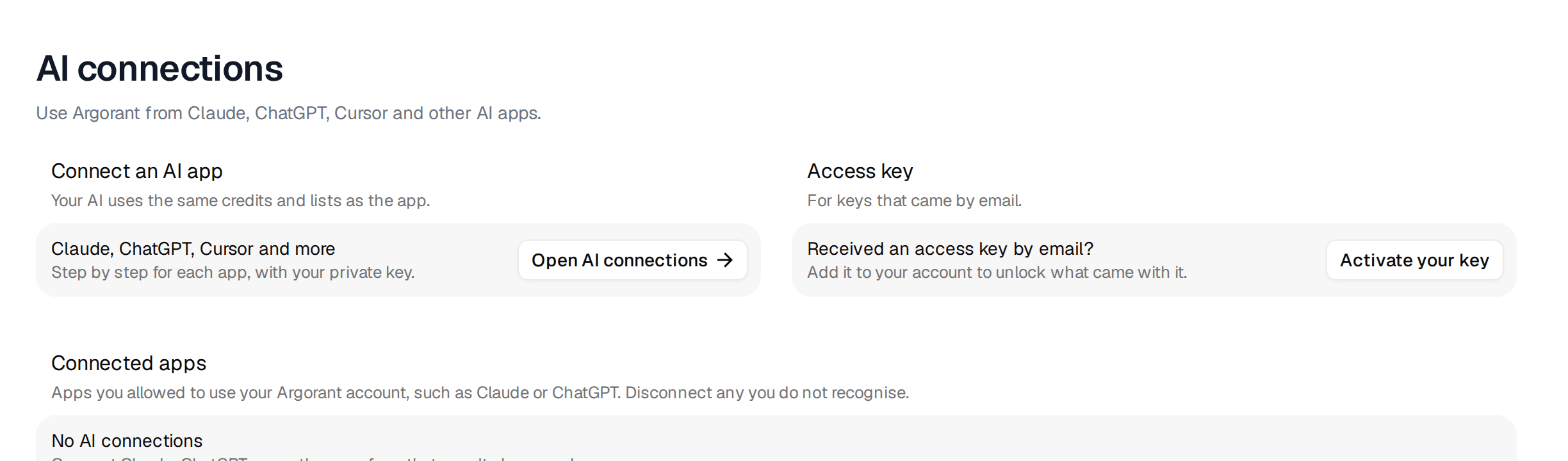
사이드바에서 AI 연결을 여세요. AI 앱마다 탭이 있고, 그 앱에 맞는 정확한 단계, 복사 버튼이 달린 서버 주소, 첫 검색용 프롬프트가 준비돼 있어요. 아래 단계는 그 탭들과 같아요.
대부분의 앱에는 주소 하나만 있으면 돼요.
https://mcp.argorant.com/mcp앱이 요청하면 Argorant 계정으로 로그인해요. 주소에 키를 붙여 넣지 않아요. 채팅에 키를 붙여 넣는다고 연결되는 것도 아니에요.
Claude
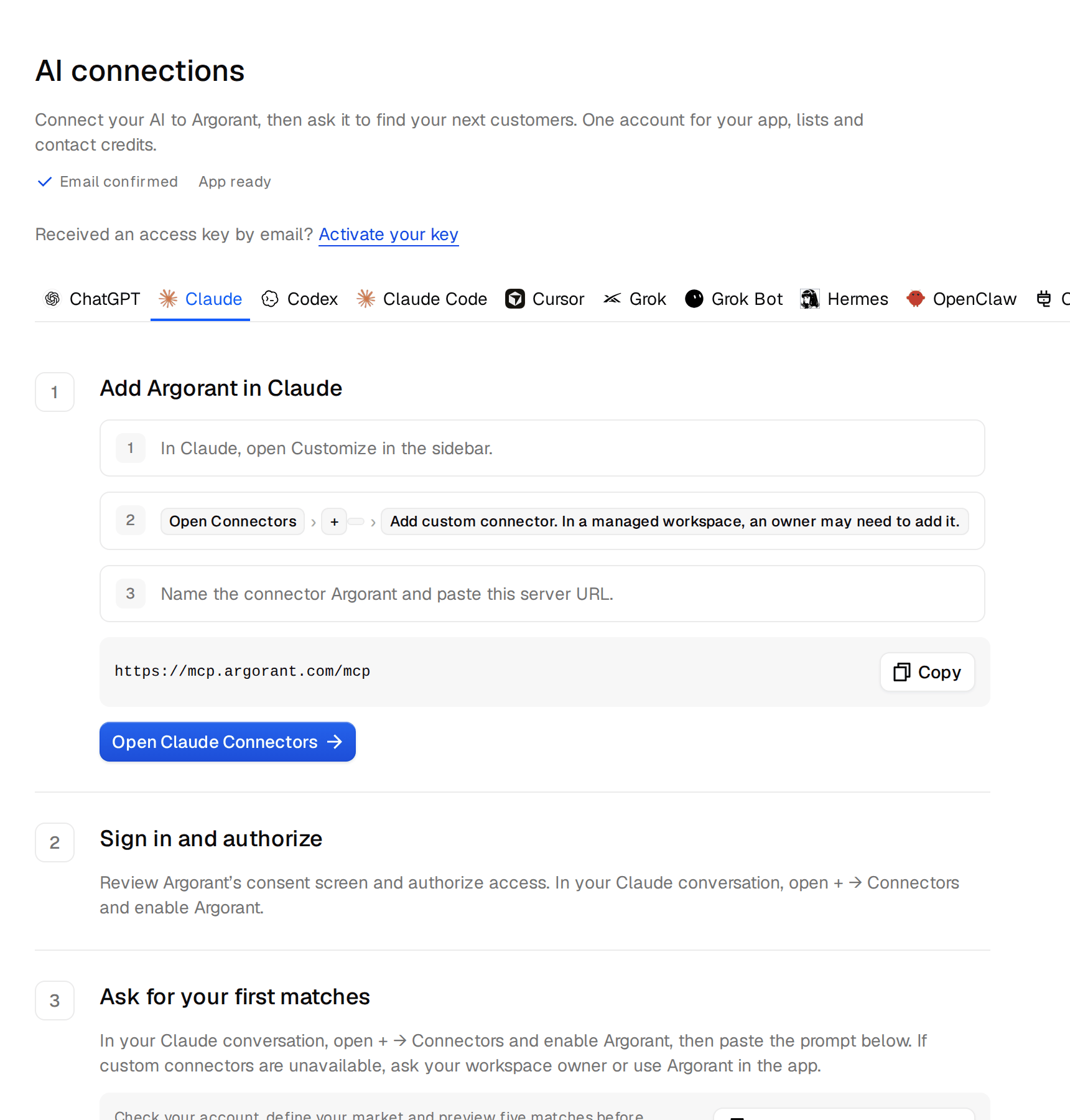
- Claude에서 사이드바의 Customize를 여세요.
- Connectors를 열고 +를 클릭한 뒤 Add custom connector를 고르세요. 회사가 관리하는 워크스페이스라면 소유자가 대신 추가해야 할 수도 있어요.
- 커넥터 이름을 Argorant로 정하고 서버 주소를 붙여 넣으세요.
- Argorant 로그인 화면을 확인하고 접근을 허용하세요.
- 대화에서 +, 그다음 Connectors를 열고 Argorant를 켜세요.
Claude Code에는 복사할 명령이 있는 별도 탭이 있어요. 자세한 내용과 Claude의 각 화면 스크린샷은 Claude에서 Argorant 설정하기에 있어요.
ChatGPT
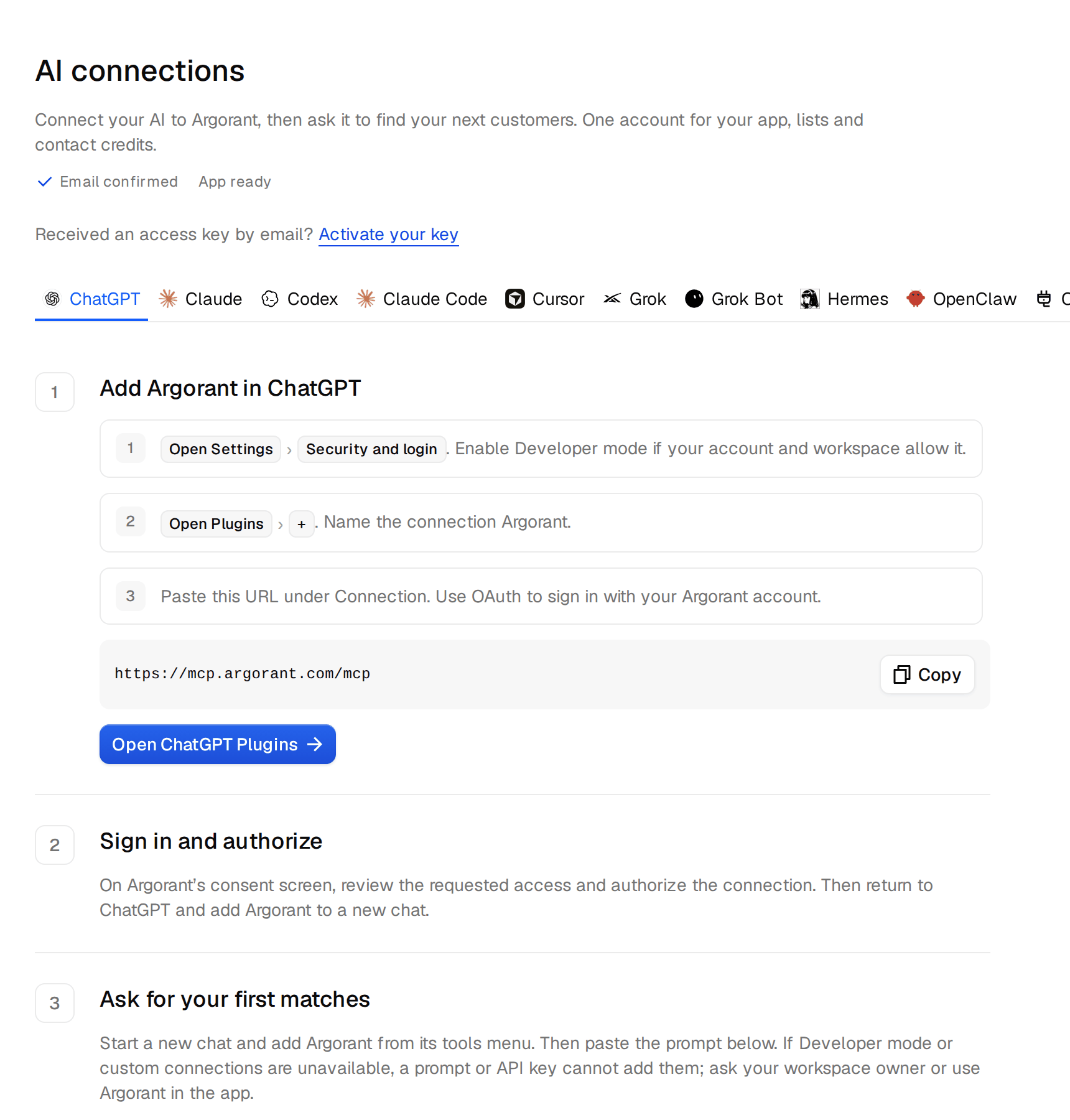
- 웹의 ChatGPT에서 Plugins를 여세요. 직접 서버를 추가하는 옵션이 없다면, 계정과 워크스페이스에서 허용되는 경우 Settings, 그다음 Security and login으로 가서 Developer mode를 켜세요.
- +를 클릭하고 Add custom MCP server를 고르세요. 이름은 Argorant로 정하세요.
- Connection 아래에 서버 주소를 붙여 넣고 OAuth는 그대로 두세요. 이해했다는 항목에 체크한 뒤 만드세요.
- Connect를 클릭하고, Argorant 로그인 화면을 확인한 뒤 접근을 허용하세요.
- 새 채팅을 시작하고 @를 입력해 Argorant를 고르세요.
Business와 Enterprise 워크스페이스에서는 관리자가 서버를 추가할 수 있는 사람을 정해요. 추가할 수 없다면 관리자에게 요청하거나 앱에서 Argorant를 쓰세요. 모든 경우는 ChatGPT에서 Argorant 설정하기에서 다뤄요.
Codex
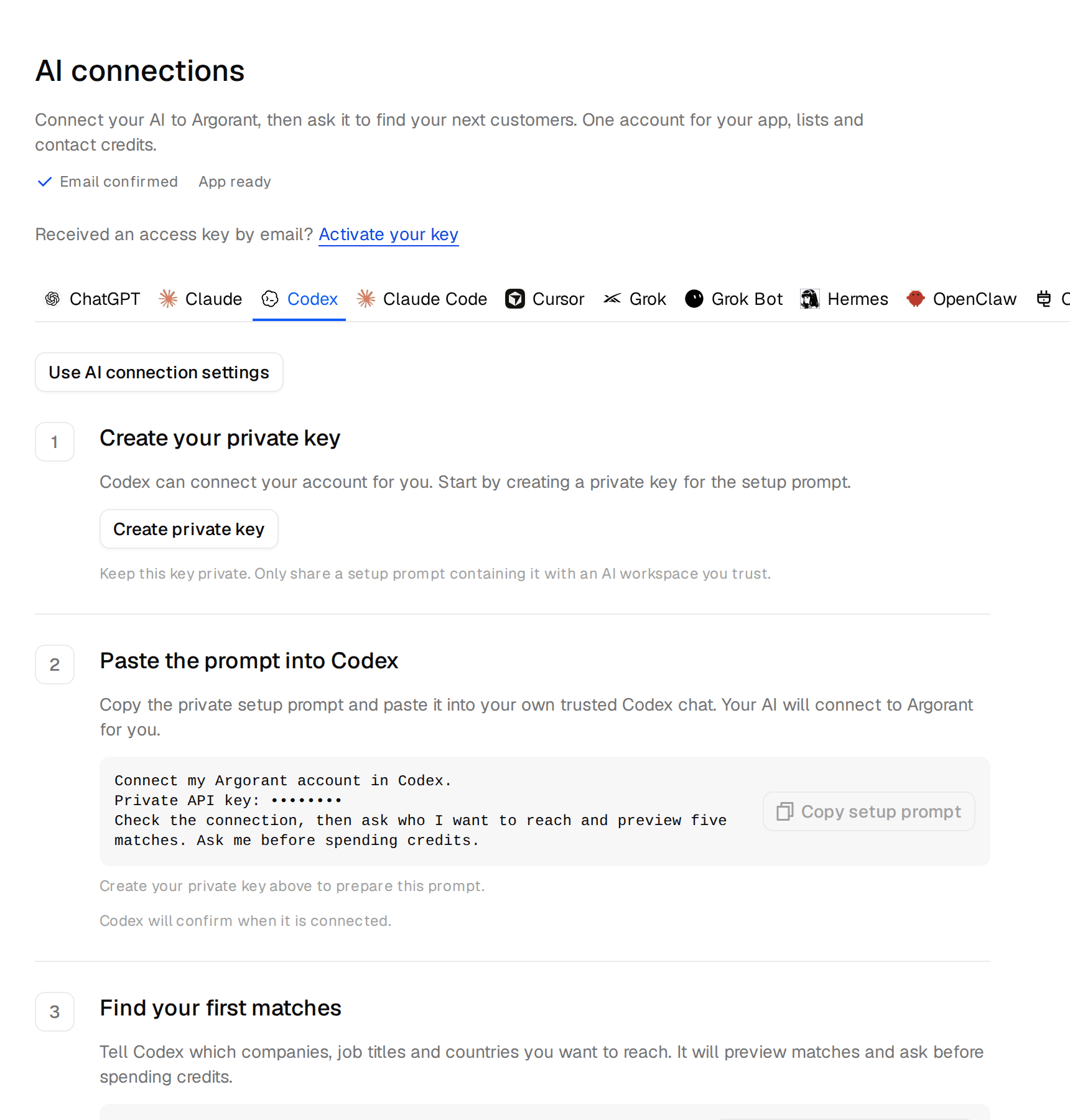
- Codex 탭에서 개인 키 만들기를 클릭하세요. 키가 설정 프롬프트에 자동으로 들어가요.
- 설정 프롬프트 복사를 클릭하고 Codex에 붙여 넣으세요. Codex가 계정을 연결하고 연결을 확인해요.
- 원하는 기업, 직함, 국가를 Codex에 알려 주세요. 일치 항목을 미리 보여 주고, 크레딧을 쓰기 전에 물어봐요.
그 프롬프트에는 키가 들어 있으니 비밀번호처럼 다루세요. 믿을 수 있는 AI에만 붙여 넣으세요. 자세한 내용은 Codex에서 Argorant 설정하기에 있어요.
Cursor
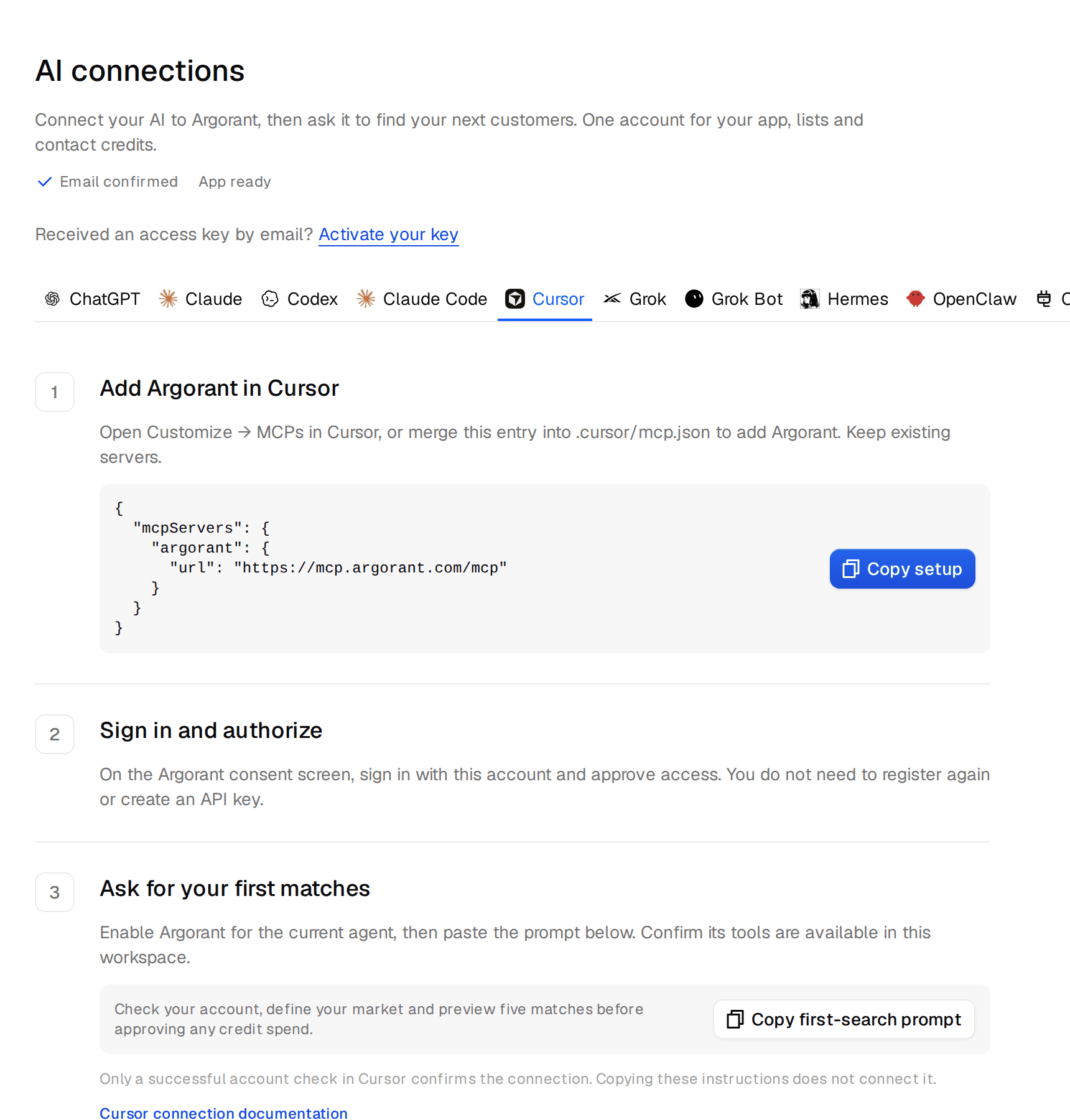
- Cursor 탭에서 설정 복사를 클릭하세요.
- Cursor에서 Customize, 그다음 MCPs를 열고 복사한 항목을 추가하세요. 프로젝트의
.cursor/mcp.json파일에 합쳐 넣어도 돼요. - 열리는 Argorant 화면에서 로그인하고 접근을 승인하세요. 두 번째 계정이나 API 키는 필요 없어요.
Cursor 쪽 설정은 Cursor에서 Argorant 설정하기에서 더 자세히 설명해요.
첫 요청
탭마다 마지막에 바로 쓸 수 있는 프롬프트가 있어요. AI에게 계정을 확인하고, 내 시장을 설명하고, 무엇이든 돈을 쓰기 전에 일치 항목 5개를 미리 보여 달라고 요청하는 프롬프트예요. 그걸로 시작하세요. 검색, 집계, 미리보기는 무료예요. 연락처 공개와 내보내기에는 크레딧이 들고, 잘 설정된 AI라면 둘 다 하기 전에 물어봐요. 채팅에 한도를 적어 두세요. 예를 들면 “내게 묻지 않고 200크레딧 넘게 쓰지 마”처럼요. 이런 문장은 지출 안전장치에 더 있어요.
연결 확인하고 삭제하기
허용한 모든 앱은 설정의 AI 연결 아래 연결된 앱 목록에 나와요. 모르는 앱이 있으면 거기서 연결을 해제하세요.
REST API와 마주칠 수 있는 모든 오류까지 더 깊이 알아보려면 AI 에이전트를 Argorant에 연결하기 레슨을 읽어 보세요.
