
Argorant werkt binnen de AI-apps die je team al gebruikt. Is het gekoppeld, dan typ je "zoek operationeel managers bij logistieke bedrijven in Ohio en tel ze" en de AI doet het zoekwerk voor je. Het gebruikt hetzelfde account, dezelfde lijsten en dezelfde credits als de app.
Waar je de stappen vindt
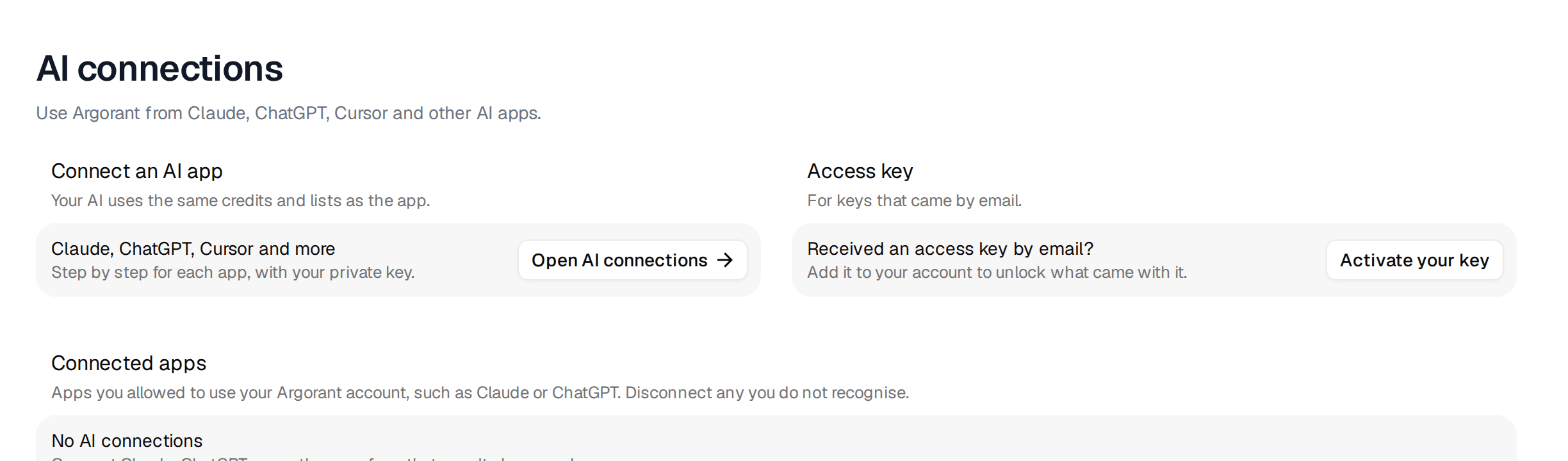
Open AI-koppelingen in de zijbalk. Elke AI-app heeft een eigen tabblad met de exacte stappen voor die app, het serveradres met een kopieerknop en een kant-en-klare prompt voor de eerste zoekopdracht. De stappen hieronder komen overeen met die tabbladen.
Voor de meeste apps heb je één adres nodig.
https://mcp.argorant.com/mcpJe logt in met je Argorant-account als de app daarom vraagt. Je plakt geen sleutel in het adres, en een sleutel in een chat plakken koppelt niets.
Claude
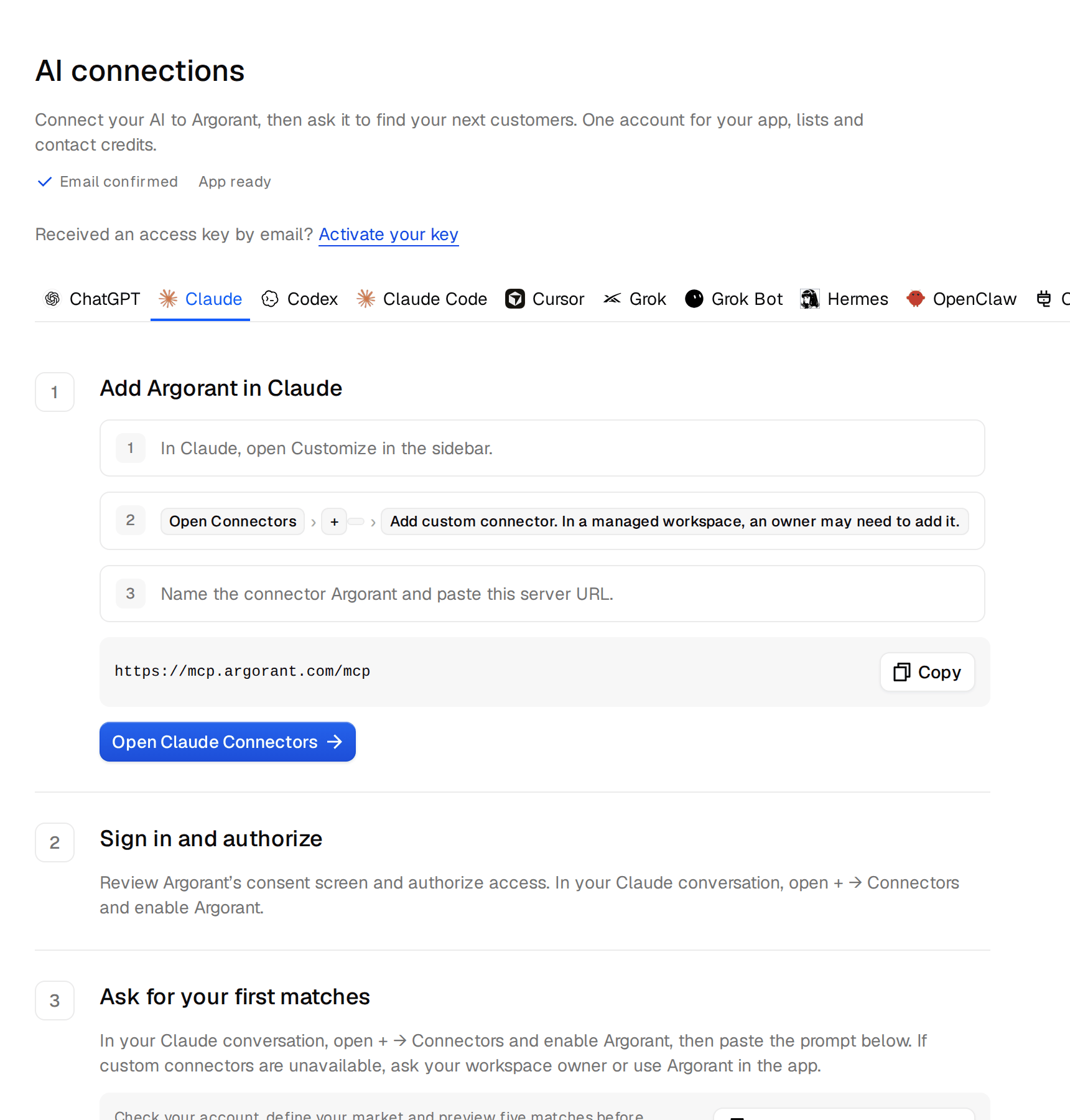
- Open in Claude Customize in de zijbalk.
- Open Connectors, klik op + en kies Add custom connector. In een beheerde bedrijfsworkspace moet een eigenaar hem misschien voor je toevoegen.
- Noem de connector Argorant en plak het serveradres.
- Bekijk het inlogscherm van Argorant en sta toegang toe.
- Open in een gesprek +, daarna Connectors, en zet Argorant aan.
Claude Code heeft een eigen tabblad met een commando om te kopiëren. Argorant instellen in Claude heeft de details en screenshots van elk scherm in Claude.
ChatGPT
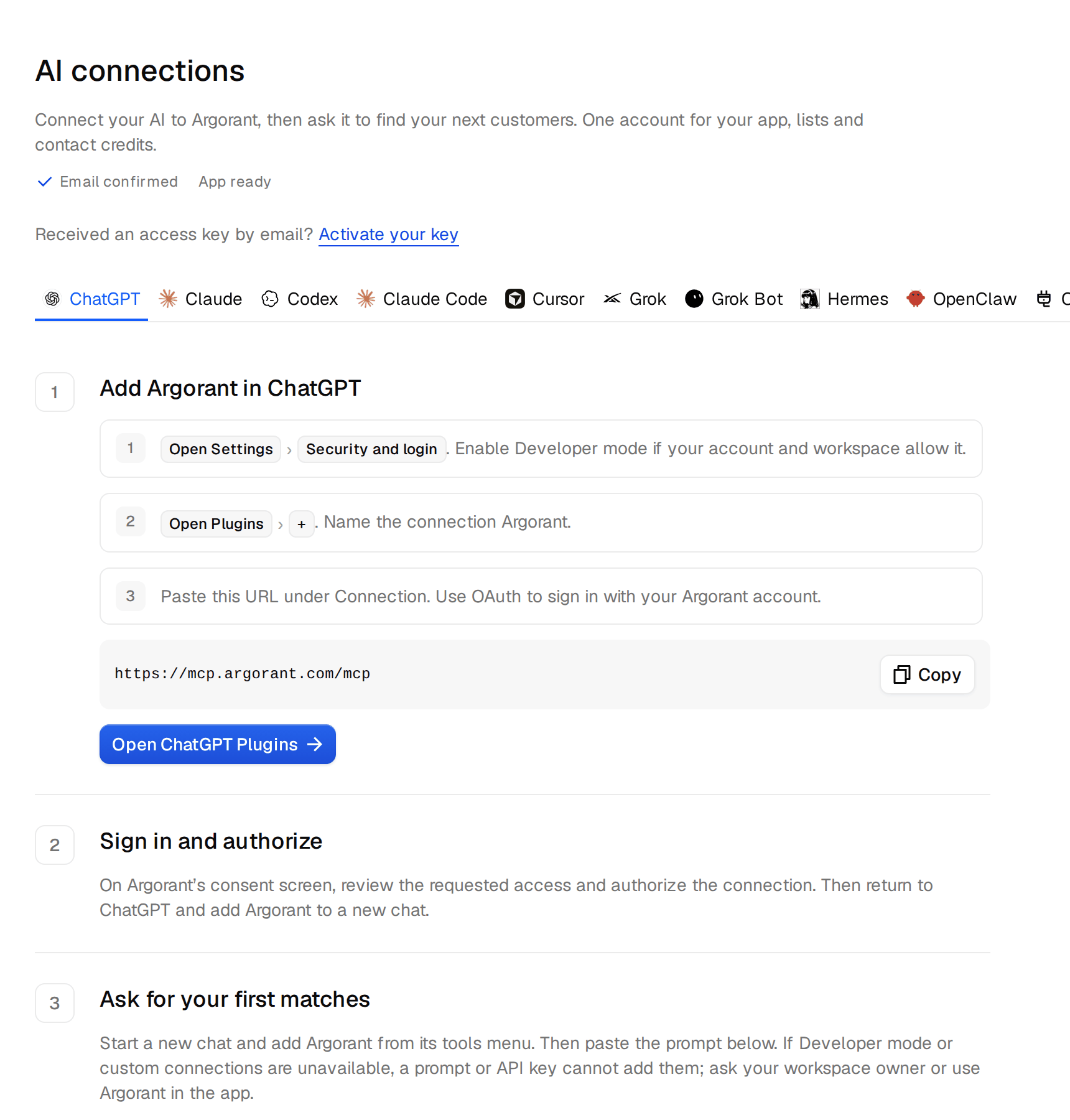
- Open in ChatGPT op het web Plugins. Is er geen optie om een eigen server toe te voegen, ga dan naar Settings, daarna Security and login, en zet Developer mode aan, als je account en workspace dat toestaan.
- Klik op + en kies Add custom MCP server. Noem hem Argorant.
- Plak het serveradres onder Connection en laat OAuth staan. Vink aan dat je het begrijpt en maak hem daarna aan.
- Klik op Connect, bekijk het inlogscherm van Argorant en sta toegang toe.
- Start een nieuwe chat, typ @ en kies Argorant.
In workspaces met Business en Enterprise beslist een beheerder wie servers mag toevoegen. Lukt het jou niet, vraag het dan aan je beheerder of gebruik Argorant in de app. Argorant instellen in ChatGPT behandelt elk geval.
Codex
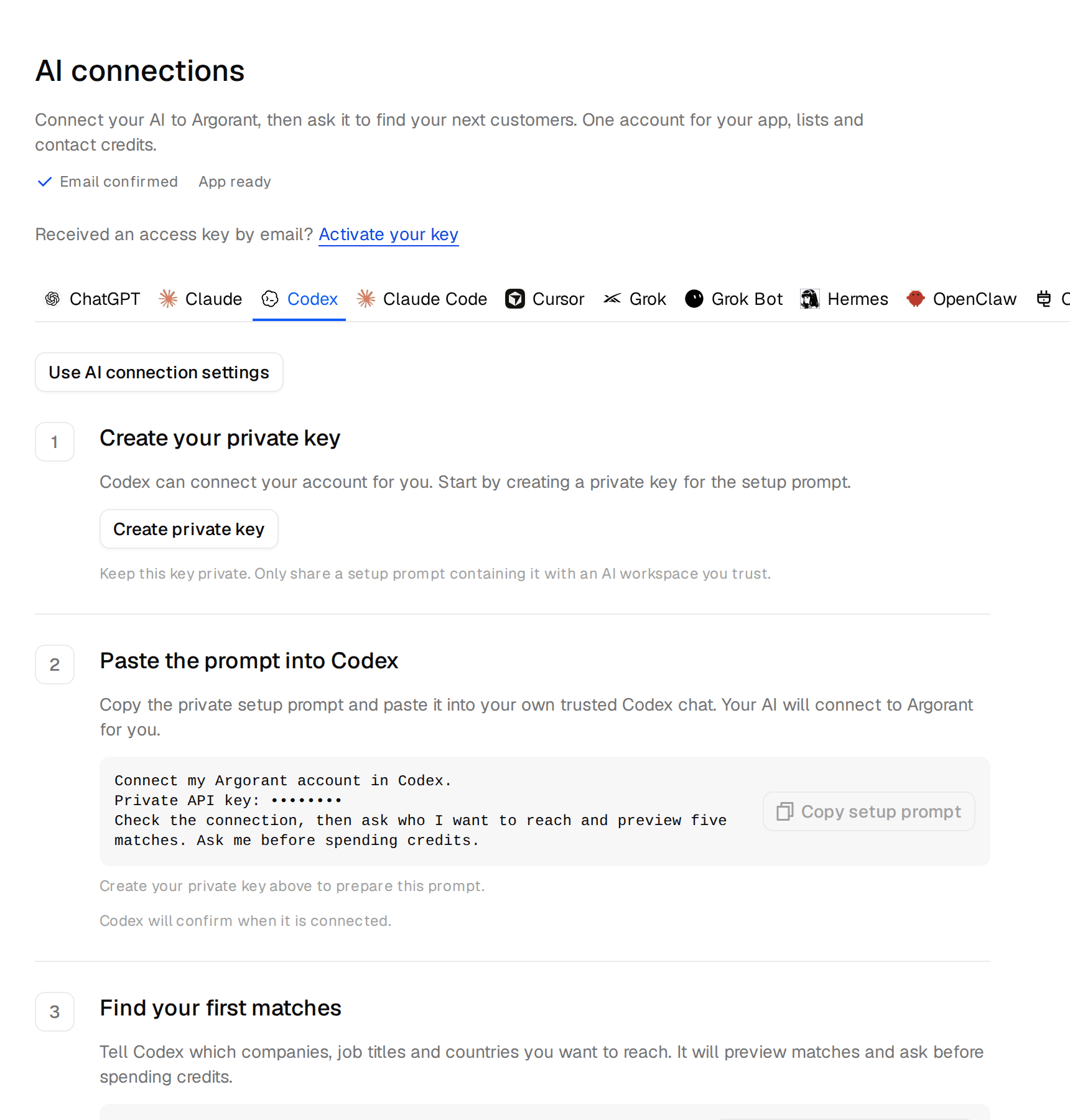
- Klik op het tabblad Codex op Privésleutel aanmaken. De sleutel wordt automatisch in de instellingsprompt gezet.
- Klik op Instellingsprompt kopiëren en plak hem in Codex. Codex koppelt je account en controleert de koppeling.
- Vertel Codex welke bedrijven, functietitels en landen je wilt. Codex toont een voorbeeld van matches en vraagt het voordat er credits worden uitgegeven.
Behandel die prompt als een wachtwoord, want je sleutel staat erin. Plak hem alleen in een AI die je vertrouwt. Argorant instellen in Codex vertelt meer.
Cursor
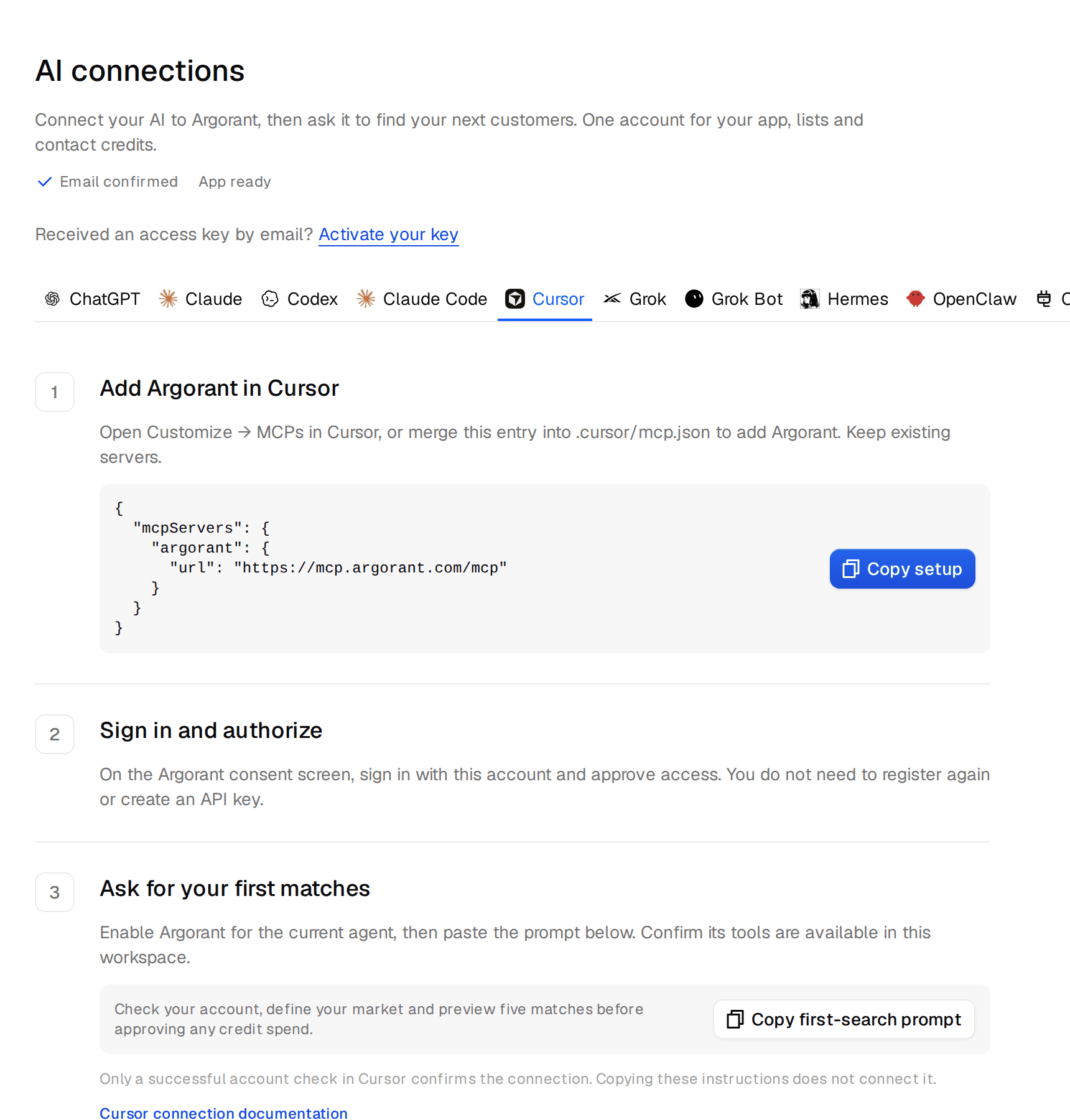
- Klik op het tabblad Cursor op Instelling kopiëren.
- Open in Cursor Customize, daarna MCPs, en voeg het gekopieerde item toe. Je kunt het ook samenvoegen in het bestand
.cursor/mcp.jsonvan je project. - Log in op het Argorant-scherm dat opent en keur de toegang goed. Je hebt geen tweede account of API-sleutel nodig.
Argorant instellen in Cursor legt de kant van Cursor uitgebreider uit.
Je eerste verzoek
Elk tabblad eindigt met een kant-en-klare prompt. Die vraagt de AI om je account te controleren, je markt te beschrijven en vijf matches als voorbeeld te tonen voordat er iets wordt uitgegeven. Begin daarmee. Zoekopdrachten, tellingen en voorbeelden zijn gratis. Contacten vrijgeven en exports kosten credits, en een goed ingestelde AI vraagt het voordat hij een van beide doet. Zet je grenzen in de chat, bijvoorbeeld "geef nooit meer dan 200 credits uit zonder het mij te vragen". Grenzen aan uitgaven heeft meer van zulke zinnen.
Koppelingen bekijken en verwijderen
Elke app die je toegang hebt gegeven, verschijnt in Instellingen onder AI-koppelingen, in de lijst Gekoppelde apps. Ontkoppel daar alles wat je niet herkent.
Voor een uitgebreidere uitleg met de REST API en elke fout die je kunt tegenkomen, lees je de les Je AI-agent koppelen aan Argorant.
