
Argorant funziona dentro le app AI che il tuo team usa già. Una volta collegato, puoi scrivere "trova i responsabili operations delle aziende di logistica in Ohio e contali" e l'AI fa la ricerca per te. Usa lo stesso account, le stesse liste e gli stessi crediti dell'app.
Dove trovi i passaggi
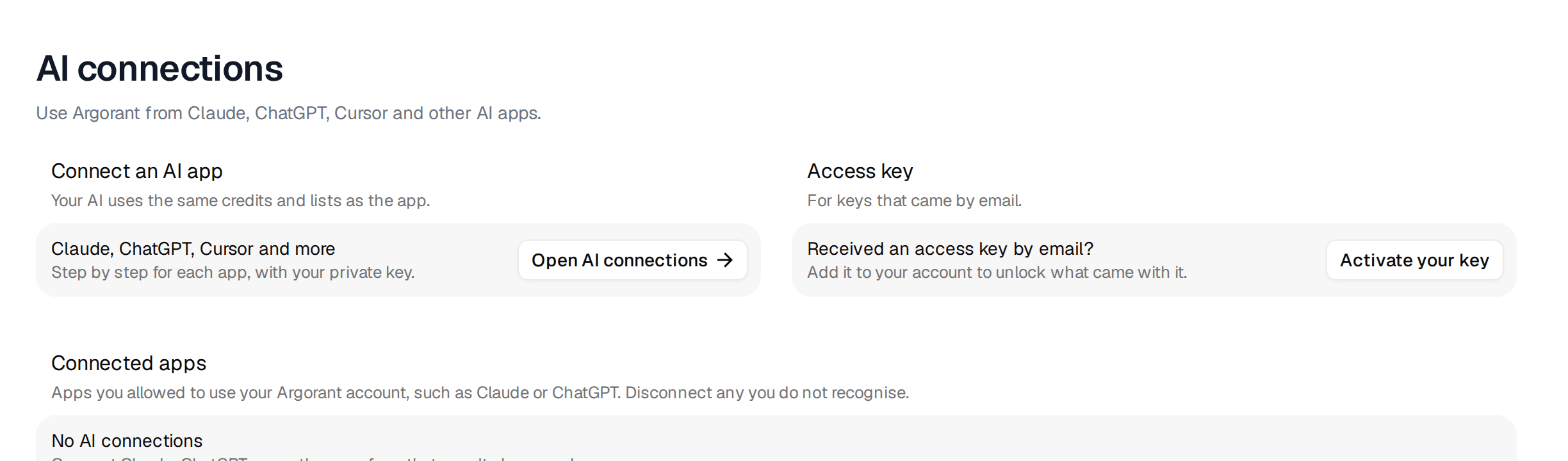
Apri Connessioni AI nella barra laterale. Ogni app AI ha la sua scheda con i passaggi esatti per quell'app, l'indirizzo del server con un pulsante per copiarlo e un prompt pronto per la prima ricerca. I passaggi qui sotto corrispondono a quelle schede.
Per la maggior parte delle app ti serve un solo indirizzo.
https://mcp.argorant.com/mcpAccedi con il tuo account Argorant quando l'app te lo chiede. Non incolli nessuna chiave nell'indirizzo, e incollare una chiave in una chat non collega nulla.
Claude
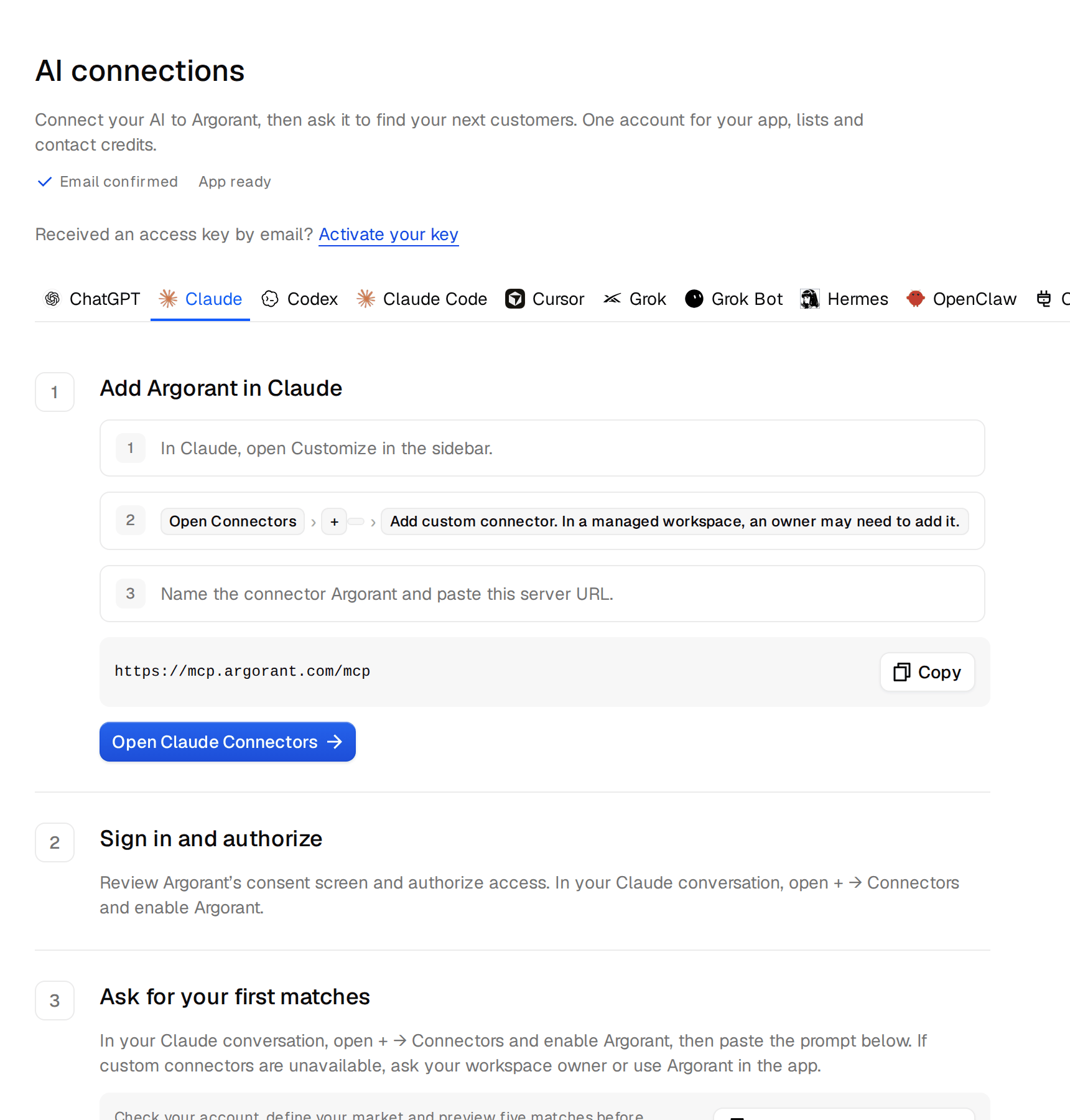
- In Claude, apri Customize nella barra laterale.
- Apri Connectors, clicca + e scegli Add custom connector. In un workspace aziendale gestito potrebbe doverlo aggiungere un proprietario al posto tuo.
- Chiama il connettore Argorant e incolla l'indirizzo del server.
- Controlla la schermata di accesso di Argorant e consenti l'accesso.
- In una conversazione, apri +, poi Connectors, e attiva Argorant.
Claude Code ha una scheda dedicata con un comando da copiare. Configurare Argorant in Claude contiene i dettagli e gli screenshot di ogni schermata di Claude.
ChatGPT
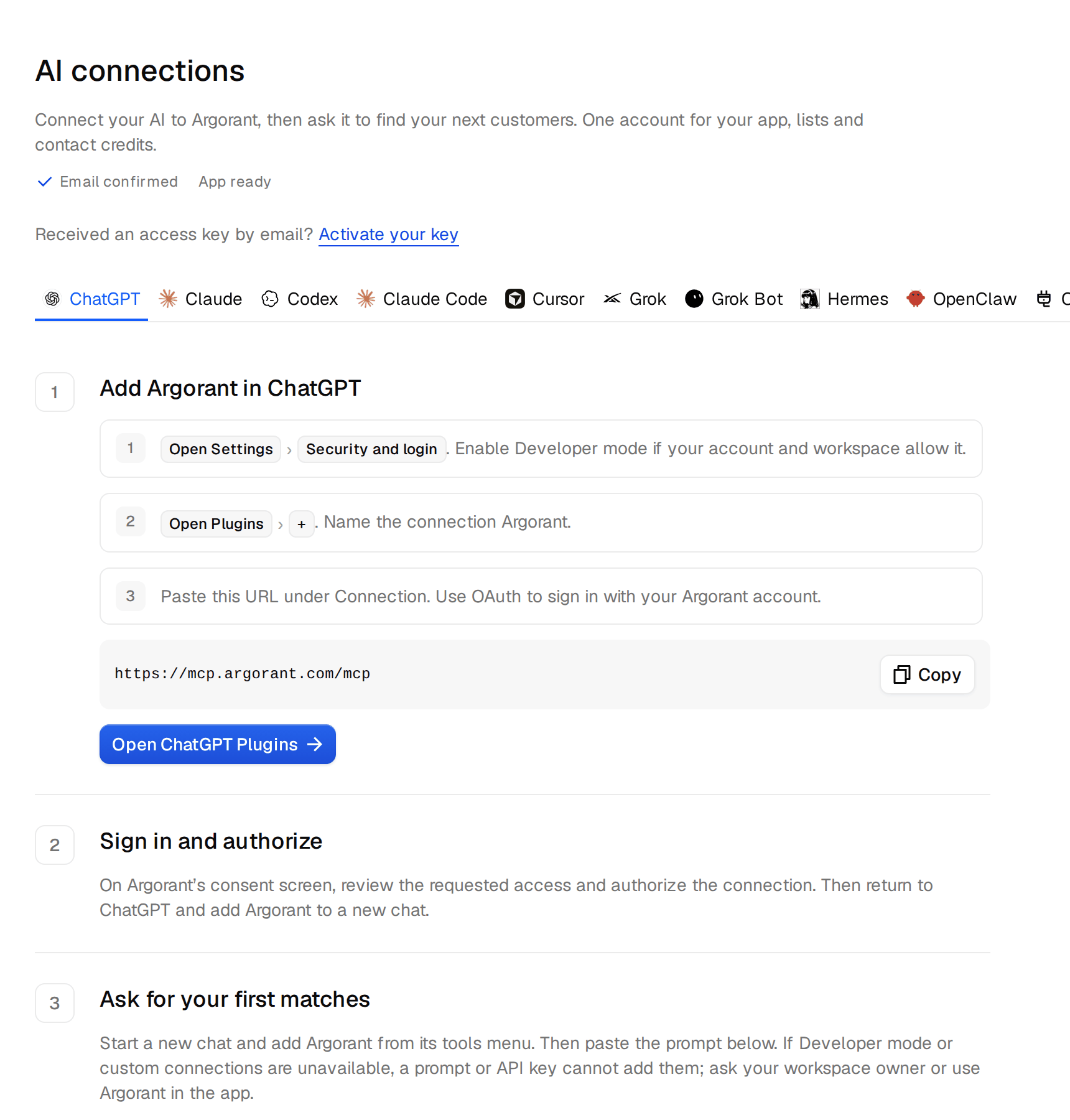
- In ChatGPT sul web, apri Plugins. Se non c'è l'opzione per aggiungere un tuo server, vai in Settings, poi Security and login, e attiva Developer mode, se il tuo account e il tuo workspace lo consentono.
- Clicca + e scegli Add custom MCP server. Chiamalo Argorant.
- Incolla l'indirizzo del server in Connection e lascia OAuth. Spunta la conferma, poi crealo.
- Clicca Connect, controlla la schermata di accesso di Argorant e consenti l'accesso.
- Avvia una nuova chat, digita @ e scegli Argorant.
Nei workspace Business ed Enterprise è un admin a decidere chi può aggiungere server. Se non puoi farlo tu, chiedi al tuo admin oppure usa Argorant nell'app. Configurare Argorant in ChatGPT copre ogni caso.
Codex
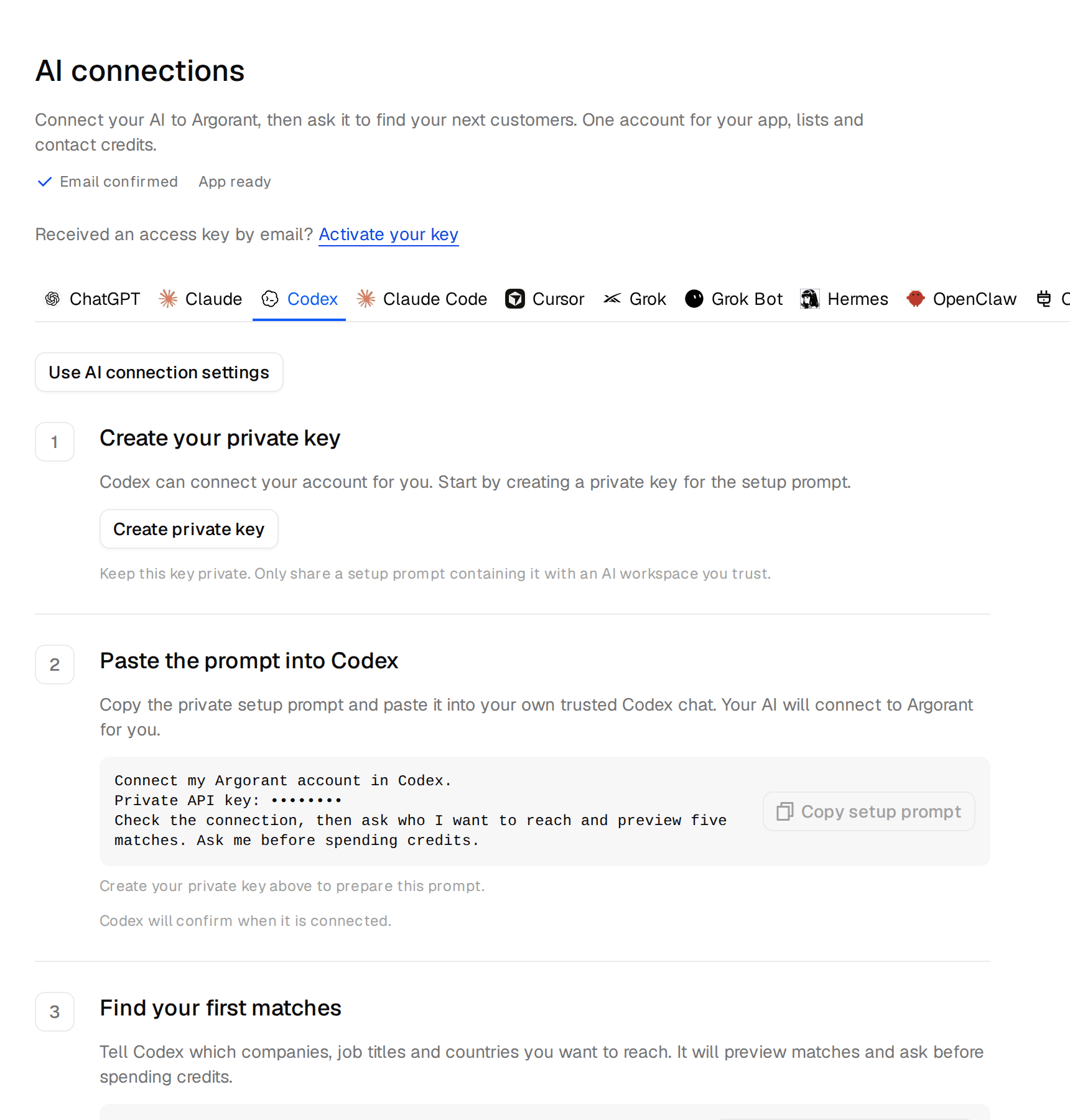
- Nella scheda Codex, clicca Crea chiave privata. La chiave viene inserita per te nel prompt di configurazione.
- Clicca Copia prompt di configurazione e incollalo in Codex. Codex collega il tuo account e verifica la connessione.
- Di' a Codex quali aziende, qualifiche e paesi ti interessano. Ti mostra un'anteprima delle corrispondenze e chiede prima di spendere crediti.
Tratta quel prompt come una password, perché contiene la tua chiave. Incollalo solo in un'AI di cui ti fidi. Configurare Argorant in Codex ti dice di più.
Cursor
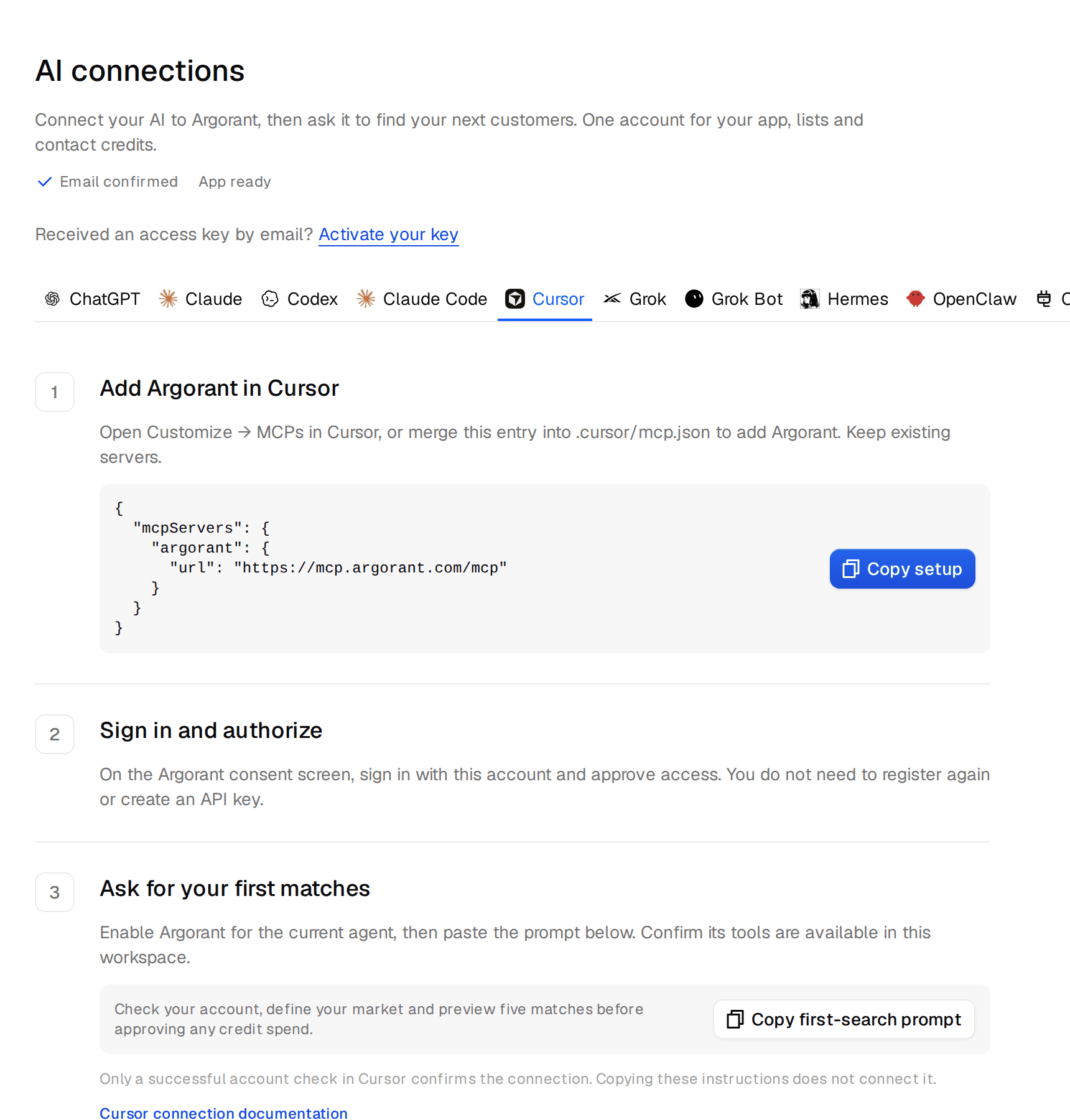
- Clicca Copia configurazione nella scheda Cursor.
- In Cursor, apri Customize, poi MCPs, e aggiungi la voce copiata. Puoi anche unirla al file
.cursor/mcp.jsondel tuo progetto. - Accedi nella schermata di Argorant che si apre e approva l'accesso. Non ti servono un secondo account né una chiave API.
Configurare Argorant in Cursor spiega più nel dettaglio la parte di Cursor.
La tua prima richiesta
Ogni scheda si chiude con un prompt pronto. Chiede all'AI di controllare il tuo account, descrivere il tuo mercato e mostrarti in anteprima cinque corrispondenze prima di spendere qualcosa. Parti da lì. Ricerche, conteggi e anteprime sono gratis. Mostrare contatti ed esportare consuma crediti, e un'AI configurata bene chiede prima di fare l'una o l'altra cosa. Scrivi i tuoi limiti nella chat, per esempio "non spendere mai più di 200 crediti senza chiedermelo". Limiti di spesa contiene altre frasi di questo tipo.
Vedi e rimuovi le connessioni
Ogni app che hai autorizzato compare in Impostazioni, sotto Connessioni AI, nell'elenco App collegate. Scollega lì tutto ciò che non riconosci.
Per un approfondimento con la REST API e tutti gli errori che potresti incontrare, leggi la lezione Collega il tuo agente AI ad Argorant.
