
Argorant funciona dentro de las apps de IA que tu equipo ya usa. Una vez conectado, puedes escribir "encuentra responsables de operaciones en empresas de logística de Ohio y cuéntalos" y la IA hace la búsqueda por ti. Usa la misma cuenta, las mismas listas y los mismos créditos que la app.
Dónde están los pasos
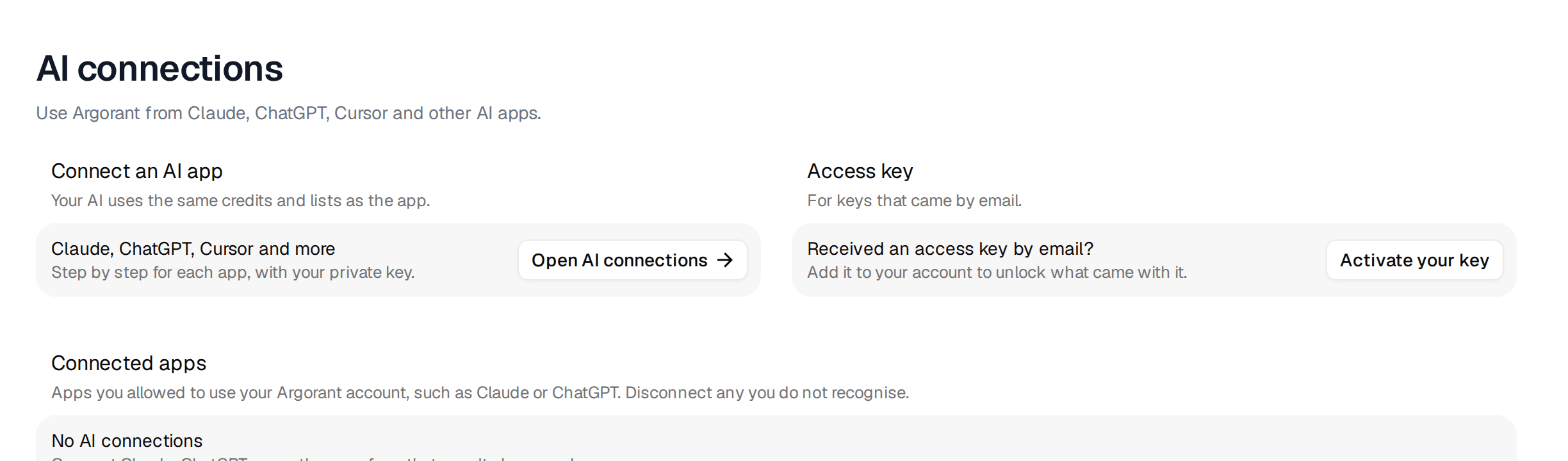
Abre Conexiones de IA en la barra lateral. Cada app de IA tiene su propia pestaña con los pasos exactos para esa app, la dirección del servidor con un botón para copiarla y un prompt listo para la primera búsqueda. Los pasos de abajo coinciden con esas pestañas.
Para la mayoría de las apps necesitas una sola dirección.
https://mcp.argorant.com/mcpInicias sesión con tu cuenta de Argorant cuando la app te lo pide. No pegas ninguna clave en la dirección, y pegar una clave en un chat no conecta nada.
Claude
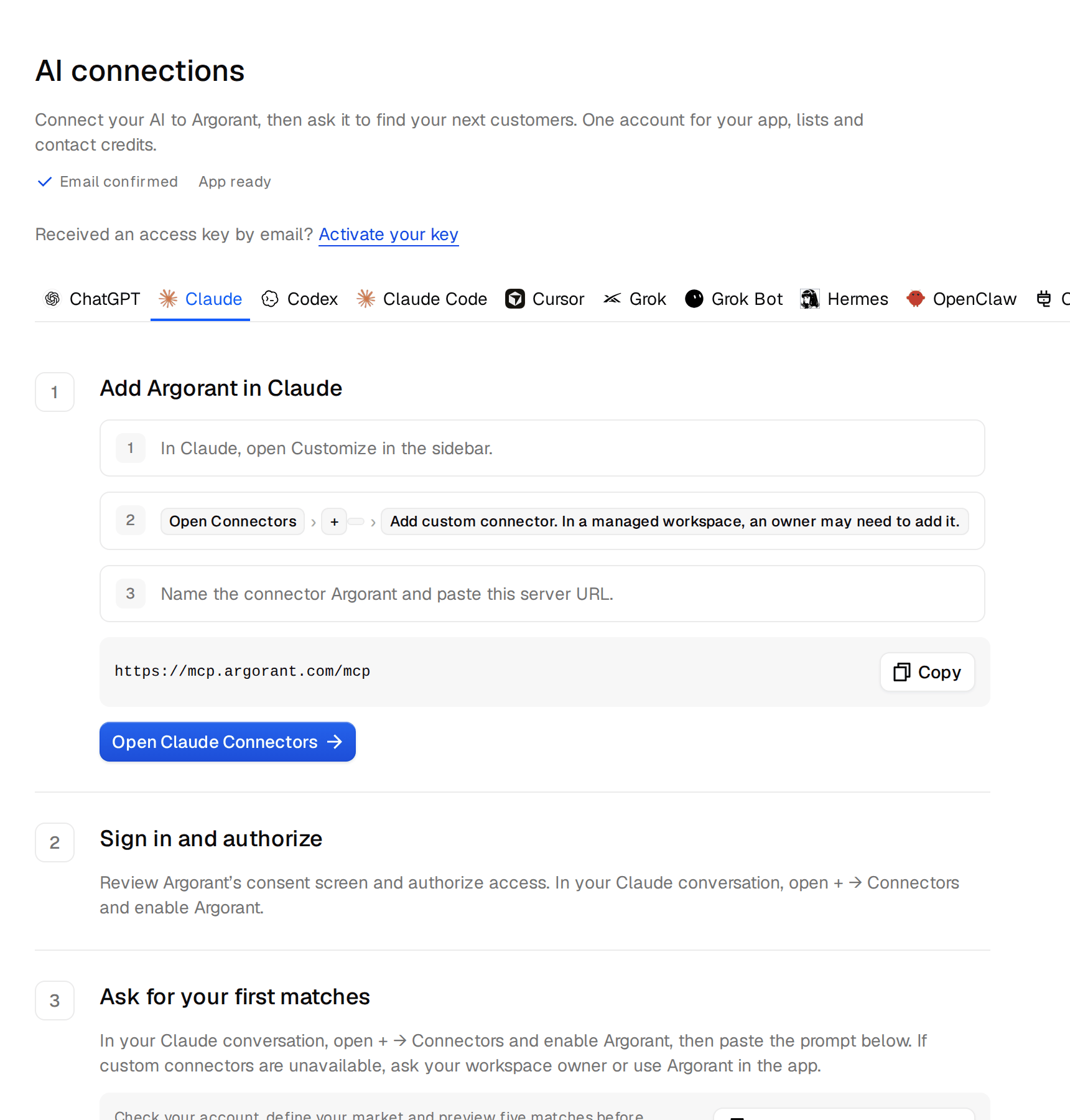
- En Claude, abre Customize en la barra lateral.
- Abre Connectors, haz clic en + y elige Add custom connector. En un espacio de trabajo gestionado por la empresa, puede que tenga que agregarlo un propietario por ti.
- Llama al conector Argorant y pega la dirección del servidor.
- Revisa la pantalla de inicio de sesión de Argorant y permite el acceso.
- En una conversación, abre +, luego Connectors, y activa Argorant.
Claude Code tiene su propia pestaña con un comando para copiar. Configura Argorant en Claude tiene los detalles y capturas de cada pantalla de Claude.
ChatGPT
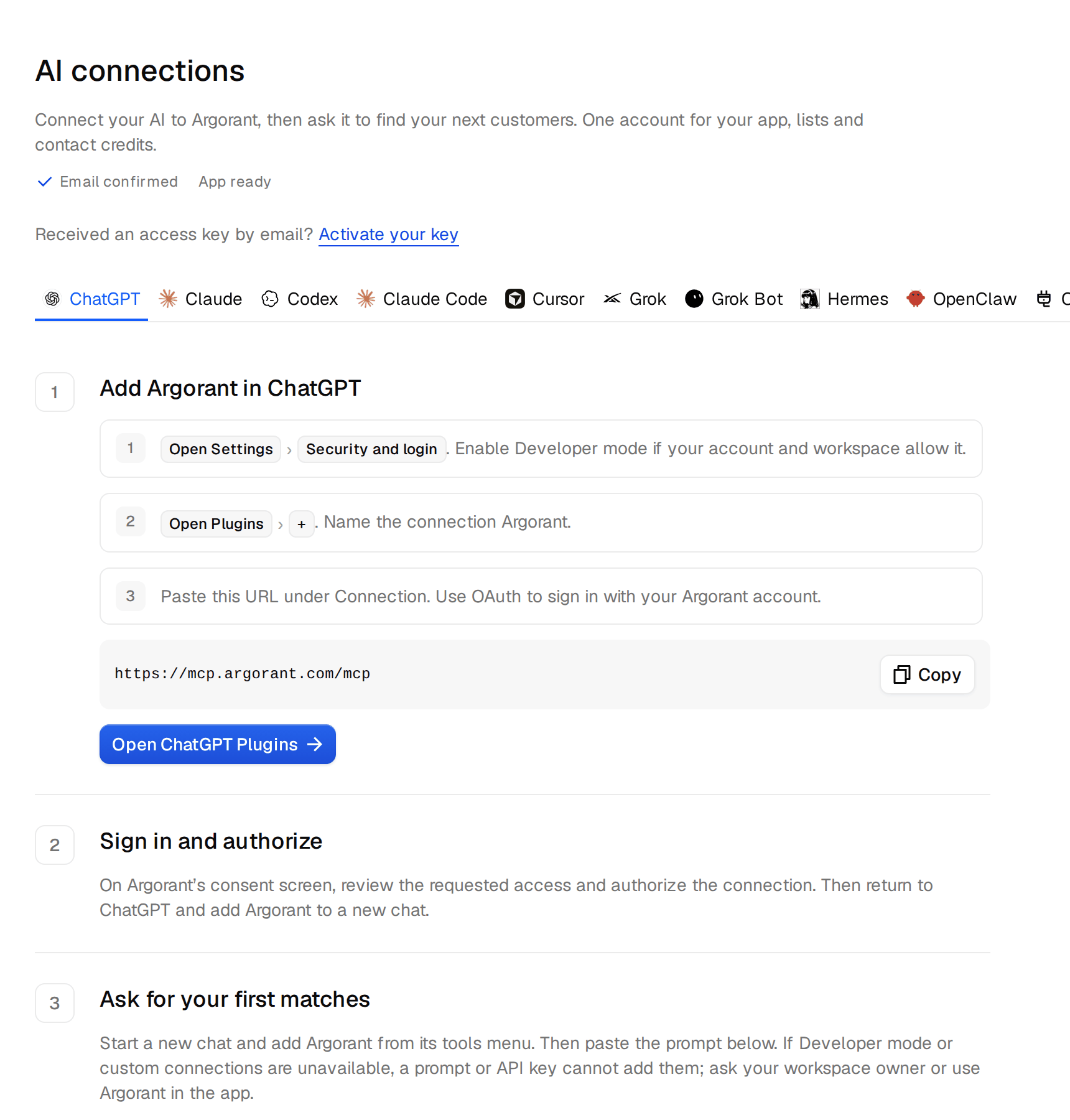
- En ChatGPT en la web, abre Plugins. Si no hay opción para agregar tu propio servidor, ve a Configuración, luego a Security and login, y activa Developer mode, si tu cuenta y tu espacio de trabajo lo permiten.
- Haz clic en + y elige Add custom MCP server. Llámalo Argorant.
- Pega la dirección del servidor en Connection y deja OAuth. Marca que lo entiendes y créalo.
- Haz clic en Connect, revisa la pantalla de inicio de sesión de Argorant y permite el acceso.
- Abre un chat nuevo, escribe @ y elige Argorant.
En los espacios de trabajo Business y Enterprise, un administrador decide quién puede agregar servidores. Si tú no puedes, pídeselo a tu administrador o usa Argorant en la app. Configura Argorant en ChatGPT cubre todos los casos.
Codex
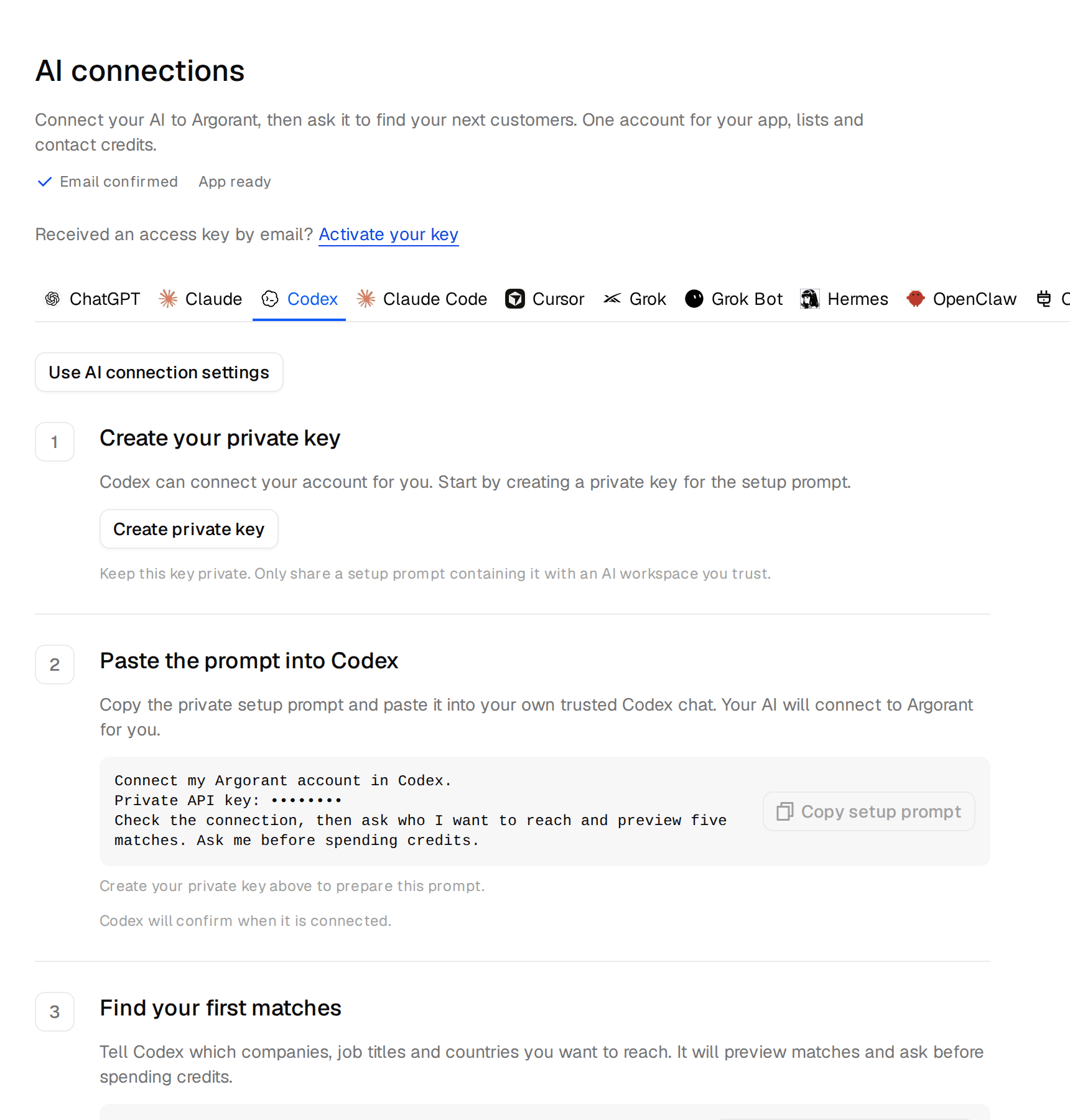
- En la pestaña de Codex, haz clic en Crear clave privada. La clave se coloca por ti en el prompt de configuración.
- Haz clic en Copiar prompt de configuración y pégalo en Codex. Codex conecta tu cuenta y comprueba la conexión.
- Dile a Codex qué empresas, cargos y países quieres. Muestra una vista previa de las coincidencias y pregunta antes de gastar créditos.
Trata ese prompt como una contraseña, porque contiene tu clave. Pégalo solo en una IA de confianza. Configura Argorant en Codex tiene más detalles.
Cursor
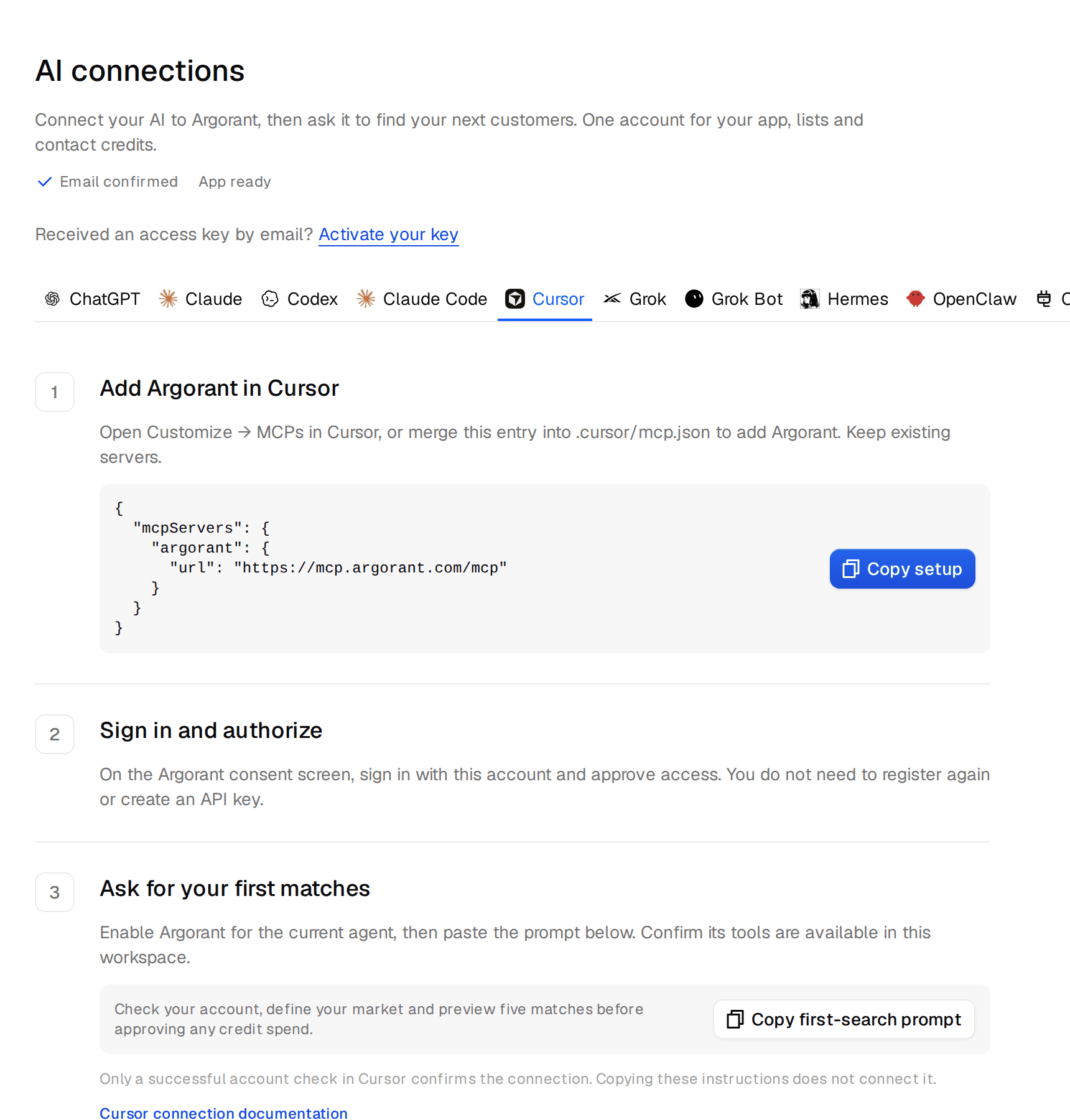
- Haz clic en Copiar configuración en la pestaña de Cursor.
- En Cursor, abre Customize, luego MCPs, y agrega la entrada copiada. También puedes combinarla con el archivo
.cursor/mcp.jsonde tu proyecto. - Inicia sesión en la pantalla de Argorant que se abre y aprueba el acceso. No necesitas una segunda cuenta ni una clave de API.
Configura Argorant en Cursor explica con más detalle la parte de Cursor.
Tu primera petición
Cada pestaña termina con un prompt listo. Pide a la IA que revise tu cuenta, describa tu mercado y muestre una vista previa de cinco coincidencias antes de gastar nada. Empieza por ahí. Las búsquedas, los recuentos y las vistas previas son gratis. Revelar contactos y exportar usa créditos, y una IA bien configurada pregunta antes de hacer cualquiera de las dos cosas. Escribe tus límites en el chat, por ejemplo "nunca gastes más de 200 créditos sin preguntarme". Límites de gasto tiene más frases como esa.
Ver y quitar conexiones
Cada app a la que diste acceso aparece en Configuración, en Conexiones de IA, dentro de la lista Apps conectadas. Desconecta cualquier cosa que no reconozcas.
Para un recorrido más profundo con la REST API y cada error que puedes encontrar, lee la lección Conecta tu agente de IA con Argorant.
