
Argorant fonctionne dans les apps d'IA que votre équipe utilise déjà. Une fois la connexion faite, vous pouvez taper « trouvez les responsables des opérations des entreprises de logistique de l'Ohio et comptez-les » et l'IA fait la recherche pour vous. Elle utilise le même compte, les mêmes listes et les mêmes crédits que l'app.
Où trouver les étapes
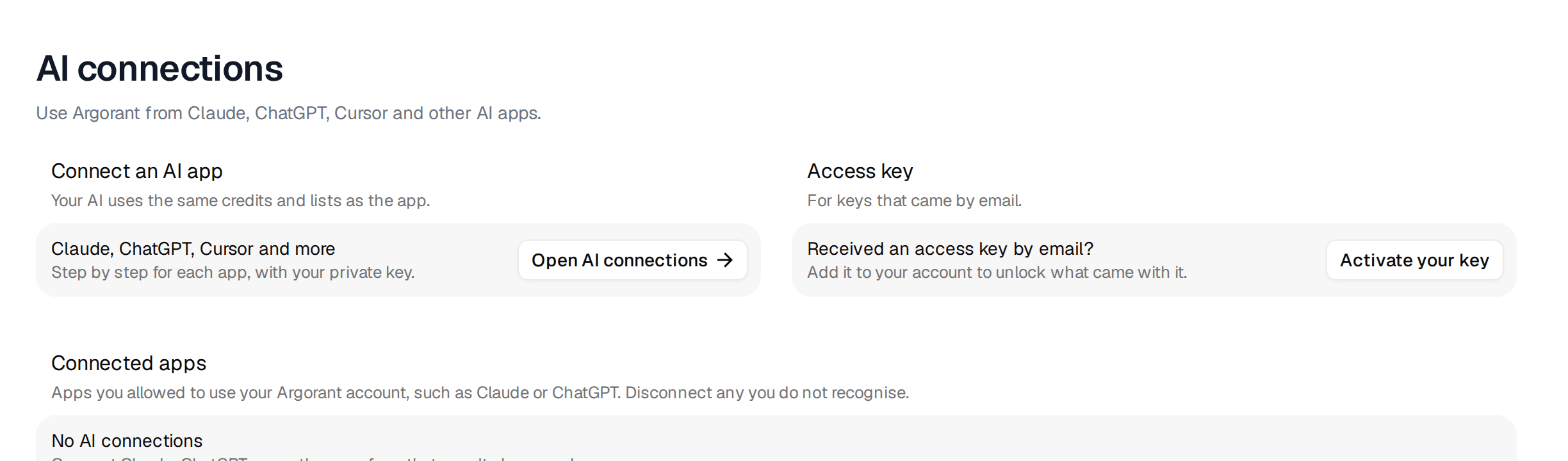
Ouvrez Connexions IA dans la barre latérale. Chaque app d'IA a son propre onglet avec les étapes exactes, l'adresse du serveur avec un bouton de copie et un prompt prêt pour la première recherche. Les étapes ci-dessous correspondent à ces onglets.
Pour la plupart des apps, une seule adresse suffit.
https://mcp.argorant.com/mcpVous vous connectez avec votre compte Argorant quand l'app le demande. Vous ne collez pas de clé dans l'adresse, et coller une clé dans un chat ne connecte rien.
Claude
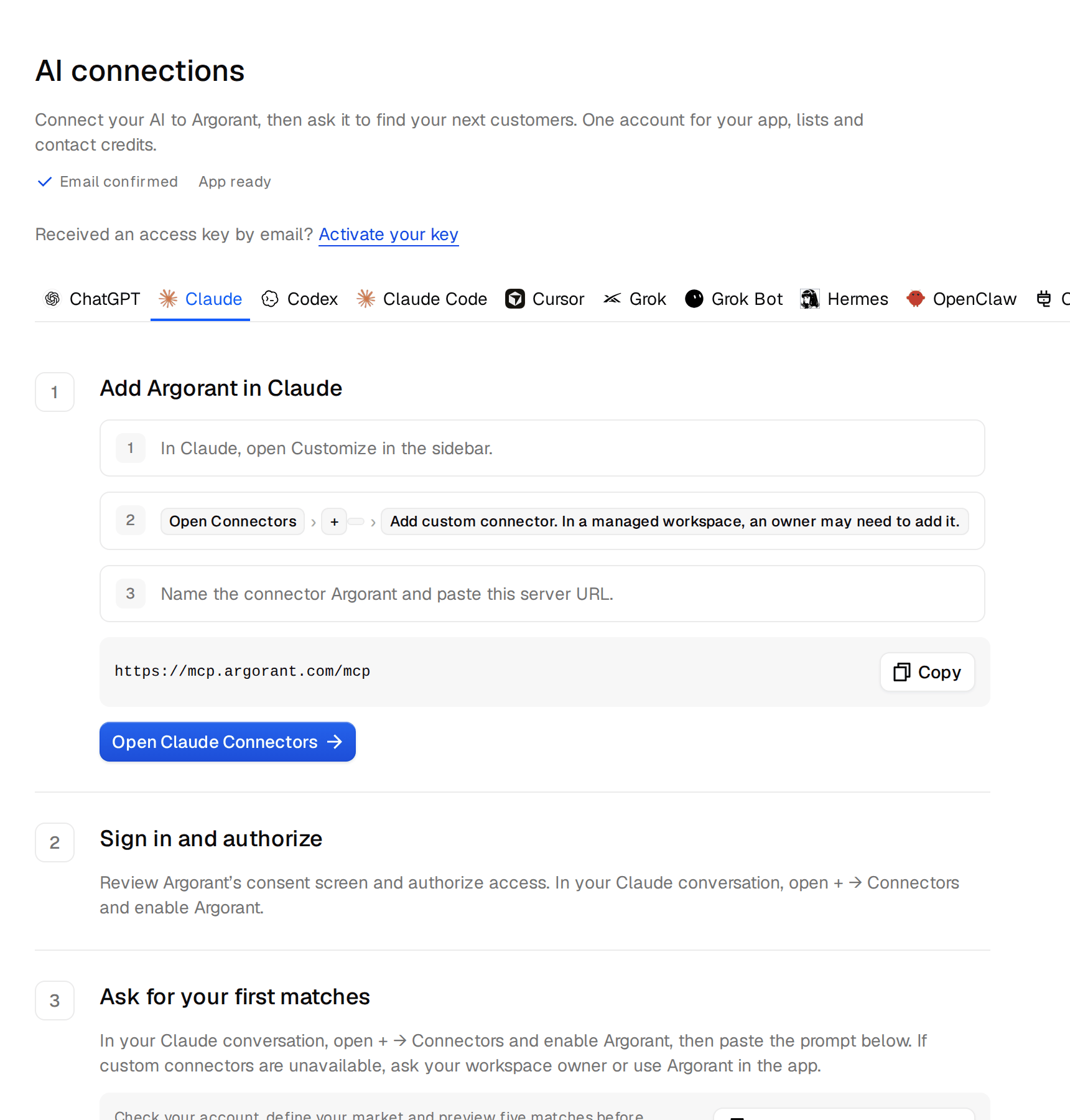
- Dans Claude, ouvrez Customize dans la barre latérale.
- Ouvrez Connectors, cliquez sur + et choisissez Add custom connector. Dans un espace de travail d'entreprise géré, un propriétaire devra peut-être l'ajouter pour vous.
- Nommez le connecteur Argorant et collez l'adresse du serveur.
- Vérifiez l'écran de connexion Argorant et autorisez l'accès.
- Dans une conversation, ouvrez +, puis Connectors, et activez Argorant.
Claude Code a son propre onglet avec une commande à copier. Configurer Argorant dans Claude donne les détails et des captures de chaque écran de Claude.
ChatGPT
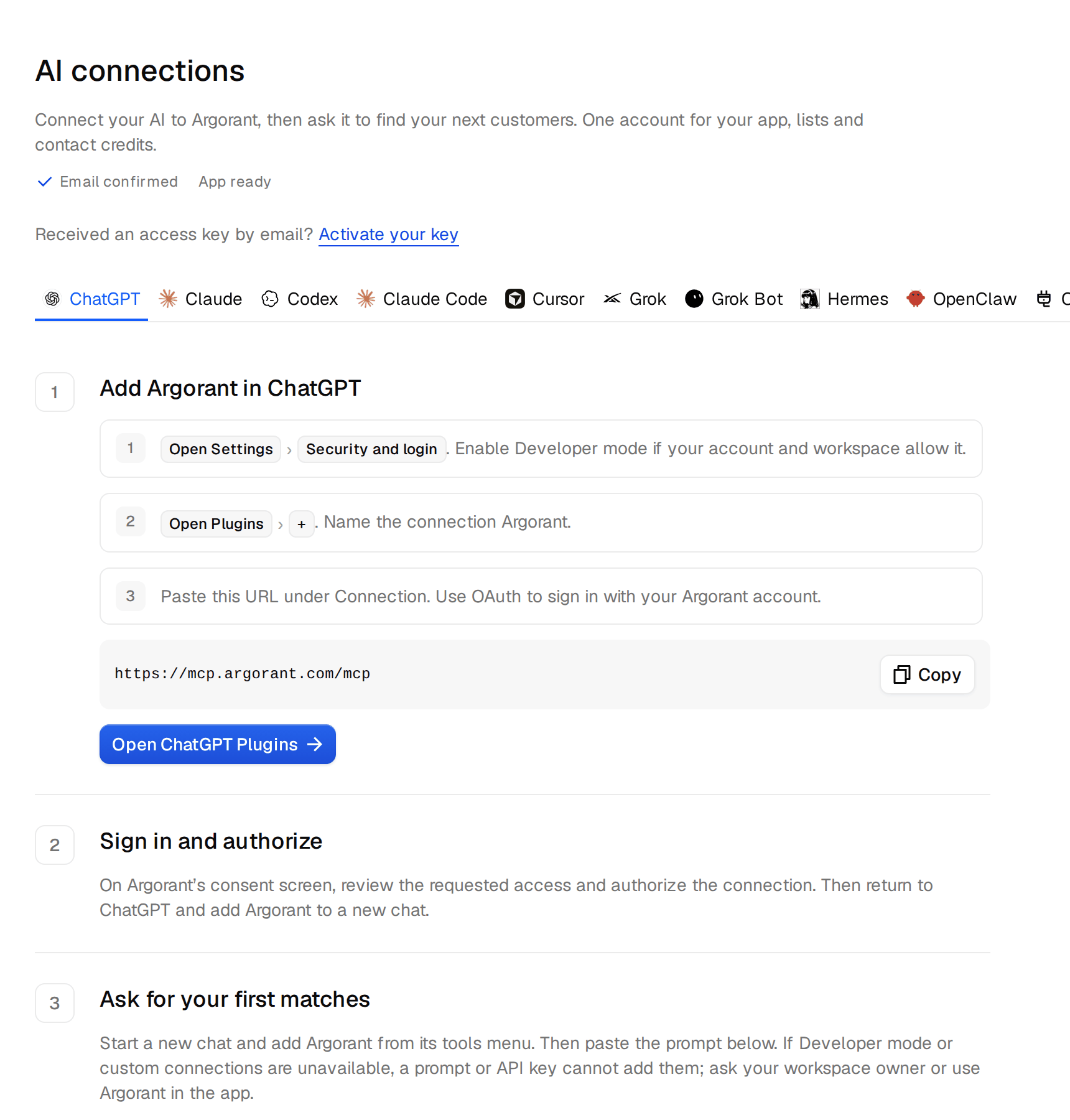
- Dans ChatGPT sur le web, ouvrez Plugins. S'il n'y a pas d'option pour ajouter votre propre serveur, allez dans Settings, puis Security and login, et activez Developer mode, si votre compte et votre espace de travail le permettent.
- Cliquez sur + et choisissez Add custom MCP server. Nommez-le Argorant.
- Collez l'adresse du serveur sous Connection et gardez OAuth. Cochez la case indiquant que vous comprenez, puis créez-le.
- Cliquez sur Connect, vérifiez l'écran de connexion Argorant et autorisez l'accès.
- Ouvrez une nouvelle conversation, tapez @ et choisissez Argorant.
Dans les espaces Business et Enterprise, un admin décide qui peut ajouter des serveurs. Si vous ne le pouvez pas, demandez à votre admin ou utilisez Argorant dans l'app. Configurer Argorant dans ChatGPT couvre tous les cas.
Codex
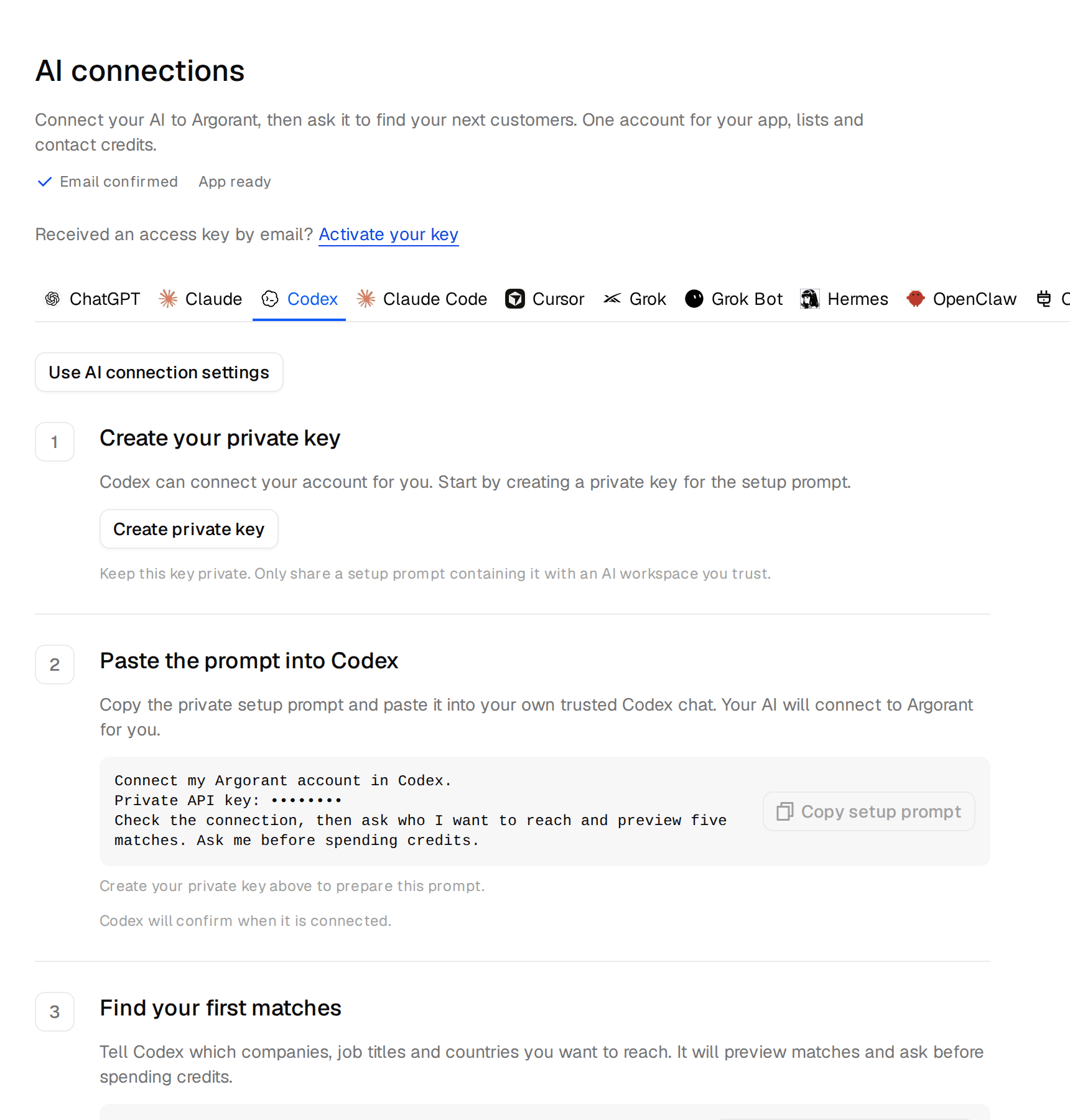
- Dans l'onglet Codex, cliquez sur Créer une clé privée. La clé est insérée pour vous dans le prompt de configuration.
- Cliquez sur Copier le prompt de configuration et collez-le dans Codex. Codex connecte votre compte et vérifie la connexion.
- Indiquez à Codex les entreprises, intitulés de poste et pays que vous voulez. Il prévisualise les correspondances et demande avant de dépenser des crédits.
Traitez ce prompt comme un mot de passe, car il contient votre clé. Ne le collez que dans une IA de confiance. Configurer Argorant dans Codex donne plus de détails.
Cursor
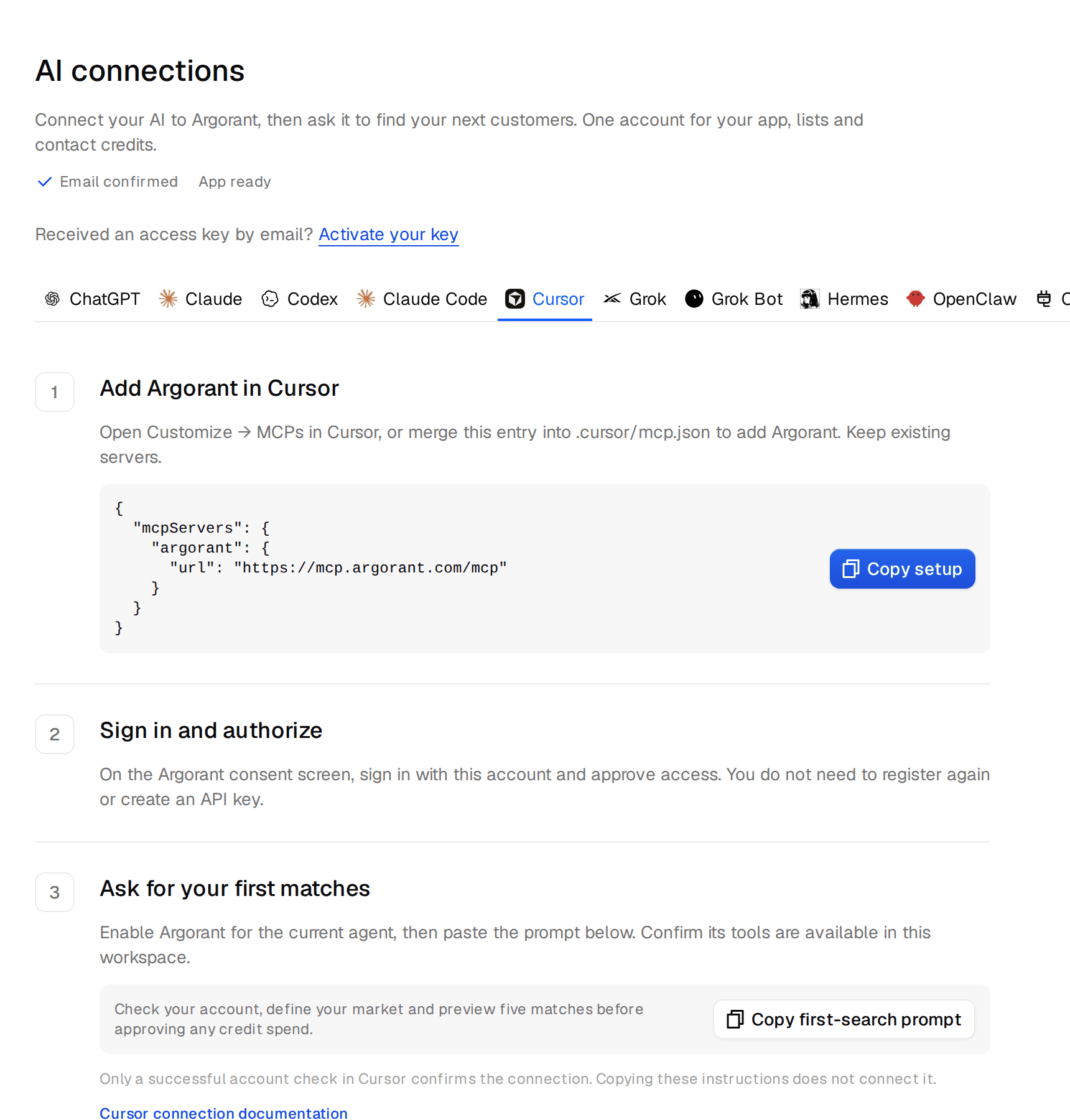
- Cliquez sur Copier la configuration dans l'onglet Cursor.
- Dans Cursor, ouvrez Customize, puis MCPs, et ajoutez l'entrée copiée. Vous pouvez aussi la fusionner dans le fichier
.cursor/mcp.jsonde votre projet. - Connectez-vous sur l'écran Argorant qui s'ouvre et approuvez l'accès. Vous n'avez besoin ni d'un second compte ni d'une clé API.
Configurer Argorant dans Cursor détaille la partie Cursor.
Votre première demande
Chaque onglet se termine par un prompt prêt à l'emploi. Il demande à l'IA de vérifier votre compte, de décrire votre marché et de prévisualiser cinq correspondances avant de dépenser quoi que ce soit. Commencez par là. Les recherches, décomptes et aperçus sont gratuits. Le déblocage de contacts et les exports consomment des crédits, et une IA bien configurée demande avant de faire l'un ou l'autre. Écrivez vos limites dans le chat, par exemple « ne dépensez jamais plus de 200 crédits sans me demander ». Garde-fous de dépense propose d'autres phrases de ce type.
Voir et supprimer des connexions
Chaque app que vous avez autorisée apparaît dans Paramètres sous Connexions IA, dans la liste Apps connectées. Déconnectez-y tout ce que vous ne reconnaissez pas.
Pour un pas-à-pas plus complet avec l'API REST et chaque erreur que vous pourriez rencontrer, lisez la leçon Connecter votre agent IA à Argorant.
